
Contacter l’assistance
Comment nous écrire depuis le site ou l’application, les objets du formulaire, ce qu’il faut indiquer pour être aidé vite, et comment signaler une erreur dans un texte.
Sur cette page
Si les articles d’ici ne règlent pas votre problème, écrivez-nous. La page Contact fonctionne dans tous les navigateurs et s’ouvre depuis l’application, et vous pouvez aussi écrire à [email protected].
Ouvrir la page Contact
Web
- Ouvrez Contact, ou cliquez sur votre photo et votre nom en bas du panneau de droite, puis choisissez Aide et Contact.
- Choisissez un objet.
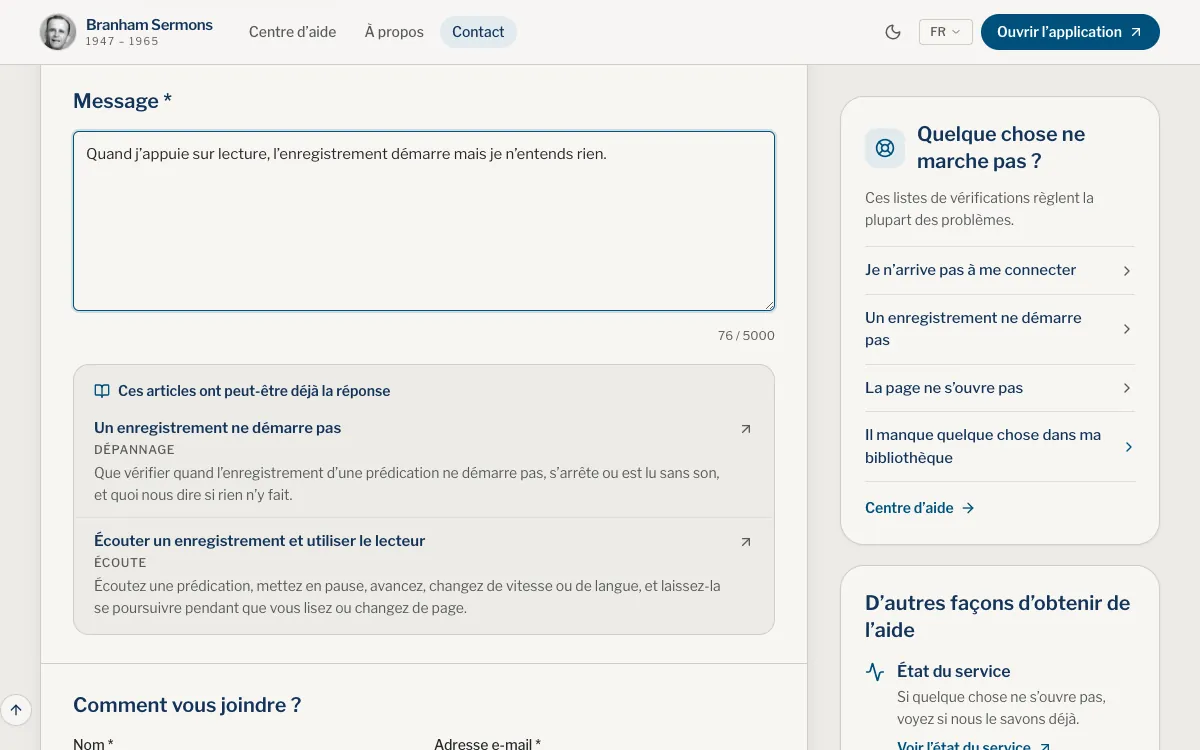
- Écrivez votre Message, 10 caractères au moins. Pour une question, une suggestion ou un problème, les articles qui ont peut-être déjà la réponse s’affichent dessous pendant que vous écrivez ; chacun s’ouvre dans un nouvel onglet et votre message reste là.
- Remplissez Nom et Adresse e-mail.
- Choisissez Envoyer le message. La page répond Merci, votre message a bien été envoyé.
Application
- Ouvrez Aide : sur iPhone, le menu (Plus) de l’onglet Vous ; sur iPad et Mac, votre photo et votre nom en bas de la barre latérale.
- Touchez Nous contacter. La page Contact s’ouvre dans votre navigateur.
- Écrivez votre Message, 10 caractères au moins. Pour une question, une suggestion ou un problème, les articles qui ont peut-être déjà la réponse s’affichent dessous pendant que vous écrivez.
- Remplissez Nom et Adresse e-mail.
- Touchez Envoyer le message. La page répond Merci, votre message a bien été envoyé.
Choisir l’objet
Le formulaire propose ces objets :
- Une question sur Branham Sermons
- Une erreur dans un texte
- Une suggestion
- Un problème technique
- Partenariat ou presse
- Soutenir le ministère
- Autre chose
Pour tout ce qui ne fonctionne pas, choisissez Un problème technique. Soutenir le ministère s’adresse à ceux qui veulent soutenir l’œuvre, pas à ceux qui demandent de l’aide.
Ce qu’il faut indiquer
- Ce que vous faisiez et ce que vous avez vu, avec les mots exacts de tout message affiché.
- Si cela arrive aussi sur le site, ou dans l’application, et si c’est avec toutes les prédications ou une seule.
- Le code de la prédication et le paragraphe, si le problème est dans un texte.
- Votre appareil et la version de son système, par exemple dans Réglages, Général, Informations sur un iPhone ou un iPad.
- Une capture d’écran, si vous le pouvez.
- Jamais votre mot de passe.
Web
- Le navigateur que vous utilisez, et sa version.
- L’adresse de la page, dans la barre d’adresse.
Application
- La version de l’application : ouvrez Aide, puis À propos ; elle est indiquée en bas de la page.
- L’écran où vous étiez, par exemple l’Accueil, Chercher ou le lecteur.
Une erreur dans un texte
Ouvrez la page Contact, qui s’ouvre sur Une erreur dans un texte, et remplissez Prédication et paragraphe concernés avec une référence comme 63-0318 ¶117. Indiquez-nous la prédication et le paragraphe, et ce qui vous semble faux, et nous corrigerons le texte. Codes de prédications et numéros de paragraphes montre où trouver les deux.
Avant et après l’envoi
Avant d’écrire, la page d’état montre si nous connaissons déjà un problème. Votre message est couvert par notre politique de confidentialité.
La page vous dit Nous vous répondrons à l’adresse indiquée. Vérifiez donc que l’adresse est juste, et regardez dans vos courriers indésirables en attendant. Un message à moitié écrit est conservé si vous rechargez la page.
Où va la réponse ?
À l’adresse que vous avez saisie dans le formulaire. Vérifiez-la avant d’envoyer, et regardez dans vos courriers indésirables.
Le formulaire dit que le message n’a pas pu être envoyé.
Vous voyez Le message n’a pas pu être envoyé. Réessayez dans un instant. Réessayez dans un instant, et encore si La vérification anti-robot n’a pas abouti. Réessayez. s’affiche. Si cela échoue toujours, écrivez à [email protected].
Puis-je joindre une capture d’écran ?
Le formulaire n’a pas de champ pour une pièce jointe. Envoyez la capture à [email protected], avec les mêmes détails.
Dois-je envoyer mon mot de passe ?
Jamais. Nous n’en avons jamais besoin.
Comment supprimer mon compte ?
Inutile de nous écrire : voir Supprimer votre compte.
Cet article vous a-t-il aidé ?
Toujours bloqué ?
Écrivez-nous ce que vous faisiez et ce que vous avez vu, nous vous aiderons.
Articles liés
- Je n’arrive pas à me connecterQue vérifier quand la connexion échoue, selon la manière d’entrer : Google, Apple, ou e-mail et mot de passe. Réinitialiser un mot de passe oublié, puis les bases.
- La page ne s’ouvre pasQue tenter quand une page reste blanche ou qu’une prédication ne s’ouvre pas, ce que signifient les messages de connexion et d’ouverture impossible, et quand nous écrire.
- Supprimer votre compteOù trouver Supprimer le compte sur le site et dans l’application, comment télécharger vos données avant, ce qui se passe après la confirmation, et ce qui est supprimé ou conservé.