
No puedo iniciar sesión
Qué comprobar cuando falla el inicio de sesión, según la forma de entrar: Google, Apple, o correo y contraseña. Cómo restablecer una contraseña olvidada y lo básico.
En esta página
Si no puede entrar en su cuenta, empiece por la forma en que inició sesión la primera vez: otra forma de entrar puede llevar a otra cuenta. Después repase lo básico, al final de la página.
Compruebe cómo inició sesión
En la página de inicio de sesión, la forma que usó la última vez lleva una pequeña pestaña Última vez, en un dispositivo donde ya ha iniciado sesión. Use esa misma. Si la página dice Ya existe una cuenta con este correo, abierta de otra manera. Pruebe una de las otras formas de entrar., la cuenta se abrió con otra forma.
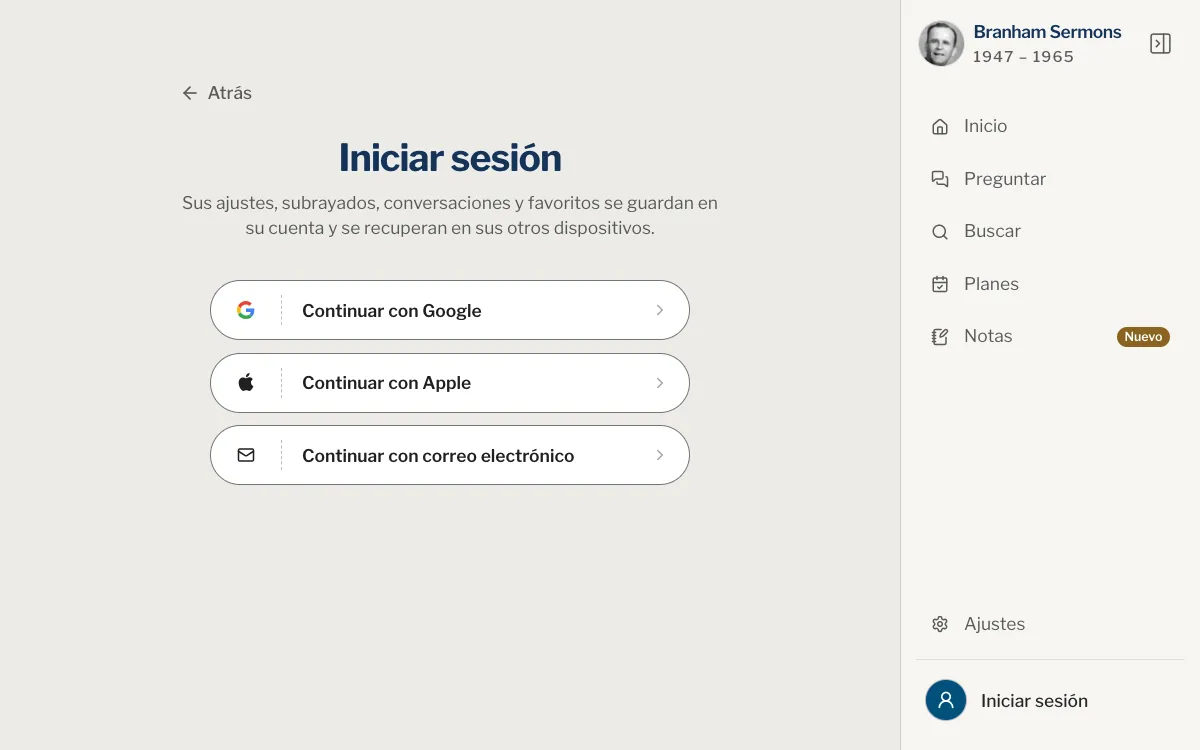
- Elija Continuar con Google y la cuenta de Google con la que inició sesión la primera vez. Con varias cuentas en un mismo dispositivo, es fácil elegir otra.
- Google guarda su propia contraseña. Si la olvidó, recupérela con Google: nuestro enlace de restablecimiento es para las cuentas abiertas con un correo y una contraseña.
Apple
- Elija Continuar con Apple e inicie sesión con el ID de Apple que usó la primera vez.
- Si eligió Ocultar mi correo electrónico en la hoja de Apple, la dirección de su cuenta es una privada que termina en privaterelay.appleid.com. No es la suya: iniciar sesión de otra forma con su dirección real abre otra cuenta.
Correo y contraseña
- Revise si la dirección tiene errores de escritura: Correo o contraseña incorrectos. aparece tanto con una dirección equivocada como con una contraseña equivocada.
- Use el ojo junto a la contraseña (Mostrar la contraseña) para ver lo que escribió, y fíjese en mayúsculas y espacios de más.
- ¿Sigue sin funcionar? Restablezca la contraseña, como se explica abajo.
Restablecer una contraseña olvidada
Esto es para las cuentas abiertas con un correo y una contraseña.
Web
- Abra la página de inicio de sesión y elija Continuar con correo electrónico.
- Elija ¿Olvidó su contraseña?, escriba su dirección y elija Enviar el enlace.
- La página responde Si existe una cuenta con esa dirección, un correo está en camino.
- Abra el mensaje Restablecer su contraseña, enviado por Branham Sermons, y siga su enlace.
- Escriba dos veces una contraseña nueva, de al menos 8 caracteres, y elija Cambiar la contraseña.
- Cuando vea Contraseña cambiada. Ya puede iniciar sesión., inicie sesión con la contraseña nueva.
Aplicación
- Abra la pestaña Tú y toque Iniciar sesión, o abra Ayuda y después Inicio de sesión y contraseña.
- Toque Continuar con correo electrónico, luego ¿Olvidó su contraseña?, escriba su dirección y toque Enviar el enlace.
- La aplicación responde Si existe una cuenta con esa dirección, un correo está en camino.
- Abra el mensaje Restablecer su contraseña, enviado por Branham Sermons, y toque su enlace.
- Escriba dos veces una contraseña nueva, de al menos 8 caracteres, y toque Cambiar la contraseña.
- Cuando vea Contraseña cambiada. Ya puede iniciar sesión., inicie sesión con la contraseña nueva.
La respuesta es la misma tenga o no cuenta esa dirección, así que un error de escritura parece un éxito. Si no llega nada pasados unos minutos, revise cómo está escrita la dirección y su carpeta de correo no deseado.
Otras comprobaciones
- Su conexión. Si aparece Sin conexión a Internet, espere a Conexión restablecida e inténtelo de nuevo.
- Demasiados intentos. Inténtelo de nuevo más tarde. significa que debe esperar un tiempo antes del siguiente intento.
- En el sitio web, si llegó desde un enlace dentro de otra aplicación, abra el sitio en su navegador habitual: allí puede bloquearse la ventana de inicio de sesión.
- Una dirección sin confirmar permite iniciar sesión, pero nada de lo que guarde se conserva hasta confirmarla. Vea Confirmar su correo electrónico.
- Mantenga al día la aplicación y el navegador. Vea Actualizar la aplicación.
¿Sigue sin solucionarse? Escríbanos y díganos cómo inicia sesión (Google, Apple o correo), el mensaje que ve y su dispositivo. No envíe nunca su contraseña. Contactar con el soporte explica qué más ayuda.
No me llegó el correo de restablecimiento.
La página responde igual tenga o no cuenta la dirección. Revise cómo está escrita, mire en el correo no deseado y recuerde que el enlace es para cuentas abiertas con un correo y una contraseña. Espere unos minutos antes de pedirlo otra vez.
Dice que ya existe una cuenta con este correo.
Inicie sesión en lugar de crear una cuenta nueva. Si el mensaje añade abierta de otra manera, use la otra forma de entrar, Google o Apple, con la que la creó.
Inicié sesión, pero mi biblioteca está vacía.
Quizá esté en otra cuenta, por ejemplo tras elegir otra forma de entrar o usar la dirección privada de Apple. Vea Me falta algo en la biblioteca.
¿Puedo cambiar el correo electrónico de mi cuenta?
No hay ningún ajuste para ello. Si escribió mal la dirección, vea Confirmar su correo electrónico; si no, escríbanos.
¿Necesitan mi contraseña para ayudarme?
Nunca. No la necesitamos, así que no la envíe.
¿Le ha sido útil este artículo?
¿Sigue sin resolverlo?
Escríbanos qué estaba haciendo y qué vio, y le ayudaremos.
Artículos relacionados
- Confirmar su correo electrónicoPor qué se confirma una dirección, cómo es el mensaje, qué hacer si no llega y qué funciona mientras no la haya confirmado.
- Crear una cuenta e iniciar sesiónQué puede hacer sin cuenta, qué guarda una cuenta, cómo iniciar sesión con Google, Apple o correo electrónico, y cómo cerrar sesión.
- Contactar con el soporteCómo escribirnos desde el sitio web o la aplicación, los asuntos del formulario, qué indicar para que podamos ayudarle pronto y cómo avisar de un error en un texto.