
Crear una cuenta e iniciar sesión
Qué puede hacer sin cuenta, qué guarda una cuenta, cómo iniciar sesión con Google, Apple o correo electrónico, y cómo cerrar sesión.
En esta página
Puede explorar, buscar, leer y escuchar sin cuenta. La cuenta es lo que guarda sus cosas: sus conversaciones, subrayados, favoritos, notas, planes y el lugar donde se quedó, en cada dispositivo donde inicie sesión. Es gratuita.
Con y sin cuenta
| Lo que hace | Sin cuenta | Con cuenta |
|---|---|---|
| Explorar, buscar y leer los sermones | Sí | Sí |
| Escuchar las grabaciones | Sí | Sí, y cada grabación sigue donde la dejó |
| Hacer preguntas | Unas pocas propias al día, y los ejemplos tantas veces como quiera | Más margen cada día, una vez confirmado su correo |
| Conversaciones | Se guardan solo en este dispositivo | Se guardan en su cuenta, en carpetas, en todos sus dispositivos |
| Subrayados, favoritos, notas y planes | Necesitan una cuenta | Se guardan en su cuenta, en todos sus dispositivos |
| Insignias y ajustes | Los ajustes se quedan en este dispositivo, y las insignias necesitan una cuenta | Le siguen en todos sus dispositivos |
Con Google o Apple su dirección queda confirmada al instante. Con un correo electrónico, la confirma con un enlace que le enviamos, y hasta entonces nada de lo que guarda se registra en su cuenta: confirme su correo.
Crear su cuenta
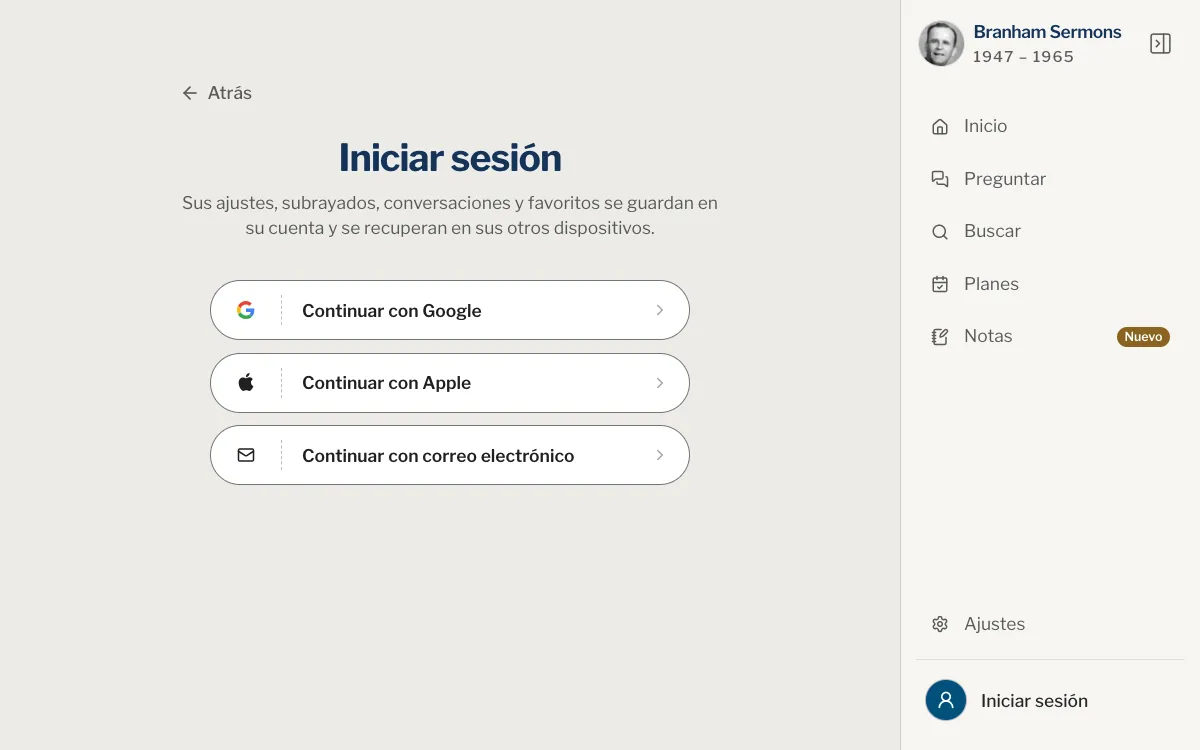
Hay tres formas de entrar: Continuar con Google, Continuar con Apple y Continuar con correo electrónico. Con Google o Apple, elija el botón y apruebe en la ventana que se abre: ya ha iniciado sesión, sin contraseña que elegir. Los mismos botones le permiten volver a entrar más adelante. Los pasos de abajo son para un correo electrónico.
Web
- Abra la página de inicio de sesión, o elija Iniciar sesión en la fila de la cuenta al pie del panel.
- Elija Continuar con correo electrónico.
- Si la página se titula Iniciar sesión, elija ¿No tiene cuenta? Crear una cuenta.
- Escriba su nombre, sus apellidos, su correo electrónico y una contraseña de al menos 8 caracteres, y luego la contraseña otra vez.
- Elija Crear una cuenta.
- Abra el correo que le enviamos y siga su enlace para confirmar su dirección.
Aplicación
- Abra Tú y toque Iniciar sesión. En iPad y Mac, abra la fila de la cuenta al pie de la barra lateral y elija Iniciar sesión.
- Toque Continuar con correo electrónico.
- Si la página se titula Iniciar sesión, toque ¿No tiene cuenta? Crear una cuenta.
- Escriba su nombre, sus apellidos, su correo electrónico y una contraseña de al menos 8 caracteres, y luego la contraseña otra vez.
- Toque Crear una cuenta.
- Abra el correo que le enviamos y siga su enlace para confirmar su dirección.
Cerrar sesión
Cerrar sesión no le quita nada: lo que guardó vuelve cuando inicia sesión de nuevo.
Web
Abra la fila de la cuenta al pie del panel, elija Cerrar sesión y confirme cuando se le pregunte ¿Cerrar sesión?
Aplicación
En iPhone, abra Tú, toque Mi cuenta bajo su nombre y luego Cerrar sesión. En iPad y Mac, abra la fila de la cuenta al pie de la barra lateral y elija Cerrar sesión. Confirme cuando se le pregunte ¿Cerrar sesión?
Una cuenta en cada dispositivo
Inicie sesión de la misma forma en el sitio web, en su iPhone, su iPad o su Mac, y lo que guardó está en todos: conversaciones, subrayados, favoritos, notas, planes y ajustes. Vea cómo funciona entre dispositivos.
¿Necesito una cuenta para usar Branham Sermons?
No. Puede explorar, buscar, leer y escuchar, y hacer unas pocas preguntas propias al día, sin ella. Hace falta para guardar subrayados, favoritos, notas y planes, y para tener sus conversaciones en todos sus dispositivos.
¿Qué forma de iniciar sesión debo elegir?
Cualquiera. Google y Apple no necesitan contraseña ni confirmación. El correo electrónico necesita una contraseña y una dirección confirmada. Si se registró de una forma, use siempre esa misma.
Dice que ya existe una cuenta para mi correo. ¿Qué hago?
Esa dirección se usó primero con otra forma de entrar, como Google, Apple o una contraseña. Pruebe los otros botones de la página de inicio de sesión, o vea No puedo iniciar sesión.
¿Por qué debo confirmar mi correo?
Hasta que lo haga, nada de lo que guarda se registra en su cuenta, y una cuenta confirmada dispone de más margen cada día. El enlace está en el correo que enviamos al crear la cuenta: confirme su correo.
Olvidé mi contraseña.
En la página de inicio de sesión, elija ¿Olvidó su contraseña?, escriba su correo electrónico y elija Enviar el enlace. Si no llega nada, vea No puedo iniciar sesión.
¿Le ha sido útil este artículo?
¿Sigue sin resolverlo?
Escríbanos qué estaba haciendo y qué vio, y le ayudaremos.
Artículos relacionados
- Su perfil: nombre, foto, correo y contraseñaCambie su nombre y su foto, compruebe que su correo electrónico está confirmado, restablezca una contraseña olvidada y cierre sesión, en el sitio web y en la aplicación.
- Confirmar su correo electrónicoPor qué se confirma una dirección, cómo es el mensaje, qué hacer si no llega y qué funciona mientras no la haya confirmado.
- Usar su biblioteca en más de un dispositivoLo que sigue a su cuenta en cada teléfono, tableta y ordenador, lo que cada dispositivo guarda para sí, y cómo iniciar sesión en un segundo dispositivo.