
Su perfil: nombre, foto, correo y contraseña
Cambie su nombre y su foto, compruebe que su correo electrónico está confirmado, restablezca una contraseña olvidada y cierre sesión, en el sitio web y en la aplicación.
En esta página
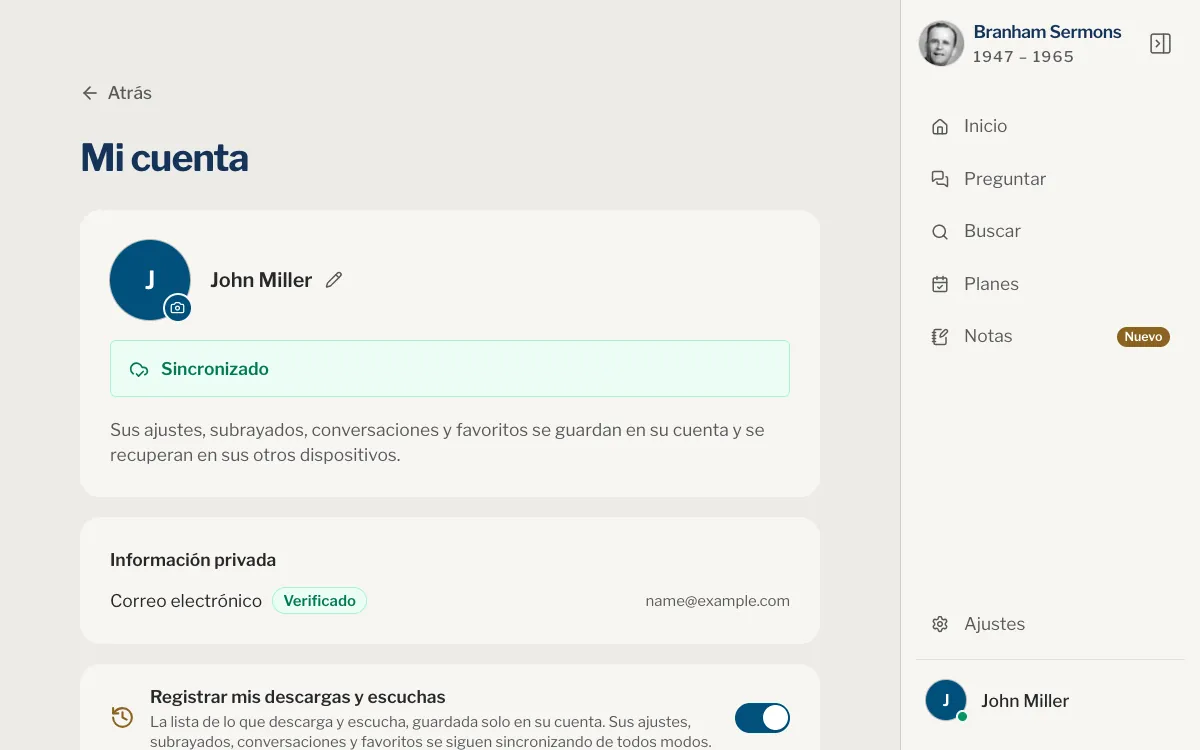
Su perfil es el nombre y la foto de su cuenta, y la dirección de correo electrónico de esa cuenta. Allí cambia los dos primeros, comprueba que su dirección está confirmada y cierra sesión. Su nombre de pila es también el que Inicio usa para saludarle.
Encontrar la página de su cuenta
Web
- Haga clic en su foto y su nombre, al pie del panel de la derecha. En una pantalla estrecha, abra primero el menú.
- Elija Perfil.
- Bajo su nombre, elija Mi cuenta.
Aplicación
- Abra la pestaña Tú.
- Bajo su nombre, toque Mi cuenta.
En iPad y Mac, elija su foto y su nombre al pie de la barra lateral y después Perfil.
Cambiar su nombre y su foto
Su nombre
Web
- En Mi cuenta, haga clic en el lápiz junto a su nombre.
- Escriba su Nombre y sus Apellidos.
- Haga clic en la marca de verificación, o pulse Intro, para guardar.
Aplicación
- En Mi cuenta, toque Editar el perfil.
- Cambie su Nombre y sus Apellidos.
- Toque Guardar, en la parte superior de la página.
El nombre es obligatorio; los apellidos son opcionales. Su nombre se guarda con la cuenta, así que cambia en todos los lugares donde inicie sesión.
Su foto
Web
- En Mi cuenta, haga clic en su foto. Si aún no tiene ninguna, se abre el selector de archivos: pase al paso 3.
- En la vista ampliada, abra el menú ⋯ y elija Cambiar la foto.
- Elija una imagen de su ordenador.
- Arrástrela para colocarla en el círculo. Acérquela con el control deslizante o la rueda del ratón, o aléjela al máximo para conservar la imagen entera.
- Haga clic en Guardar.
Aplicación
- En Mi cuenta, toque Editar el perfil.
- Toque su foto y después Hacer una foto o Elegir una foto.
- Arrastre la foto para colocarla en el círculo y pellizque para acercarla. Foto entera la mantiene completa a la vista; Llenar el círculo llena el círculo.
- Toque Guardar.
El círculo muestra exactamente lo que se guardará. Haga clic o toque su foto en Tú para verla en grande. Quitar la foto se ofrece para una foto que usted mismo añadió, y le devuelve su inicial, o su foto de Google si inicia sesión con Google.
En Mi cuenta, sobre Descargar mis datos, el interruptor Registrar mis descargas y escuchas guarda una lista de lo que descarga y escucha, solo en su cuenta. Está activado hasta que usted lo desactive. Desactivarlo cambia solo esa lista: sus ajustes, subrayados, conversaciones y favoritos se siguen guardando en su cuenta como antes.
Correo electrónico y contraseña
Su correo electrónico
Su dirección aparece en Información privada, en Mi cuenta (en la aplicación, en Editar el perfil), con Verificado o Sin confirmar al lado. Si abrió su cuenta con un correo y una contraseña, nada de lo que guarda se almacena en la cuenta hasta que abra el enlace que le enviamos. Elija Reenviar el correo de confirmación si no ha llegado. Vea Confirmar su correo electrónico.
La página muestra su dirección pero no la cambia. Para usar otra, escríbanos.
Restablecer su contraseña
No hay un campo de contraseña en la página de su cuenta, ni un botón para cambiarla con la sesión iniciada: la nueva contraseña se elige desde el enlace de un correo. Si abrió su cuenta con Continuar con Google o Continuar con Apple, aquí no tiene contraseña. Use el mismo botón cada vez que inicie sesión.
- Abra la página de inicio de sesión. Si tiene la sesión iniciada, ciérrela antes.
- Elija ¿Olvidó su contraseña?
- Escriba su correo electrónico y elija Enviar el enlace.
- Abra el enlace del correo que le enviamos. En un iPhone o un iPad con la aplicación instalada, puede abrirse en la aplicación.
- Elija una nueva contraseña de al menos ocho caracteres, escríbala otra vez en Confirmar la contraseña y elija Cambiar la contraseña.
- Inicie sesión con la nueva contraseña.
Cerrar sesión
Web
- Haga clic en su foto y su nombre, al pie del panel de la derecha.
- Elija Cerrar sesión y confirme.
Aplicación
- En Mi cuenta, toque Cerrar sesión.
- Confirme.
En iPad y Mac también puede elegir su foto y su nombre al pie de la barra lateral y después Cerrar sesión.
Primero se le pregunta ¿Cerrar sesión? Lo que tiene guardado queda a salvo en su cuenta y volverá cuando inicie sesión de nuevo.
¿Puedo cambiar mi correo electrónico?
Desde la página de la cuenta no: muestra su dirección pero no ofrece cambiarla. Escríbanos si necesita otra dirección.
¿Por qué no puedo añadir una foto?
Una foto requiere un correo electrónico confirmado. Abra el enlace que le enviamos o elija Reenviar el correo de confirmación. La insignia de cámara aparece entonces en su foto.
No me llegó el correo de la contraseña. ¿Qué hago?
La página responde igual exista o no una cuenta con esa dirección, así que compruebe que la escribió bien y mire en la carpeta de correo no deseado. Si abrió su cuenta con Google o Apple, use ese botón.
¿Dónde aparece mi nombre?
Su nombre de pila está en el saludo de Inicio. Su nombre completo aparece en Mi cuenta, en Tú y al pie del panel de la derecha en el sitio web, o de la barra lateral en iPad y Mac.
¿Cerrar sesión borra algo?
No. Lo que tiene guardado queda a salvo en su cuenta y vuelve cuando inicia sesión de nuevo.
¿Le ha sido útil este artículo?
¿Sigue sin resolverlo?
Escríbanos qué estaba haciendo y qué vio, y le ayudaremos.
Artículos relacionados
- Crear una cuenta e iniciar sesiónQué puede hacer sin cuenta, qué guarda una cuenta, cómo iniciar sesión con Google, Apple o correo electrónico, y cómo cerrar sesión.
- Ajustes: dónde están y para qué sirvenAbra los Ajustes en el sitio web o en la aplicación y vea qué cambia cada uno: apariencia, idiomas, recordatorios, sermones guardados en el dispositivo y dónde está la Ayuda.
- Eliminar su cuentaDónde está Eliminar la cuenta en el sitio web y en la aplicación, cómo descargar antes sus datos, qué ocurre tras confirmar y qué se elimina y qué se conserva.