
Ajustes: dónde están y para qué sirven
Abra los Ajustes en el sitio web o en la aplicación y vea qué cambia cada uno: apariencia, idiomas, recordatorios, sermones guardados en el dispositivo y dónde está la Ayuda.
En esta página
Los Ajustes reúnen lo que se aplica a todo el sitio o a toda la aplicación: su aspecto, los idiomas que usa, los recordatorios y los sermones guardados en su dispositivo. Cómo se muestra un sermón, por ejemplo el tamaño del texto y los colores, se cambia desde la lectura. Vea Visualización.
Abrir los Ajustes
Web
- Haga clic en Ajustes, en el panel de la derecha, justo encima de su foto. En una pantalla estrecha, abra primero el menú.
- Elija una fila. Cada una abre su propia página en la misma ventana, y las dos páginas de idioma tienen un campo Buscar un idioma.
- La flecha de arriba a la izquierda vuelve atrás, y ✕ cierra la ventana.
Aplicación
- Abra la pestaña Tú.
- Toque el engranaje, arriba a la derecha.
- Toque una fila. Cada una abre su propia página, y la flecha de arriba a la izquierda le lleva de vuelta.
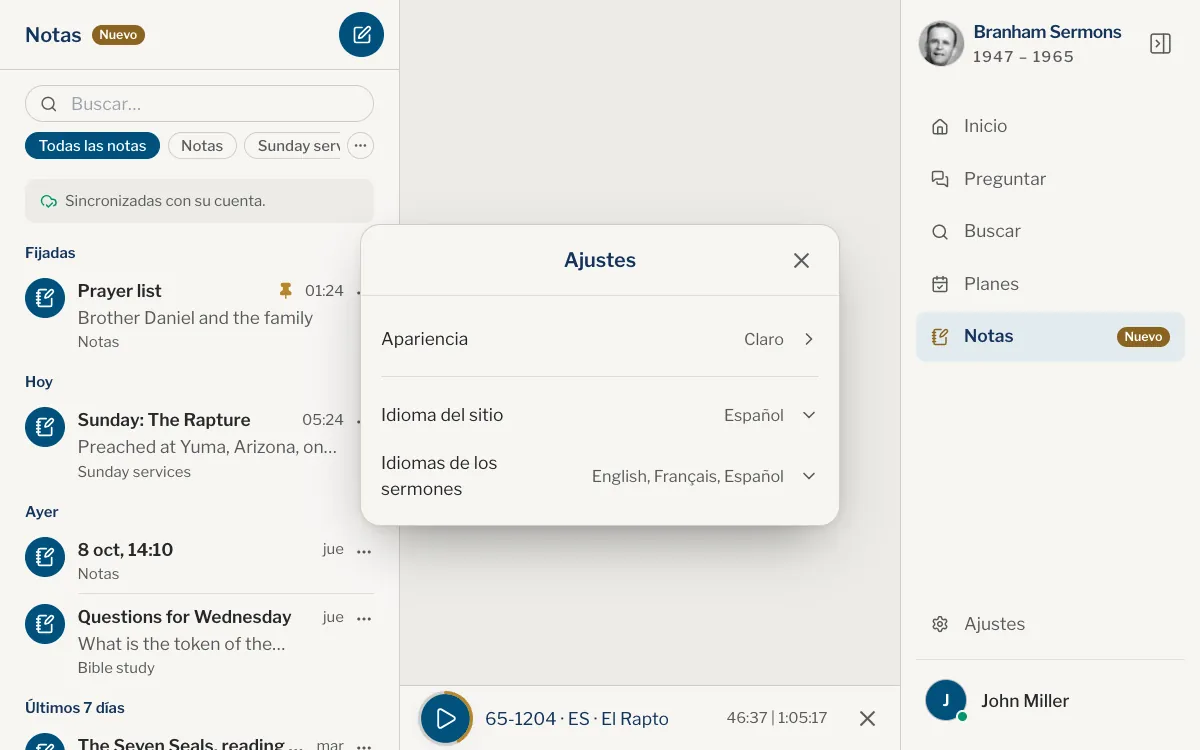
En iPad y Mac no hay engranaje: elija Ajustes en la barra lateral. Se abren en una ventana en el centro de la pantalla. Una fila abre su página dentro de ella, la flecha de arriba a la izquierda vuelve atrás y ✕ la cierra.
Para qué sirve cada ajuste
Web
| Ajuste | Para qué sirve |
|---|---|
| Idioma del sitio | El idioma en que se muestra el sitio. Vea Elegir sus idiomas. |
| Idiomas de los sermones | Los idiomas en que se ofrecen los textos y las grabaciones, hasta cinco. Vea Elegir sus idiomas. |
| Apariencia | Claro, Oscuro o Sistema, que sigue su dispositivo. |
| Recordatorios | El Recordatorio de la noche y la Cita del día, cada uno con un interruptor y una hora. Solo aparece donde su navegador puede recibir notificaciones. Vea Recordatorios y notificaciones. |
| Sermones en este dispositivo | Guarda en este dispositivo todos los sermones de su idioma, para leerlos sin conexión, y Quitar de este dispositivo los quita después. Vea Leer sermones sin conexión. |
Aplicación
| Ajuste | Para qué sirve |
|---|---|
| Idioma de la aplicación | El idioma de la aplicación, de los textos que consulta y de sus respuestas. |
| Idiomas de los sermones | Los idiomas en que se ofrecen los textos y las grabaciones, hasta cinco. Vea Elegir sus idiomas. |
| Apariencia | Claro, Oscuro o Sistema, que sigue su dispositivo. |
| Recordatorios | El Recordatorio de la noche y la Cita del día, cada uno con un interruptor y una hora. Vea Recordatorios y notificaciones. |
| Sermones en este dispositivo | Guarda en el dispositivo todos los sermones de su idioma, para leerlos sin conexión, y los quita después. Vea Leer sermones sin conexión. |
| Descargas | Las grabaciones guardadas en su dispositivo para escucharlas sin conexión. Deslice una hacia la izquierda para quitarla. |
| Barra de pestañas | Solo en iPhone. Cambia el orden de las pestañas: tres van entre Inicio y Tú, y la cuarta espera dentro de Tú. |
Con la sesión iniciada y un correo electrónico confirmado, sus ajustes se guardan en su cuenta y se recuperan en sus otros dispositivos. Vea su cuenta en cada dispositivo.
Dónde está lo demás
Web
| Si busca | Dónde está |
|---|---|
| El tamaño del texto, el ancho, los colores de lectura | En el menú ☰ de la lectura, bajo Visualización. |
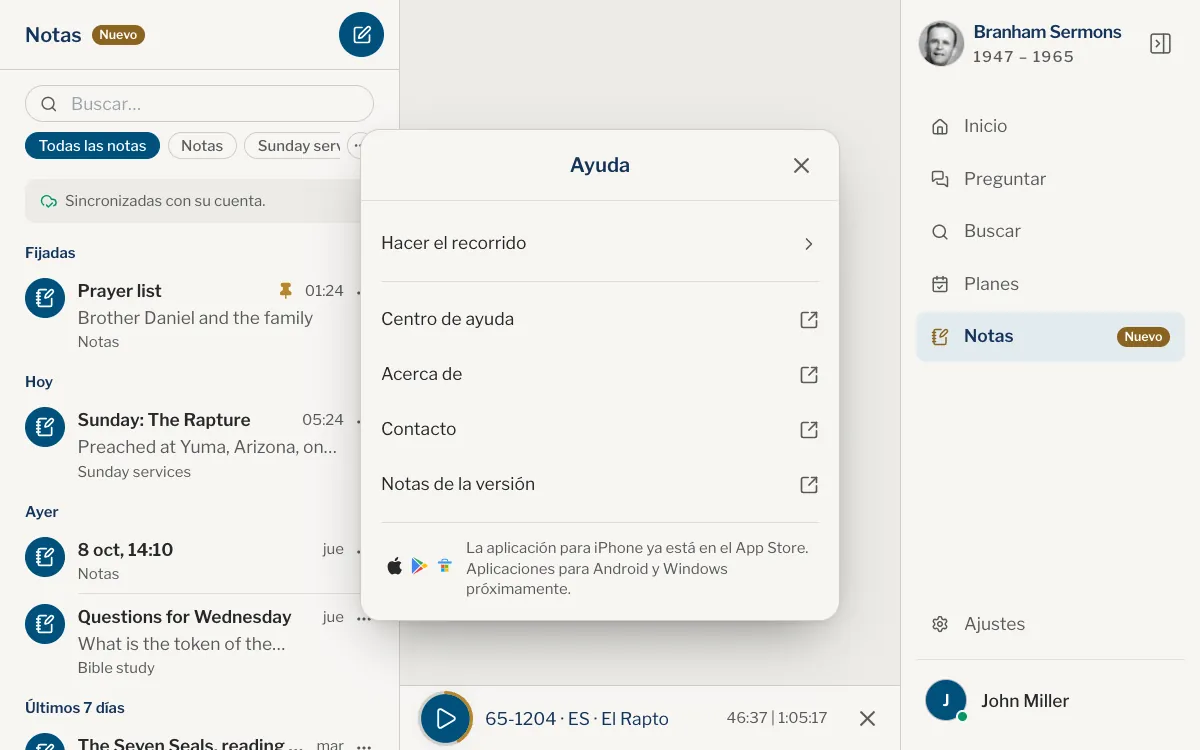
| La ayuda, el recorrido guiado, las notas de la versión | Su foto y su nombre al pie del panel de la derecha y después Ayuda. Contiene Hacer el recorrido, Centro de ayuda, Acerca de, Contacto y Notas de la versión. |
| Nombre, foto, correo, cerrar sesión, eliminar la cuenta | Su foto y su nombre al pie del panel de la derecha, después Perfil y Mi cuenta. |
Aplicación
| Si busca | Dónde está |
|---|---|
| El tamaño del texto, el ancho, los colores de lectura | En el menú ☰ de la lectura, bajo Visualización. |
| La ayuda y el recorrido guiado | En Tú, el botón de menú arriba a la derecha y después Ayuda, que empieza con Hacer el recorrido. En iPad y Mac, su foto y su nombre al pie de la barra lateral y después Ayuda. |
| Acerca de y notas de la versión | Abra Ayuda o el botón de menú de Tú, y después Acerca de. Las Notas de la versión están en la página Acerca de. |
| Nombre, foto, correo, cerrar sesión, eliminar la cuenta | Tú y después Mi cuenta. |
¿Cómo activo el modo oscuro?
Abra los Ajustes, elija Apariencia y después Oscuro. Sistema sigue su dispositivo y cambia solo.
¿Cómo cambio el idioma?
En los Ajustes, elija Idioma del sitio en el sitio web o Idioma de la aplicación en la aplicación. Los idiomas de los propios sermones están en Idiomas de los sermones. Vea Elegir sus idiomas.
¿Adónde han ido los colores de lectura?
No están en los Ajustes. Abra un sermón y después el menú ☰ y Visualización.
¿Dónde está el recorrido guiado?
En Ayuda, en la primera fila: Hacer el recorrido.
¿Mis ajustes me siguen a otro dispositivo?
Sí, cuando tiene la sesión iniciada con un correo confirmado. Sin sesión, un ajuste se queda en el dispositivo donde lo hizo.
¿Le ha sido útil este artículo?
¿Sigue sin resolverlo?
Escríbanos qué estaba haciendo y qué vio, y le ayudaremos.
Artículos relacionados
- Cambiar el tamaño del texto, los colores y el modo claro u oscuroAgrande o reduzca el texto, cambie su ancho, sus colores y su tipo de letra, y pase de claro a oscuro, viendo cada cambio al instante.
- Elegir sus idiomasEl idioma de la interfaz, los idiomas de los sermones que lee y el idioma de sus preguntas son tres elecciones separadas. Aquí verá dónde ajustar cada una.
- Recordatorios y notificacionesActive la cita del día, el recordatorio de la noche y los recordatorios de los planes de lectura en la aplicación o en el sitio web, permita las notificaciones y vea para qué sirve la campana de Inicio.