
Cambiar el tamaño del texto, los colores y el modo claro u oscuro
Agrande o reduzca el texto, cambie su ancho, sus colores y su tipo de letra, y pase de claro a oscuro, viendo cada cambio al instante.
En esta página
El texto del sermón se ajusta a su gusto: su tamaño, el ancho de su columna, sus colores, su tipo de letra y su grosor, y el modo claro u oscuro. Cada cambio se ve al instante en el sermón.
Abrir Visualización
- Abra un sermón y luego su menú ☰.
- Elija Visualización.
- Cambie un ajuste. El sermón sigue a la vista detrás, sin oscurecerse.
- Toque una fila para abrir su página, y la flecha de arriba a la izquierda para volver.
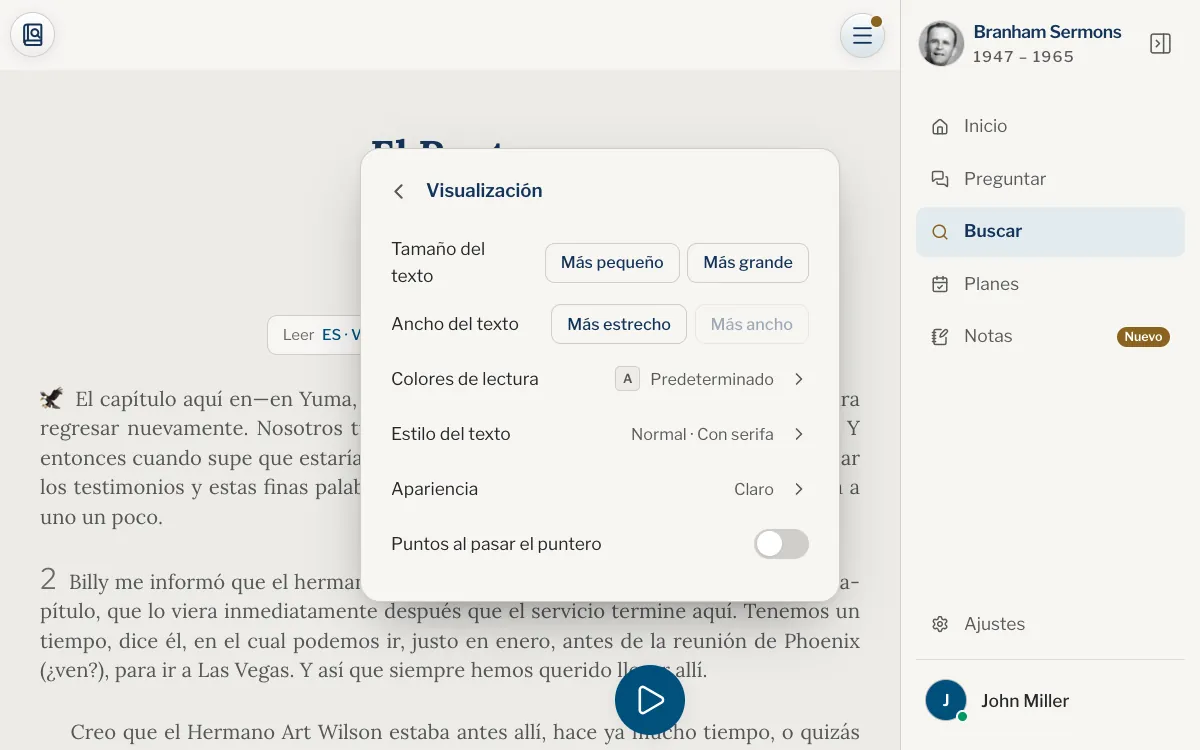
Lo que puede cambiar
| Ajuste | Qué hace |
|---|---|
| Tamaño del texto | Los botones Más pequeño y Más grande cambian el tamaño del texto del sermón. |
| Ancho del texto | Más estrecho y Más ancho cambian el ancho de la columna cuando lee un solo texto. Donde la columna ya ocupa toda la pantalla, como en un teléfono, Más ancho aparece atenuado. |
| Colores de lectura | Pares como Sepia, Verde sobre negro o Negro sobre blanco. Predeterminado sigue el modo claro u oscuro. |
| Estilo del texto | Grosor del texto, Normal o Negrita, y Tipo de letra, Sin serifa o Con serifa. |
| Apariencia | Sistema, Claro u Oscuro. Sistema sigue su dispositivo. |
| Puntos al pasar el puntero | En un ordenador, subraya con puntos la frase que está bajo el puntero. |
Los colores de lectura y el estilo del texto se aplican a la página del sermón en Buscar y en el modo de proyección. La apariencia se aplica a todo el sitio o a toda la aplicación, y también está en Ajustes.
Lo que guarda cada dispositivo
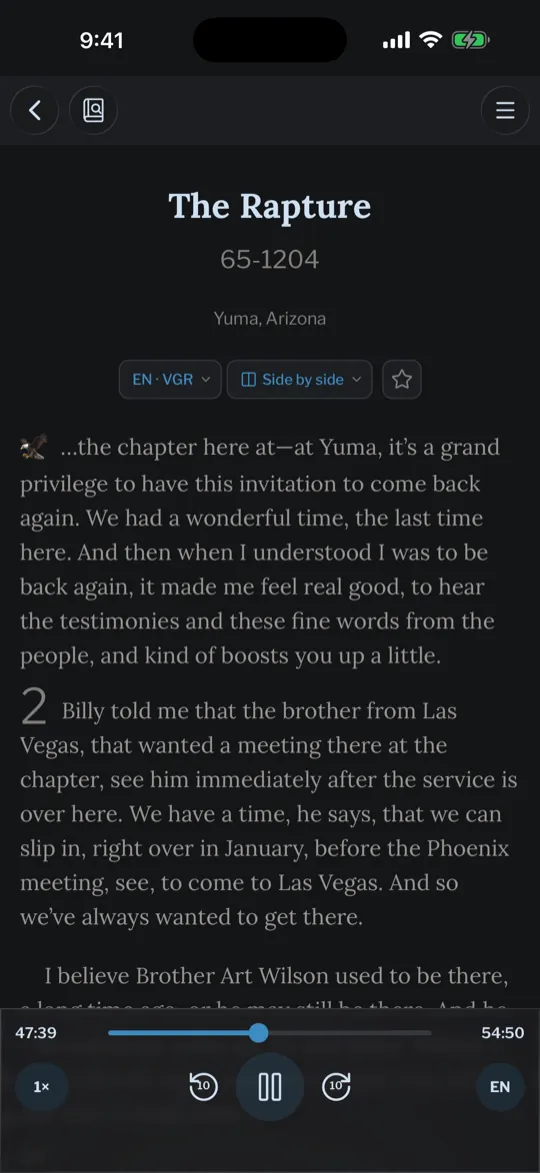
Cada dispositivo guarda su propio tamaño de texto, ancho, colores y estilo, así que su tableta puede tener un texto más grande que su teléfono. El modo claro u oscuro sigue a su cuenta cuando ha iniciado sesión.
En las pantallas grandes el texto va justificado, y en un teléfono, alineado a la izquierda. El tamaño del texto cambia solo el sermón: los menús y el resto del sitio mantienen un único tamaño.
¿Cómo agrando el texto?
Abra el menú ☰, luego Visualización, y toque Más grande hasta que le convenga. El sermón conserva su lugar mientras el texto crece.
¿Por qué Más ancho aparece atenuado?
La columna ya ocupa todo el espacio que tiene, como en un teléfono o con el índice abierto junto al sermón. En una pantalla grande, cierre el índice para darle sitio.
¿Cómo activo el modo oscuro?
Elija Oscuro en Apariencia, dentro de Visualización o de Ajustes. Sistema sigue su dispositivo.
¿El tamaño del texto me sigue a mis otros dispositivos?
No. Cada dispositivo guarda su propio tamaño y ancho. El modo claro u oscuro sigue a su cuenta.
¿Cambia el texto de las respuestas y de Inicio?
No. El tamaño del texto cambia solo el texto del sermón.
¿Le ha sido útil este artículo?
¿Sigue sin resolverlo?
Escríbanos qué estaba haciendo y qué vio, y le ayudaremos.
Artículos relacionados
- Abrir un sermón y leerloCómo se abre un sermón, qué contienen la barra superior y el menú ☰, y cómo moverse por el texto: números de párrafo, estrella, PDF, desplazamiento y saltos.
- Lectura en pantalla completa y pantalla completa en horizontalDeje que las barras y el reproductor se retiren mientras lee, o dedique toda la pantalla de un teléfono al texto, en horizontal.
- Ajustes: dónde están y para qué sirvenAbra los Ajustes en el sitio web o en la aplicación y vea qué cambia cada uno: apariencia, idiomas, recordatorios, sermones guardados en el dispositivo y dónde está la Ayuda.