
Mostrar el texto a una sala con el modo de proyección
Muestre el texto de un sermón solo y en grande en una tableta o un ordenador, con un engranaje para el idioma, los colores, la grabación y una búsqueda.
En esta página
El modo de proyección muestra el texto de un sermón solo y en grande, para que una sala lo lea en una pantalla o un proyector. Es para tabletas y ordenadores: el iPad, el Mac, y el sitio web en una tableta o un ordenador. Un teléfono tiene en su lugar la Pantalla completa en horizontal.
Iniciar el modo de proyección
- Abra un sermón y luego su menú ☰.
- Elija Modo de proyección, la fila con el icono de transmisión.
- En la ventana que se abre, ajuste el idioma, el tamaño del texto y los colores. El texto de detrás muestra cada cambio.
- Toque o haga clic en Empezar. Solo queda el texto.
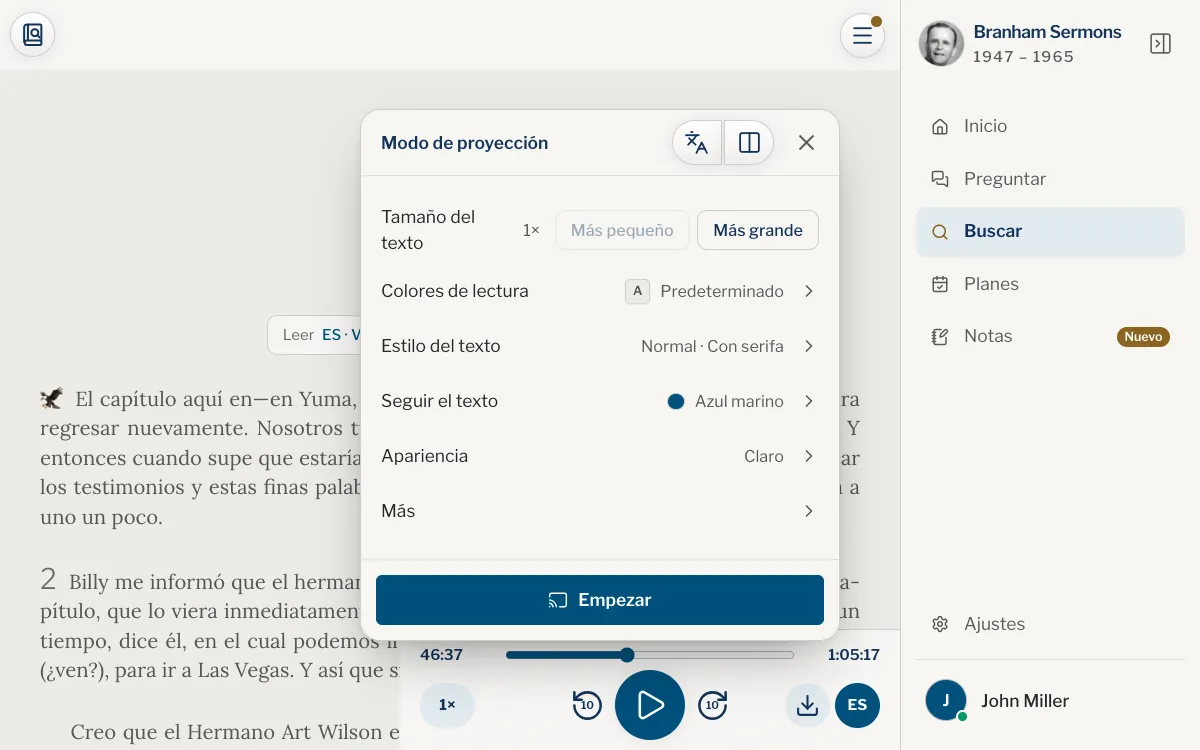
El engranaje y sus ajustes
Cuando el texto está en pantalla, un engranaje aparece arriba a la derecha. Se oculta cuando nada se mueve, se muestra tenue cuando se mueve el ratón o se toca la pantalla, y se ilumina al señalarlo. Ábralo para ver los ajustes.
- Dos botones arriba: uno para el idioma y otro para el Lado a lado.
- La reproducción, la pausa y los saltos de la grabación.
- Tamaño del texto, como múltiplo de su tamaño habitual.
- Colores de lectura y Estilo del texto, los mismos que en Visualización.
- Seguir el texto: cómo resaltan las palabras que se dicen.
- Apariencia: claro u oscuro.
- Más: Nombre del sermón arriba, una Barra de desplazamiento, y Subrayados y notas, que muestra sus subrayados y hace aparecer la barra para subrayar, poner en negrita o escribir una nota.
- Salir del modo de proyección, abajo.
Buscar dentro del sermón
- Abra el engranaje y toque la lupa de arriba, Búsqueda.
- Escriba palabras o un número de párrafo y pulse Intro.
- Elija un pasaje de la lista, o recórralos con las flechas o Intro. El texto los sigue.
- Toque la flecha de retroceso para volver a los ajustes.
Señalar, seleccionar y salir
Haga clic o toque las palabras para dejar un cursor grueso donde se detuvo, para que la sala vea lo que señala. Arrastre sobre las palabras para seleccionarlas a la vista de todos; en la aplicación, mantenga pulsada una palabra y luego deslice.
Web
Pulse Esc para salir, o abra el engranaje y elija Salir del modo de proyección. El sitio también pide al navegador su pantalla completa; en Chrome y Edge, mantener pulsada la tecla Esc también sale de ese modo.
Aplicación
Abra el engranaje y elija Salir del modo de proyección.
¿Puedo usar el modo de proyección en mi teléfono?
No. Un teléfono tiene en su lugar la Pantalla completa en horizontal: solo el texto, en horizontal. Vea Lectura en pantalla completa y pantalla completa en horizontal.
¿Por qué desapareció el engranaje?
Se oculta cuando nada se mueve. Mueva el ratón o toque la pantalla y vuelve a aparecer.
¿Cómo agrando el texto para el fondo de la sala?
Abra el engranaje, busque Tamaño del texto y toque Más grande.
¿Puedo mostrar dos idiomas?
Sí. Use el botón Lado a lado de arriba de los ajustes; cada texto lleva su nombre arriba.
¿Le ha sido útil este artículo?
¿Sigue sin resolverlo?
Escríbanos qué estaba haciendo y qué vio, y le ayudaremos.
Artículos relacionados
- Lectura en pantalla completa y pantalla completa en horizontalDeje que las barras y el reproductor se retiren mientras lee, o dedique toda la pantalla de un teléfono al texto, en horizontal.
- Cambiar el tamaño del texto, los colores y el modo claro u oscuroAgrande o reduzca el texto, cambie su ancho, sus colores y su tipo de letra, y pase de claro a oscuro, viendo cada cambio al instante.
- Seguir el texto: las palabras se iluminan al decirseLea mientras escucha: la parte que se dice queda marcada, el resto de la página descansa y la página acompaña a la grabación.