
Ouvrir une prédication et la lire
Comment s’ouvre une prédication, ce que contiennent la barre du haut et le menu ☰, et comment se déplacer dans le texte : numéros de paragraphe, étoile, PDF, défilement et sauts.
Sur cette page
Une prédication s’ouvre comme une seule page de texte, avec en haut son titre, son code et le lieu où elle a été prêchée. C’est la même page, que vous veniez de Chercher, d’une réponse, d’un plan ou de l’Accueil.
Les façons d’ouvrir une prédication
- Depuis Chercher : choisissez une prédication dans l’index, ou un passage dans les résultats de recherche. Voir Parcourir l’index.
- Depuis une réponse : une source, avec sa prédication et son paragraphe, ouvre la prédication à ce paragraphe.
- Depuis un plan : la lecture du jour s’ouvre à son premier paragraphe, avec l’endroit où s’arrêter indiqué.
- Depuis l’Accueil : Reprendre la lecture rouvre une prédication là où votre place a été gardée. Voir Reprendre la lecture.
- Depuis un lien partagé : il s’ouvre sur le passage que la personne a choisi.
L’index et la recherche autour de la prédication
Sur un téléphone, la prédication occupe tout l’écran. Le bouton en haut à gauche de la barre, un livre avec une loupe, ramène l’index et la recherche par-dessus, et ils s’effacent dès que vous choisissez une prédication ou un passage.
Sur un grand écran, comme une fenêtre d’ordinateur ou une tablette tenue à l’horizontale, l’index et la recherche restent à gauche, avec la prédication à côté. Fermez-les avec la ✕ pour avoir plus de place : le même bouton dans la barre les ramène.
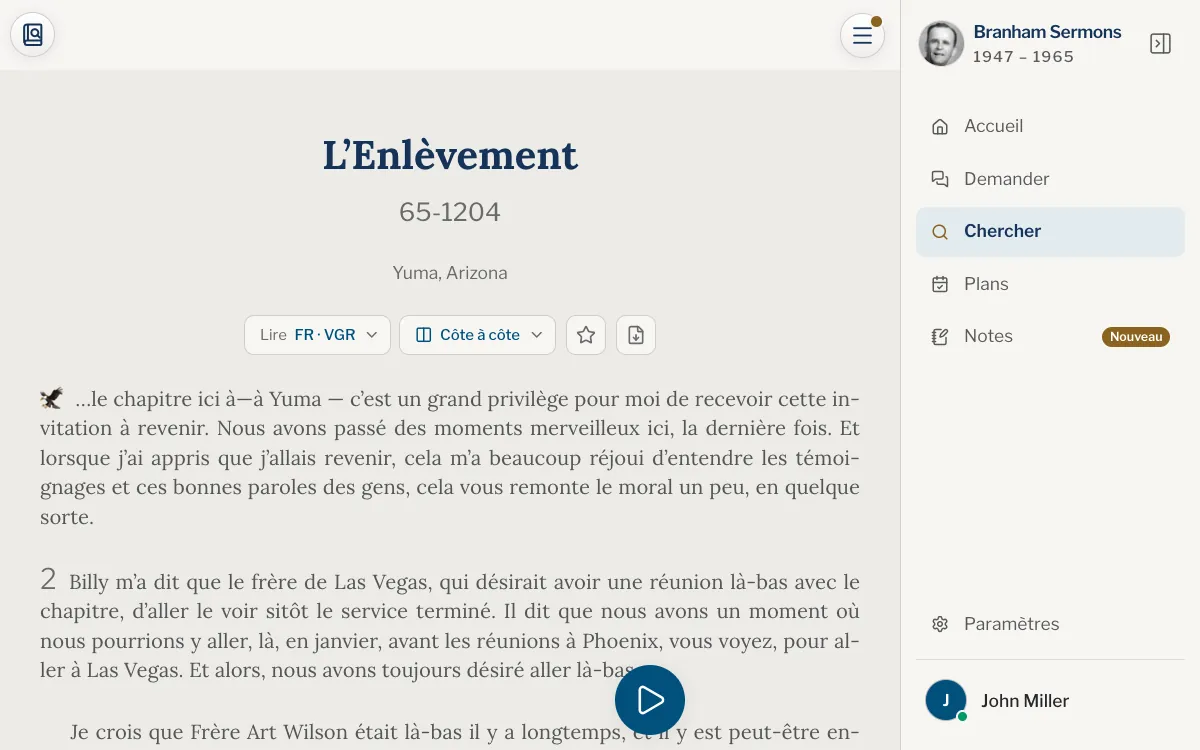
La barre du haut et le menu ☰
Sous le titre se trouvent les menus pour choisir le texte lu, l’étoile et, sur le site, un bouton de téléchargement. Une fois le titre sorti de l’écran, la barre du haut nomme la prédication par son code et son titre. Touchez le nom pour voir la version que vous lisez, et touchez-le encore pour la cacher.
Tant que des mots sont sélectionnés, la barre indique Sélection : et la référence à la place. Voir Surligner un passage.
Web
Sur un téléphone, touchez le bouton ☰ en haut à droite de l’écran : les lignes du menu de la prédication s’ouvrent par le bas, au-dessus du menu du site. Sur une tablette ou un ordinateur, le ☰ au bout droit de la barre ouvre une fenêtre au milieu de l’écran. Il contient, en trois groupes pour la prédication, son texte et l’écran :
- Aller au paragraphe : les numéros des paragraphes de la prédication, ouverts sur celui que vous lisez. Choisissez-en un pour y aller. Sur une longue prédication, 2×, 3×, 5× et 10× n’en montrent qu’un sur 2, 3, 5 ou 10.
- Écritures lues : les passages de la Bible qu’il a lus dans cette prédication, dans l’ordre. Choisissez-en un pour aller là où il le lit. La ligne n’apparaît que si la prédication en contient.
- Surlignages et notes : les surlignages et les notes que vous avez faits dans cette prédication.
- Langues : la prédication dans vos langues et versions, quand elle a plus d’un texte.
- Côte à côte : deux textes face à face.
- Suivre le texte : la façon dont les mots s’allument à mesure qu’ils sont dits.
- Affichage : taille du texte, largeur, couleurs, style du texte, clair ou sombre.
- Lecture en plein écran : un interrupteur qui laisse les barres et le lecteur s’effacer pendant que vous lisez.
- Mode projection sur une tablette ou un ordinateur, Plein écran à l’horizontale sur un téléphone.
Application
Touchez le ☰ au bout droit de la barre. Sur iPhone, le menu s’ouvre par le bas ; sur iPad ou Mac, au milieu de l’écran. Il contient, en trois groupes pour la prédication, son texte et l’écran :
- Aller au paragraphe : les numéros des paragraphes de la prédication, ouverts sur celui que vous lisez. Choisissez-en un pour y aller. Sur une longue prédication, 2×, 3×, 5× et 10× n’en montrent qu’un sur 2, 3, 5 ou 10.
- Écritures lues : les passages de la Bible qu’il a lus dans cette prédication, dans l’ordre. Choisissez-en un pour aller là où il le lit. La ligne n’apparaît que si la prédication en contient.
- Surlignages et notes : les surlignages et les notes que vous avez faits dans cette prédication.
- Lire dans une autre langue : la prédication dans vos langues et versions, quand elle a plus d’un texte.
- Côte à côte : deux textes face à face, coché tant qu’il est actif.
- Suivre le texte : la façon dont les mots s’allument à mesure qu’ils sont dits.
- Affichage : taille du texte, largeur, couleurs, style du texte, clair ou sombre.
- Lecture en plein écran : un interrupteur qui laisse les barres et le lecteur s’effacer pendant que vous lisez.
- Mode projection sur iPad ou Mac, Plein écran à l’horizontale sur iPhone.
Se déplacer dans le texte
Chaque paragraphe porte son numéro dans la marge, celui que nomme une citation : voir Codes et numéros de paragraphe. Faites défiler comme n’importe quelle page. Sur un téléphone, une fine barre de défilement indique où vous en êtes pendant que vous faites défiler, et une petite flèche en bas à droite vous ramène en haut dès que vous êtes loin. Pour aller droit à un paragraphe, choisissez Aller au paragraphe dans le menu ☰, ou cherchez son numéro :
- Touchez le bouton de l’index et de la recherche en haut à gauche de la barre, ou servez-vous de la recherche qui reste à gauche sur un grand écran.
- Choisissez Recherche, puis Celle-ci.
- Tapez les mots, ou le numéro d’un paragraphe.
- Appuyez sur Entrée. Un numéro de paragraphe vous y mène directement ; pour des mots, choisissez un passage dans la liste.
L’étoile et le PDF
L’étoile sous le titre ajoute la prédication à vos favoris, gardés avec votre compte ; touchez-la encore pour la retirer. Voir Favoris.
Sur le site, Télécharger le texte (PDF), à côté de l’étoile, donne en PDF, sur des pages A4, le texte que vous lisez, dans toutes les langues. L’application n’a pas de bouton PDF.
Pourquoi la barre est-elle vide quand j’ouvre une prédication ?
La barre ne nomme la prédication qu’une fois son titre sorti de l’écran. Les boutons de chaque côté sont là dès le début.
Où est le menu ☰ sur mon téléphone ?
En haut à droite de l’écran sur le site, et au bout droit de la barre dans l’application. Il s’ouvre par le bas.
Puis-je télécharger une prédication ?
Sur le site, oui : Télécharger le texte (PDF) à côté de l’étoile, dans la langue que vous lisez. Dans la bibliothèque, choisissez une prédication dans la liste pour télécharger son texte en PDF, en livret à imprimer et plier en A4, A5 ou Lettre US ou en pages A4 dans l’ordre, dans toutes les langues, et son enregistrement quand elle en a un. Pour lire sans connexion, dans l’application ou sur le site, voir Bibliothèque hors ligne.
Faut-il un compte pour utiliser l’étoile ?
Oui, les favoris sont gardés avec votre compte. Déconnecté, l’étoile vous invite à vous connecter. Voir Créer un compte.
Comment aller à un numéro de paragraphe ?
Ouvrez la recherche, choisissez Celle-ci, tapez le numéro puis appuyez sur Entrée. Les étapes sont plus haut.
Cet article vous a-t-il aidé ?
Toujours bloqué ?
Écrivez-nous ce que vous faisiez et ce que vous avez vu, nous vous aiderons.
Articles liés
- Changer la taille du texte, les couleurs et le clair ou sombreAgrandissez ou réduisez le texte, changez sa largeur, ses couleurs, sa police, et passez du clair au sombre, en voyant chaque changement aussitôt.
- Lire dans une autre langue ou une autre versionPassez une prédication entre l’anglais, le français, l’espagnol, le portugais et le chinois à la même phrase, et sachez ce que veulent dire les codes VGR, SHP, MH et MH-B.
- Reprendre la lecture là où vous en étiezComment le site garde votre place dans une prédication lue un moment, où l’Accueil vous la propose de nouveau, et ce qui ne compte pas.