
Changer la taille du texte, les couleurs et le clair ou sombre
Agrandissez ou réduisez le texte, changez sa largeur, ses couleurs, sa police, et passez du clair au sombre, en voyant chaque changement aussitôt.
Sur cette page
Vous réglez vous-même le texte de la prédication : sa taille, la largeur de sa colonne, ses couleurs, sa police et sa graisse, et le clair ou le sombre. Chaque changement se voit aussitôt sur la prédication.
Ouvrir Affichage
- Ouvrez une prédication, puis son menu ☰.
- Choisissez Affichage.
- Changez un réglage. La prédication reste visible derrière, sans voile.
- Touchez une ligne pour ouvrir sa page, et la flèche en haut à gauche pour revenir.
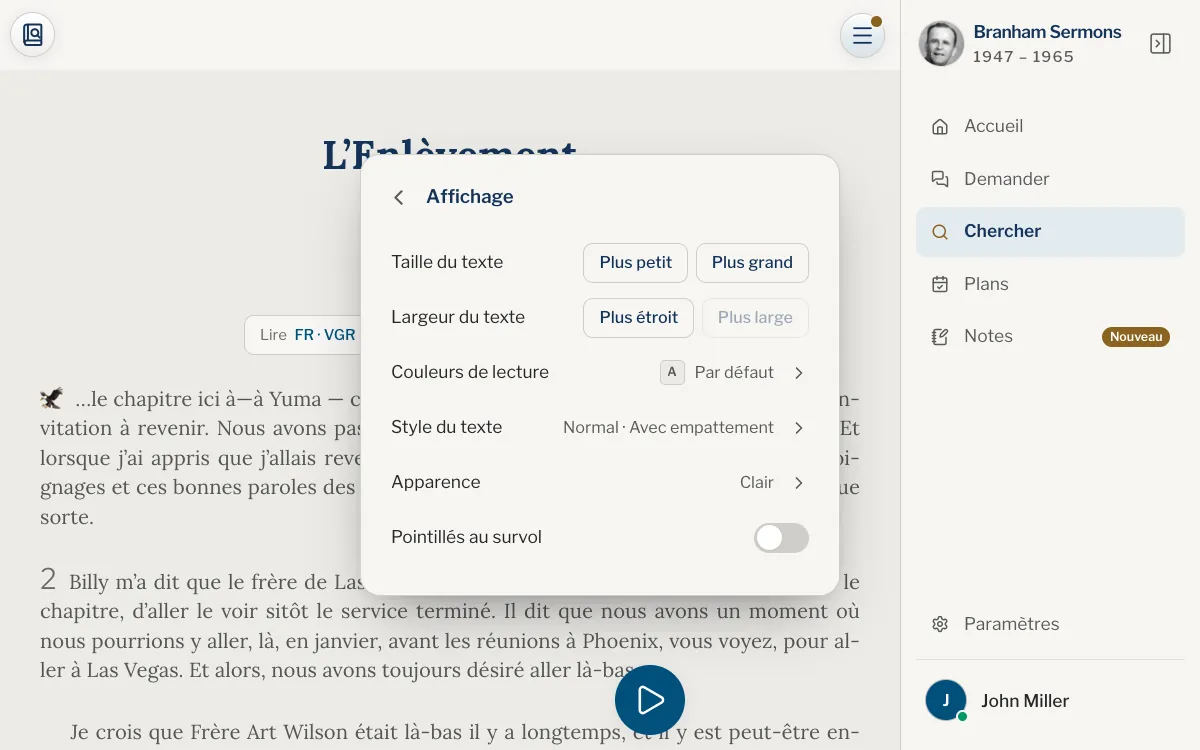
Ce que vous pouvez changer
| Réglage | Ce qu’il fait |
|---|---|
| Taille du texte | Les boutons Plus petit et Plus grand font varier la taille du texte de la prédication. |
| Largeur du texte | Plus étroit et Plus large changent la largeur de la colonne quand vous lisez un seul texte. Là où la colonne remplit déjà l’écran, comme sur un téléphone, Plus large est grisé. |
| Couleurs de lecture | Des paires comme Sépia, Vert sur noir ou Noir sur blanc. Par défaut suit le clair ou le sombre. |
| Style du texte | Graisse du texte, Normal ou Gras, et Police, Sans empattement ou Avec empattement. |
| Apparence | Système, Clair ou Sombre. Système suit votre appareil. |
| Pointillés au survol | Sur un ordinateur, souligne de pointillés la phrase sous le pointeur. |
Les couleurs de lecture et le style du texte valent pour la page de la prédication dans Chercher et dans le mode projection. L’apparence vaut pour tout le site ou toute l’application, et se trouve aussi dans les Paramètres.
Ce que chaque appareil garde
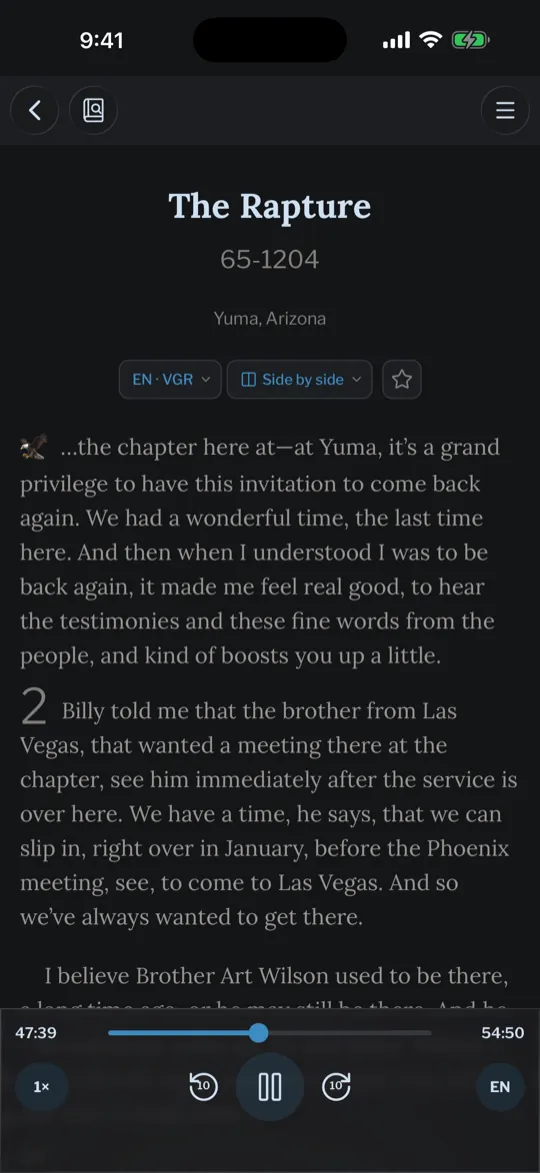
Chaque appareil garde sa propre taille de texte, sa largeur, ses couleurs et son style, si bien que votre tablette peut avoir un texte plus grand que votre téléphone. Le clair ou le sombre suit votre compte quand vous êtes connecté.
Sur les grands écrans, le texte est justifié ; sur un téléphone, il est aligné à gauche. La taille du texte ne change que la prédication : les menus et le reste du site gardent une seule taille.
Comment agrandir le texte ?
Ouvrez le menu ☰, puis Affichage, et touchez Plus grand jusqu’à ce que cela vous convienne. La prédication garde votre place pendant que le texte grandit.
Pourquoi Plus large est-il grisé ?
La colonne remplit déjà la place qu’elle a, comme sur un téléphone ou avec l’index ouvert à côté de la prédication. Sur un grand écran, fermez l’index pour lui donner de la place.
Comment activer le mode sombre ?
Choisissez Sombre sous Apparence, dans Affichage ou dans les Paramètres. Système suit votre appareil.
Ma taille de texte me suit-elle sur mes autres appareils ?
Non. Chaque appareil garde sa propre taille et sa largeur. Le clair ou le sombre suit votre compte.
Cela change-t-il le texte des réponses et de l’Accueil ?
Non. La taille du texte ne change que le texte de la prédication.
Cet article vous a-t-il aidé ?
Toujours bloqué ?
Écrivez-nous ce que vous faisiez et ce que vous avez vu, nous vous aiderons.
Articles liés
- Ouvrir une prédication et la lireComment s’ouvre une prédication, ce que contiennent la barre du haut et le menu ☰, et comment se déplacer dans le texte : numéros de paragraphe, étoile, PDF, défilement et sauts.
- Lecture en plein écran et plein écran à l’horizontaleLaissez les barres et le lecteur s’effacer pendant que vous lisez, ou donnez tout l’écran d’un téléphone au texte, tenu à l’horizontale.
- Paramètres : où les trouver et à quoi ils serventOuvrez les Paramètres sur le site ou dans l’application et voyez ce que change chaque réglage : apparence, langues, rappels, prédications gardées sur l’appareil, et où trouver l’Aide.