
Paramètres : où les trouver et à quoi ils servent
Ouvrez les Paramètres sur le site ou dans l’application et voyez ce que change chaque réglage : apparence, langues, rappels, prédications gardées sur l’appareil, et où trouver l’Aide.
Sur cette page
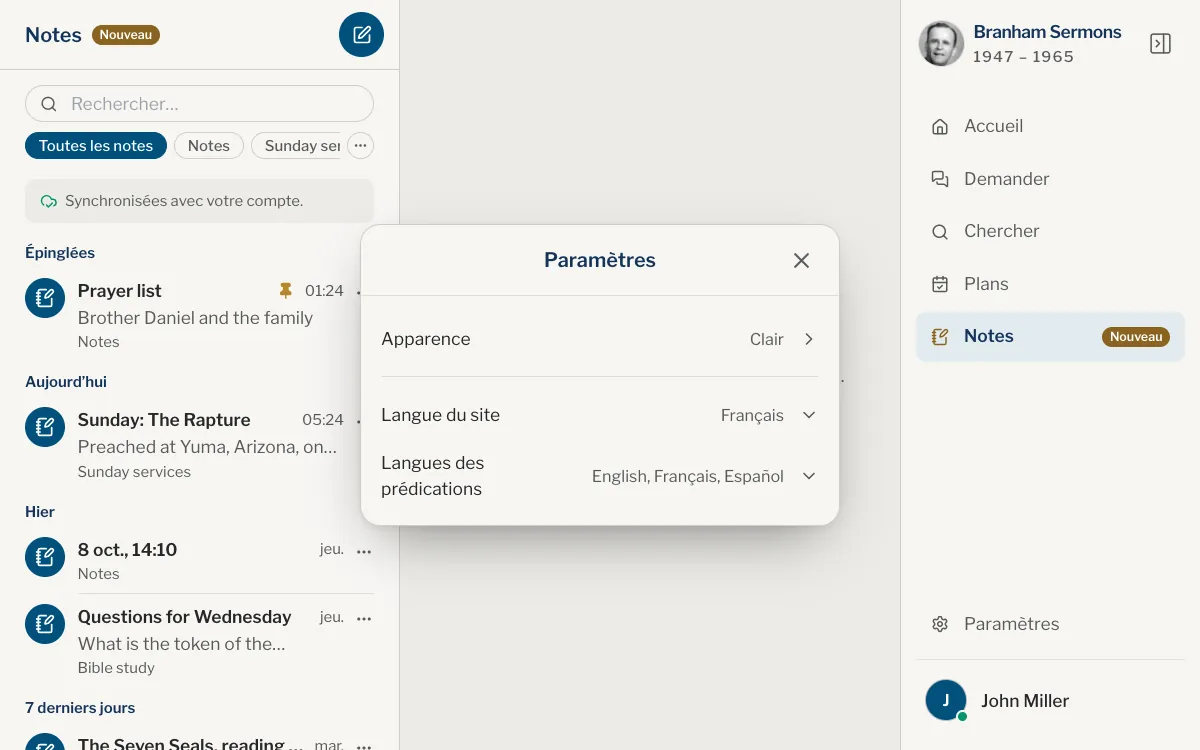
Les Paramètres réunissent ce qui vaut pour tout le site ou toute l’application : l’apparence, les langues utilisées, les rappels et les prédications gardées sur votre appareil. La façon dont une prédication s’affiche, comme la taille du texte et les couleurs, se règle plutôt depuis la lecture. Voir Affichage.
Ouvrir les Paramètres
Web
- Cliquez sur Paramètres dans le panneau de droite, juste au-dessus de votre photo. Sur un écran étroit, ouvrez d’abord le menu.
- Choisissez une ligne. Chacune ouvre sa propre page dans la même fenêtre, et les deux pages de langue ont un champ Chercher une langue.
- La flèche en haut à gauche revient en arrière, et ✕ ferme la fenêtre.
Application
- Ouvrez l’onglet Vous.
- Touchez la roue dentée, en haut à droite.
- Touchez une ligne. Chacune ouvre sa propre page, et la flèche en haut à gauche vous ramène.
Sur iPad et Mac, il n’y a pas de roue dentée : choisissez Paramètres dans le panneau. Ils s’ouvrent dans une fenêtre au milieu de l’écran. Une ligne y ouvre sa page, la flèche en haut à gauche revient en arrière, et ✕ la ferme.
À quoi sert chaque réglage
Web
| Réglage | À quoi il sert |
|---|---|
| Langue du site | La langue dans laquelle le site s’affiche. Voir Choisir vos langues. |
| Langues des prédications | Les langues dans lesquelles les textes et les enregistrements sont proposés, jusqu’à cinq. Voir Choisir vos langues. |
| Apparence | Clair, Sombre ou Système, qui suit votre appareil. |
| Rappels | Le Rappel du soir et la Citation du jour, chacun avec un interrupteur et une heure. Présent seulement là où votre navigateur peut recevoir des notifications. Voir Rappels et notifications. |
| Prédications sur cet appareil | Garde sur cet appareil toutes les prédications de votre langue, pour les lire sans connexion, et Retirer de cet appareil les enlève ensuite. Voir Lire des prédications sans connexion. |
Application
| Réglage | À quoi il sert |
|---|---|
| Langue de l’application | La langue de l’application, des textes qu’elle cherche et de ses réponses. |
| Langues des prédications | Les langues dans lesquelles les textes et les enregistrements sont proposés, jusqu’à cinq. Voir Choisir vos langues. |
| Apparence | Clair, Sombre ou Système, qui suit votre appareil. |
| Rappels | Le Rappel du soir et la Citation du jour, chacun avec un interrupteur et une heure. Voir Rappels et notifications. |
| Prédications sur cet appareil | Garde sur l’appareil toutes les prédications de votre langue, pour les lire sans connexion, et permet de les retirer ensuite. Voir Lire des prédications sans connexion. |
| Téléchargements | Les enregistrements gardés sur votre appareil pour les écouter sans connexion. Balayez-en un vers la gauche pour le retirer. |
| Barre d’onglets | Sur iPhone seulement. Change l’ordre des onglets : trois se placent entre Accueil et Vous, et le quatrième attend dans Vous. |
Connecté avec une adresse e-mail confirmée, vos réglages sont enregistrés dans votre compte et retrouvés sur vos autres appareils. Voir votre compte sur chaque appareil.
Où trouver le reste
Web
| Vous cherchez | Où le trouver |
|---|---|
| La taille du texte, la largeur, les couleurs de lecture | Dans le menu ☰ de la lecture, sous Affichage. |
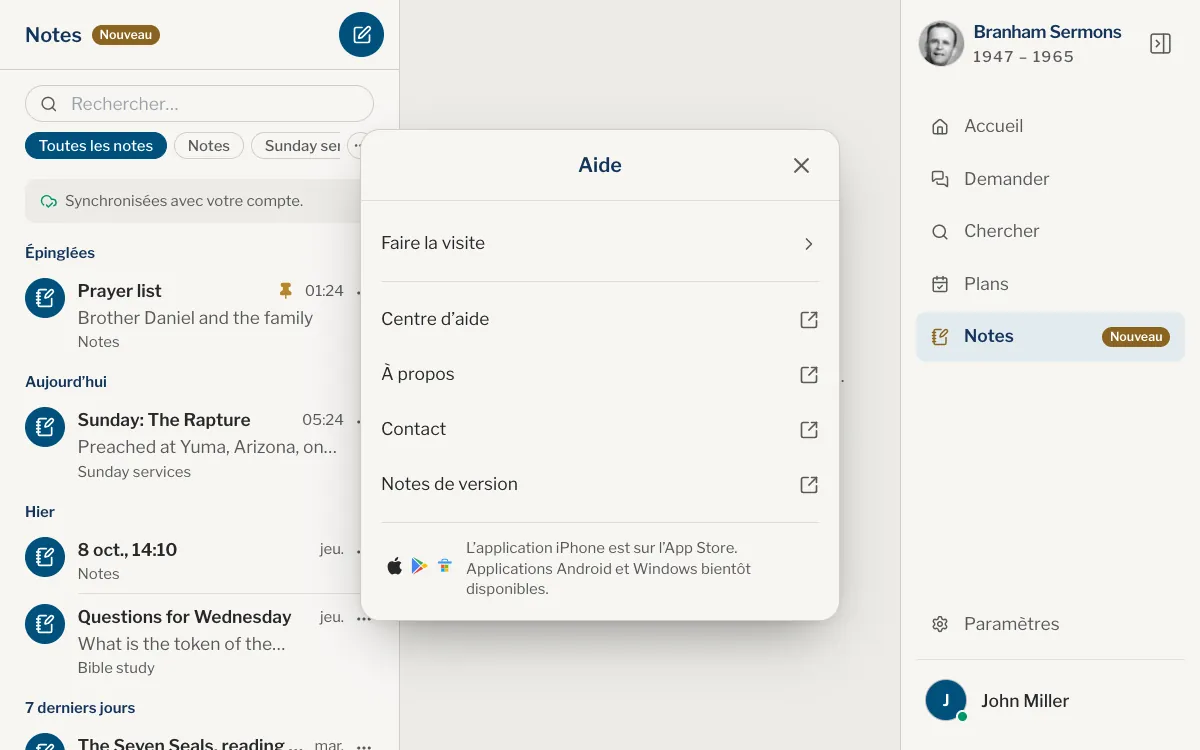
| L’aide, la visite guidée, les notes de version | Votre photo et votre nom en bas du panneau de droite, puis Aide. Elle propose Faire la visite, Centre d’aide, À propos, Contact et Notes de version. |
| Nom, photo, e-mail, déconnexion, suppression du compte | Votre photo et votre nom en bas du panneau de droite, puis Profil, puis Mon compte. |
Application
| Vous cherchez | Où le trouver |
|---|---|
| La taille du texte, la largeur, les couleurs de lecture | Dans le menu ☰ de la lecture, sous Affichage. |
| L’aide et la visite guidée | Sur Vous, le bouton de menu en haut à droite, puis Aide, qui commence par Faire la visite. Sur iPad et Mac, votre photo et votre nom en bas du panneau, puis Aide. |
| À propos et notes de version | Ouvrez Aide ou le bouton de menu de Vous, puis À propos. Les Notes de version sont sur la page À propos. |
| Nom, photo, e-mail, déconnexion, suppression du compte | Vous, puis Mon compte. |
Comment activer le mode sombre ?
Ouvrez les Paramètres, choisissez Apparence, puis Sombre. Système suit votre appareil et change tout seul.
Comment changer la langue ?
Dans les Paramètres, choisissez Langue du site sur le site ou Langue de l’application dans l’application. Les langues des prédications elles-mêmes sont sous Langues des prédications. Voir Choisir vos langues.
Où sont passées les couleurs de lecture ?
Elles ne sont pas dans les Paramètres. Ouvrez une prédication, puis le menu ☰ et Affichage.
Où se trouve la visite guidée ?
Dans Aide, sur la première ligne : Faire la visite.
Mes réglages me suivent-ils sur un autre appareil ?
Oui, quand vous êtes connecté avec une adresse confirmée. Sans connexion, un réglage reste sur l’appareil où vous l’avez fait.
Cet article vous a-t-il aidé ?
Toujours bloqué ?
Écrivez-nous ce que vous faisiez et ce que vous avez vu, nous vous aiderons.
Articles liés
- Changer la taille du texte, les couleurs et le clair ou sombreAgrandissez ou réduisez le texte, changez sa largeur, ses couleurs, sa police, et passez du clair au sombre, en voyant chaque changement aussitôt.
- Choisir vos languesLa langue des écrans, les langues des prédications que vous lisez et la langue de vos questions sont trois choix séparés. Voici où régler chacun.
- Rappels et notificationsActivez la citation du jour, le rappel du soir et les rappels de plans de lecture dans l’application ou sur le site, autorisez les notifications et voyez à quoi sert la cloche de l’Accueil.