
Votre profil : nom, photo, e-mail et mot de passe
Changez votre nom et votre photo, vérifiez que votre adresse e-mail est confirmée, réinitialisez un mot de passe oublié et déconnectez-vous, sur le site comme dans l’application.
Sur cette page
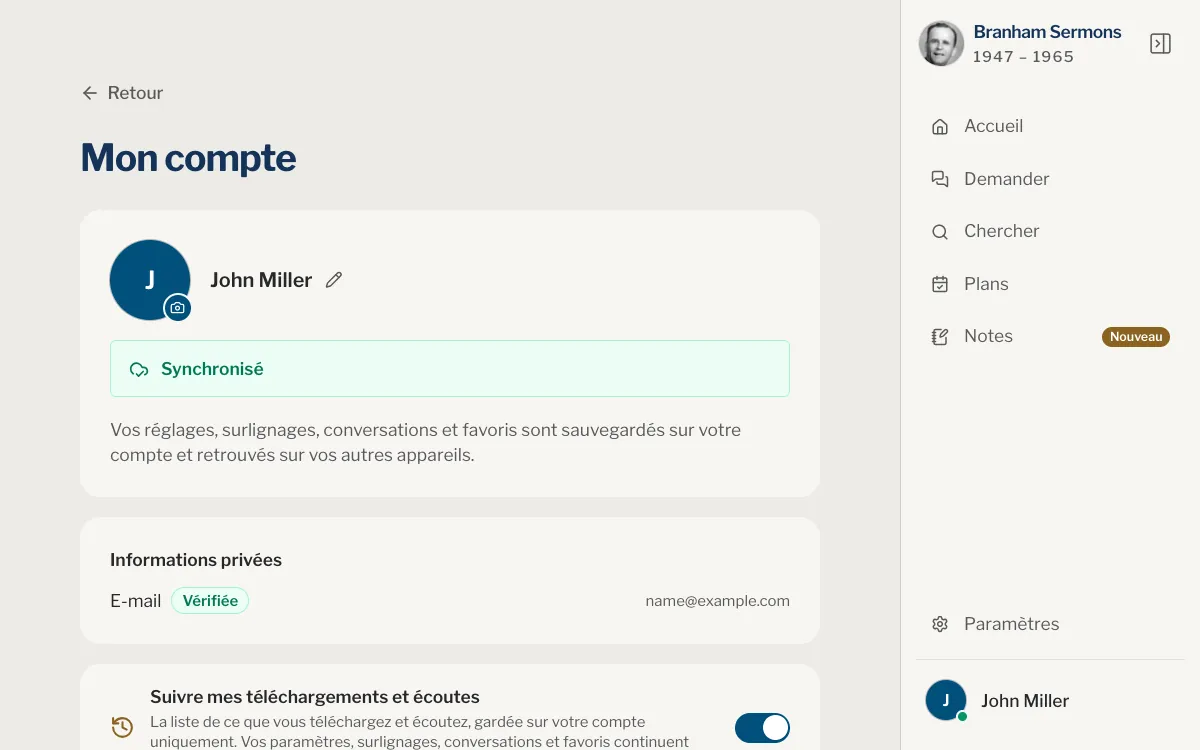
Votre profil, c’est le nom et la photo de votre compte, et son adresse e-mail. Vous y changez les deux premiers, vous vérifiez que votre adresse est confirmée et vous vous déconnectez. Votre prénom est aussi celui par lequel l’Accueil vous salue.
Trouver la page de votre compte
Web
- Cliquez sur votre photo et votre nom, en bas du panneau de droite. Sur un écran étroit, ouvrez d’abord le menu.
- Choisissez Profil.
- Sous votre nom, choisissez Mon compte.
Application
- Ouvrez l’onglet Vous.
- Sous votre nom, touchez Mon compte.
Sur iPad et Mac, choisissez votre photo et votre nom en bas du panneau, puis Profil.
Changer votre nom et votre photo
Votre nom
Web
- Sur Mon compte, cliquez sur le crayon à côté de votre nom.
- Saisissez votre Prénom et votre Nom.
- Cliquez sur la coche, ou appuyez sur Entrée, pour enregistrer.
Application
- Sur Mon compte, touchez Modifier le profil.
- Changez votre Prénom et votre Nom.
- Touchez Enregistrer, en haut de la page.
Le prénom est obligatoire, le nom est facultatif. Votre nom est gardé avec le compte : il change partout où vous vous connectez.
Votre photo
Web
- Sur Mon compte, cliquez sur votre photo. Si vous n’en avez pas encore, l’explorateur de fichiers s’ouvre : passez à l’étape 3.
- Dans la vue agrandie, ouvrez le menu ⋯ et choisissez Changer de photo.
- Choisissez une image sur votre ordinateur.
- Faites-la glisser pour la placer dans le cercle. Zoomez avec le curseur ou la molette de la souris, ou dézoomez jusqu’au bout pour garder l’image entière.
- Cliquez sur Enregistrer.
Application
- Sur Mon compte, touchez Modifier le profil.
- Touchez votre photo, puis Prendre une photo ou Choisir une photo.
- Faites glisser la photo pour la placer dans le cercle et pincez pour zoomer. Photo entière la garde entière à l’écran ; Remplir le cercle remplit le cercle.
- Touchez Enregistrer.
Le cercle montre exactement ce qui sera enregistré. Cliquez ou touchez votre photo sur Vous pour la voir en grand. Retirer la photo est proposé pour une photo que vous avez ajoutée vous-même ; vous retrouvez alors votre initiale, ou votre photo Google si vous vous connectez avec Google.
Sur Mon compte, au-dessus de Télécharger mes données, l’interrupteur Suivre mes téléchargements et écoutes garde la liste de ce que vous téléchargez et écoutez, sur votre compte uniquement. Il est activé tant que vous ne le désactivez pas. Le désactiver ne change que cette liste : vos paramètres, surlignages, conversations et favoris continuent d’être enregistrés sur votre compte comme avant.
E-mail et mot de passe
Votre adresse e-mail
Votre adresse s’affiche sous Informations privées, sur Mon compte (dans l’application, sur Modifier le profil), avec Vérifiée ou Non confirmée à côté. Si vous avez ouvert votre compte avec un e-mail et un mot de passe, rien de ce que vous gardez n’est enregistré dans le compte tant que vous n’avez pas ouvert le lien que nous vous avons envoyé. Choisissez Renvoyer l’e-mail de confirmation s’il n’est pas arrivé. Voir Confirmer votre adresse e-mail.
La page affiche votre adresse mais ne la change pas. Pour en utiliser une autre, écrivez-nous.
Réinitialiser votre mot de passe
Il n’y a pas de champ de mot de passe sur la page de votre compte, ni de bouton pour en changer quand vous êtes connecté : le nouveau mot de passe se choisit depuis le lien d’un e-mail. Si vous avez ouvert votre compte avec Continuer avec Google ou Continuer avec Apple, vous n’avez pas de mot de passe ici. Utilisez le même bouton à chaque connexion.
- Ouvrez la page de connexion. Si votre session est ouverte, fermez-la d’abord.
- Choisissez Mot de passe oublié ?
- Saisissez votre adresse e-mail et choisissez Envoyer le lien.
- Ouvrez le lien de l’e-mail que nous vous envoyons. Sur un iPhone ou un iPad où l’application est installée, il peut s’ouvrir dans l’application.
- Choisissez un nouveau mot de passe d’au moins huit caractères, saisissez-le de nouveau sous Confirmer le mot de passe, puis choisissez Changer le mot de passe.
- Connectez-vous avec le nouveau mot de passe.
Se déconnecter
Web
- Cliquez sur votre photo et votre nom, en bas du panneau de droite.
- Choisissez Se déconnecter, puis confirmez.
Application
- Sur Mon compte, touchez Se déconnecter.
- Confirmez.
Sur iPad et Mac, vous pouvez aussi choisir votre photo et votre nom en bas du panneau, puis Se déconnecter.
On vous demande d’abord Se déconnecter ? Tout reste en sécurité dans votre compte et reviendra à votre prochaine connexion.
Puis-je changer mon adresse e-mail ?
Pas depuis la page du compte : elle affiche votre adresse mais ne permet pas de la changer. Écrivez-nous si vous avez besoin d’une autre adresse.
Pourquoi ne puis-je pas ajouter de photo ?
Une photo demande une adresse e-mail confirmée. Ouvrez le lien que nous vous avons envoyé, ou choisissez Renvoyer l’e-mail de confirmation. Le badge appareil photo apparaît alors sur votre photo.
Je n’ai pas reçu l’e-mail du mot de passe. Que faire ?
La page répond de la même façon qu’un compte existe ou non pour cette adresse : vérifiez donc que vous l’avez bien saisie, et regardez dans vos courriers indésirables. Si vous avez ouvert votre compte avec Google ou Apple, utilisez plutôt ce bouton.
Où mon nom apparaît-il ?
Votre prénom figure dans la salutation de l’Accueil. Votre nom complet s’affiche sur Mon compte, sur Vous, et en bas du panneau de droite sur le site, ou du panneau sur iPad et Mac.
Me déconnecter supprime-t-il quelque chose ?
Non. Tout reste en sécurité dans votre compte et reviendra à votre prochaine connexion.
Cet article vous a-t-il aidé ?
Toujours bloqué ?
Écrivez-nous ce que vous faisiez et ce que vous avez vu, nous vous aiderons.
Articles liés
- Créer un compte et se connecterCe que vous pouvez faire sans compte, ce que garde un compte, comment se connecter avec Google, Apple ou un e-mail, et comment se déconnecter.
- Paramètres : où les trouver et à quoi ils serventOuvrez les Paramètres sur le site ou dans l’application et voyez ce que change chaque réglage : apparence, langues, rappels, prédications gardées sur l’appareil, et où trouver l’Aide.
- Supprimer votre compteOù trouver Supprimer le compte sur le site et dans l’application, comment télécharger vos données avant, ce qui se passe après la confirmation, et ce qui est supprimé ou conservé.