
Montrer le texte à une salle avec le mode projection
Affichez le texte d’une prédication seul et en grand sur une tablette ou un ordinateur, avec un engrenage pour la langue, les couleurs, l’enregistrement et une recherche.
Sur cette page
Le mode projection affiche le texte d’une prédication seul et en grand, pour qu’une salle le lise sur un écran ou un projecteur. Il est fait pour les tablettes et les ordinateurs : l’iPad, le Mac, et le site sur une tablette ou un ordinateur. Un téléphone a à la place le Plein écran à l’horizontale.
Lancer le mode projection
- Ouvrez une prédication, puis son menu ☰.
- Choisissez Mode projection, la ligne à l’icône de diffusion.
- Dans la fenêtre qui s’ouvre, réglez la langue, la taille du texte et les couleurs. Le texte derrière montre chaque changement.
- Touchez ou cliquez Commencer. Il ne reste que le texte.
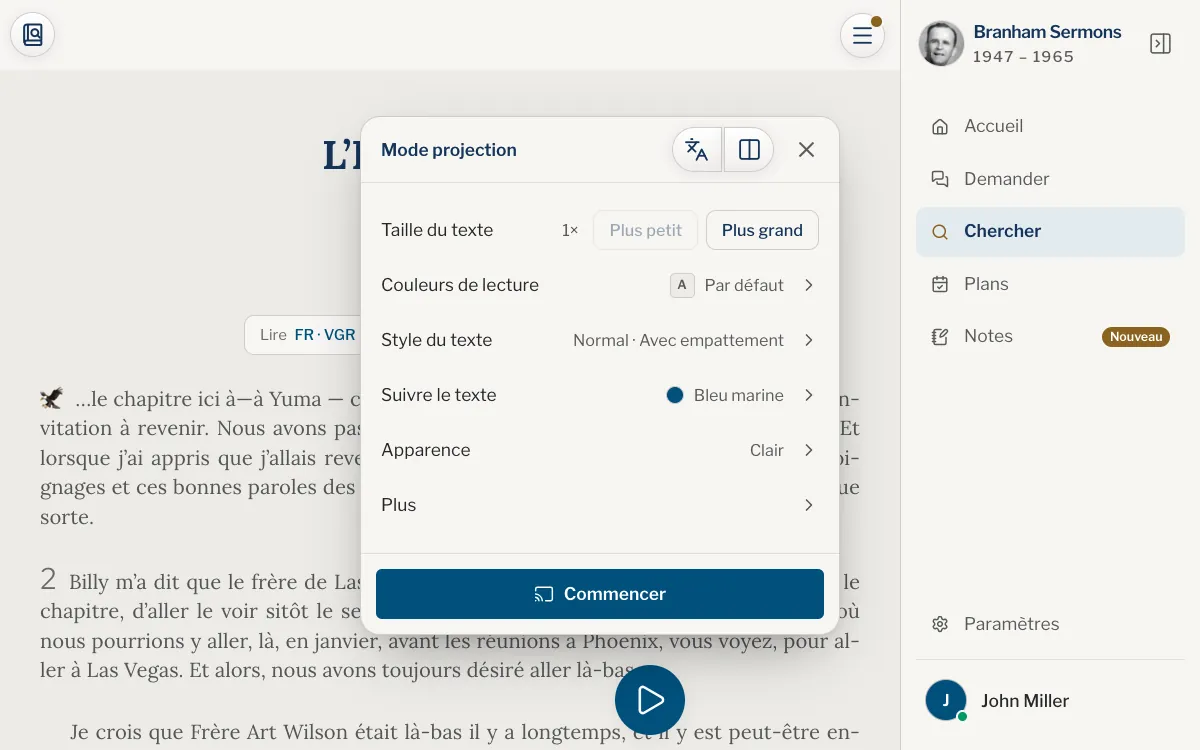
L’engrenage et ses réglages
Quand le texte est à l’écran, un engrenage se trouve en haut à droite. Il se cache quand rien ne bouge, apparaît discrètement quand la souris bouge ou que l’écran est touché, et s’allume quand vous le pointez. Ouvrez-le pour les réglages.
- Deux boutons en haut : un pour la langue et un pour le Côte à côte.
- La lecture, la pause et les sauts de l’enregistrement.
- Taille du texte, comme un multiple de votre taille habituelle.
- Couleurs de lecture et Style du texte, les mêmes que dans Affichage.
- Suivre le texte : la façon dont les mots prononcés ressortent.
- Apparence : clair ou sombre.
- Plus : Nom de la prédication en haut, une Barre de défilement, et Surlignages et notes, qui montre vos surlignages et fait apparaître la barre pour surligner, mettre en gras ou écrire une note.
- Quitter le mode projection, en bas.
Chercher dans la prédication
- Ouvrez l’engrenage et touchez la loupe en haut, Recherche.
- Tapez des mots ou un numéro de paragraphe et appuyez sur Entrée.
- Choisissez un passage dans la liste, ou parcourez-les avec les flèches ou Entrée. Le texte suit.
- Touchez la flèche de retour pour revenir aux réglages.
Pointer, sélectionner et quitter
Cliquez ou touchez les mots pour laisser un curseur épais là où vous vous êtes arrêté, afin que la salle voie ce que vous montrez. Faites glisser sur des mots pour les sélectionner à la vue de tous ; dans l’application, maintenez un mot, puis glissez.
Web
Appuyez sur Échap pour quitter, ou ouvrez l’engrenage et choisissez Quitter le mode projection. Le site demande aussi au navigateur son plein écran ; dans Chrome et Edge, maintenir Échap le quitte aussi.
Application
Ouvrez l’engrenage et choisissez Quitter le mode projection.
Puis-je utiliser le mode projection sur mon téléphone ?
Non. Un téléphone a le Plein écran à l’horizontale à la place : le texte seul, tenu à l’horizontale. Voir Lecture en plein écran et plein écran à l’horizontale.
Pourquoi l’engrenage a-t-il disparu ?
Il se cache quand rien ne bouge. Bougez la souris ou touchez l’écran et il réapparaît.
Comment agrandir le texte pour le fond de la salle ?
Ouvrez l’engrenage, repérez Taille du texte et touchez Plus grand.
Puis-je afficher deux langues ?
Oui. Servez-vous du bouton Côte à côte en haut des réglages ; chaque texte est nommé en haut.
Cet article vous a-t-il aidé ?
Toujours bloqué ?
Écrivez-nous ce que vous faisiez et ce que vous avez vu, nous vous aiderons.
Articles liés
- Lecture en plein écran et plein écran à l’horizontaleLaissez les barres et le lecteur s’effacer pendant que vous lisez, ou donnez tout l’écran d’un téléphone au texte, tenu à l’horizontale.
- Changer la taille du texte, les couleurs et le clair ou sombreAgrandissez ou réduisez le texte, changez sa largeur, ses couleurs, sa police, et passez du clair au sombre, en voyant chaque changement aussitôt.
- Suivre le texte : les mots s’éclairent à mesure qu’ils sont ditsLisez pendant que vous écoutez : le passage dit est marqué, le reste de la page s’estompe et la page suit l’enregistrement.