
建立帳戶並登入
沒有帳戶能做什麼、帳戶會儲存什麼、如何用Google、Apple或電子郵件登入,以及如何登出。
本頁內容
不需要帳戶也能瀏覽、搜尋、閱讀和收聽。帳戶用來儲存屬於您的內容:對話、標註、收藏、筆記、計畫,以及您上次停下的位置,在您登入的每台裝置上都看得到。帳戶是免費的。
有帳戶和沒有帳戶
| 您要做的事 | 沒有帳戶 | 有帳戶 |
|---|---|---|
| 瀏覽、搜尋和閱讀講道 | 可以 | 可以 |
| 收聽錄音 | 可以 | 可以,每段錄音都會從您上次停下的地方繼續 |
| 提問 | 每天可以自己提幾個問題,範例問題不限次數 | 驗證電子郵件後,每天可以提更多 |
| 對話 | 只儲存在這台裝置上 | 儲存在您的帳戶裡,可放進資料夾,每台裝置都看得到 |
| 標註、收藏、筆記和計畫 | 需要帳戶 | 儲存在您的帳戶裡,每台裝置都看得到 |
| 徽章和設定 | 設定只儲存在這台裝置上,徽章需要帳戶 | 在您的每台裝置上同步 |
用Google或Apple登入,電子郵件會立即完成驗證。用電子郵件註冊的話,需要點選我們寄出的連結進行驗證,驗證之前,您儲存的任何內容都不會存入帳戶:驗證電子郵件。
建立帳戶
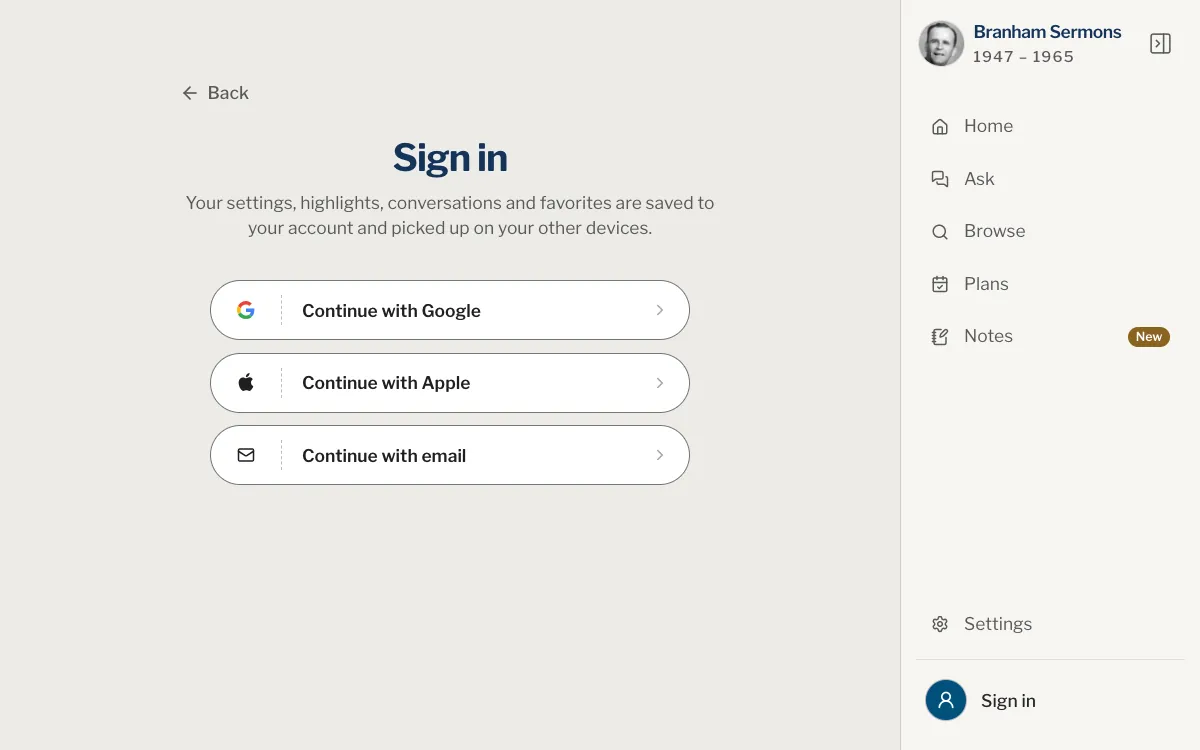
有三種方式:使用Google繼續、使用Apple繼續和使用電子郵件繼續。選擇Google或Apple,在跳出的視窗中確認即可登入,不必設定密碼。之後用同一個按鈕再次登入。以下是用電子郵件註冊的步驟。
網頁版
- 開啟登入頁面,或在面板底部的帳戶列中選擇登入。
- 選擇使用電子郵件繼續。
- 如果頁面標題是登入,請選擇還沒有帳戶?建立帳戶。
- 輸入您的名字、姓氏、電子郵件地址和至少8個字元的密碼,再把密碼輸入一次。
- 選擇建立帳戶。
- 開啟我們寄給您的電子郵件,點選其中的連結驗證電子郵件地址。
App
- 開啟我的,點選登入。在iPad和Mac上,開啟側邊欄底部的帳戶列,選擇登入。
- 點選使用電子郵件繼續。
- 如果頁面標題是登入,請點選還沒有帳戶?建立帳戶。
- 輸入您的名字、姓氏、電子郵件地址和至少8個字元的密碼,再把密碼輸入一次。
- 點選建立帳戶。
- 開啟我們寄給您的電子郵件,點選其中的連結驗證電子郵件地址。
登出
登出不會刪除任何內容:再次登入後,您儲存的一切都會回來。
網頁版
開啟面板底部的帳戶列,選擇登出,然後在跳出的確定要登出嗎?中確認。
App
在iPhone上,開啟我的,點選您名字下方的我的帳戶,再點選登出。在iPad和Mac上,開啟側邊欄底部的帳戶列,選擇登出。然後在跳出的確定要登出嗎?中確認。
一個帳戶,所有裝置
在網站上,以及在您的iPhone、iPad或Mac上,用同一種方式登入,您儲存的內容在每台裝置上都在:對話、標註、收藏、筆記、計畫和設定。了解如何在多台裝置上使用。
使用Branham Sermons一定要有帳戶嗎?
不一定。沒有帳戶也可以瀏覽、搜尋、閱讀和收聽,每天還能自己提幾個問題。要儲存標註、收藏、筆記和計畫,以及在每台裝置上看到您的對話,就需要帳戶。
該選哪種登入方式?
哪種都可以。Google和Apple不需要密碼,也不需要驗證。電子郵件需要設定密碼,並驗證電子郵件地址。您當初用哪種方式註冊,之後就繼續用哪種方式登入。
顯示我的電子郵件已經有帳戶了,怎麼辦?
這個電子郵件地址最初是用另一種方式使用的,例如Google、Apple或密碼。請試試登入頁面上的其他按鈕,或參閱無法登入。
為什麼一定要驗證電子郵件?
驗證之前,您儲存的內容都不會存入帳戶;已驗證的帳戶每天也能提更多問題。驗證連結就在您建立帳戶時我們寄出的電子郵件裡:驗證電子郵件。
我忘記密碼了。
在登入頁面選擇忘記密碼?,輸入您的電子郵件地址,再選擇傳送重設連結。如果沒有收到郵件,請參閱無法登入。
這篇文章對您有幫助嗎?
還是沒有解決?
寫信告訴我們您當時在做什麼、看到了什麼,我們會協助您解決。