
熟悉網站和App
首頁、提問、瀏覽、計畫、筆記、我的、設定和說明在網站和App上的位置,如何觀看功能導覽,以及各項功能在哪裡找。
本頁內容
網站和App都由同樣幾個部分組成:首頁、提問、瀏覽、計畫和筆記,另外還有設定、說明和您自己的頁面。不同的只是從哪裡進入,本頁把兩邊都說明清楚。第一次來的訪客會看到功能導覽,之後也可以在「說明」裡再看一次。
各個部分
- 首頁:提問框、每日金句,以及您正在進行的內容。
- 提問:您的對話,以及目前開啟的對話。
- 瀏覽:所有講道的目錄、搜尋,以及您正在讀的講道。
- 計畫:閱讀計畫,以及您正在進行的那一個。
- 筆記:您自己的記事本。
- 我的(網站上叫個人檔案):您的動態和徽章,以及您儲存的一切,例如收藏、標註、計畫和讀過聽過的內容。
- 設定:淺色或深色,以及您的語言。
- 說明:功能導覽、本說明,以及聯絡我們的方式。
網站和App上的位置
網頁版
在網站上,這些入口位於右側的面板中。在寬螢幕上,面板展開在頁面旁邊,點選頂端的按鈕可以把它收成一欄圖示。在平板上,它始終是一欄圖示,用同一個按鈕可以在頁面上方展開整個面板。在手機上,請點選右上角的選單按鈕。
面板底部是設定和您的帳戶:顯示您的大頭貼和名字,或是登入。帳戶選單裡有個人檔案、說明和登出。
App
iPhone
螢幕底部的標籤列有首頁、提問、瀏覽、計畫和我的。筆記放在我的裡:可以從那裡的對應一列開啟,也可以把它放進標籤列。
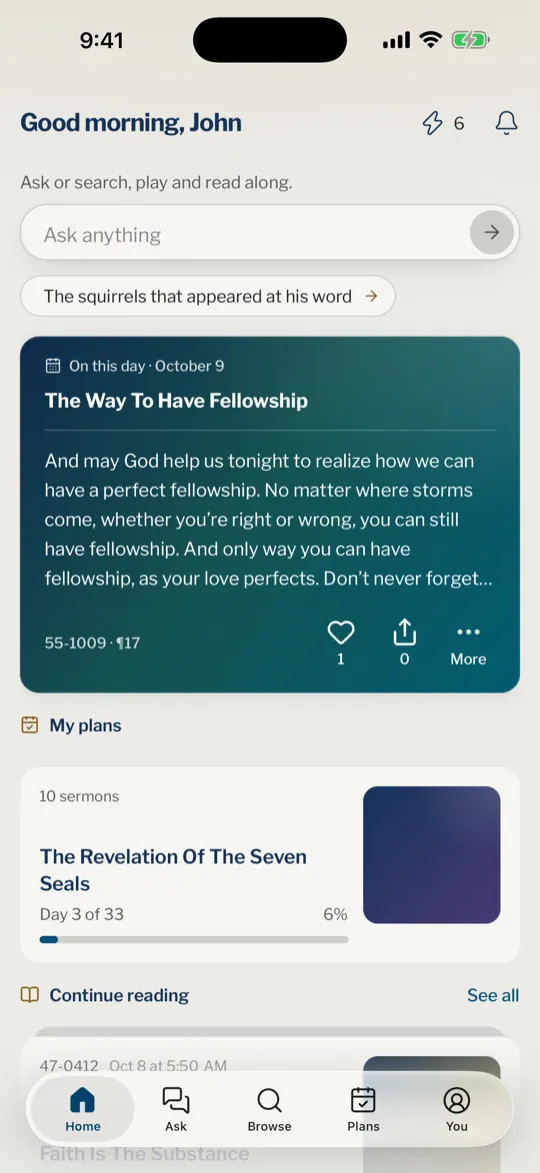
首頁和我的之間要放哪三個標籤,由您從提問、瀏覽、計畫和筆記中挑選。
- 開啟我的,點選右上角的齒輪。
- 點選標籤列。
- 按住並拖曳標籤,把想要的三個移到清單最上面。剩下的那一個會放在我的裡。
iPad和Mac
右側的側邊欄取代了標籤列,上面有首頁、提問、瀏覽、計畫和筆記,底部是設定和您的帳戶。在iPad上,它是一欄圖示,點選頂端的按鈕可以在頁面上方完整展開。在Mac上,它保持展開,用同一個按鈕可以收起。帳戶選單裡有個人檔案、說明,以及登入或登出。
在哪裡找
| 我想要 | 前往 |
|---|---|
| 提問 | 首頁或提問 |
| 依日期、標題、系列或地點尋找講道 | 瀏覽 |
| 在講道中搜尋確切的字句 | 瀏覽,然後使用搜尋 |
| 閱讀或收聽講道 | 從瀏覽開啟,或從回答的出處開啟 |
| 閱讀時調整文字大小或顏色 | 講道裡的☰選單,然後選閱讀樣式 |
| 跟著閱讀計畫讀 | 計畫 |
| 寫筆記 | 筆記 |
| 查看我的標註、收藏和正在讀的內容 | 我的 |
| 變更介面語言或講道語言 | 設定 |
| 再看一次導覽、開啟本說明或聯絡我們 | 說明 |
說明和功能導覽
功能導覽每次點亮螢幕的一個部分,用一兩句話說明它的用途:提問、您的對話、瀏覽、閱讀、收聽、儲存段落、計畫,以及設定和個人檔案在哪裡。您隨時可以再看一次。
網頁版
- 開啟面板底部的帳戶列。在手機上,請先點選右上角的選單按鈕。
- 選擇說明。
- 選擇開始導覽。
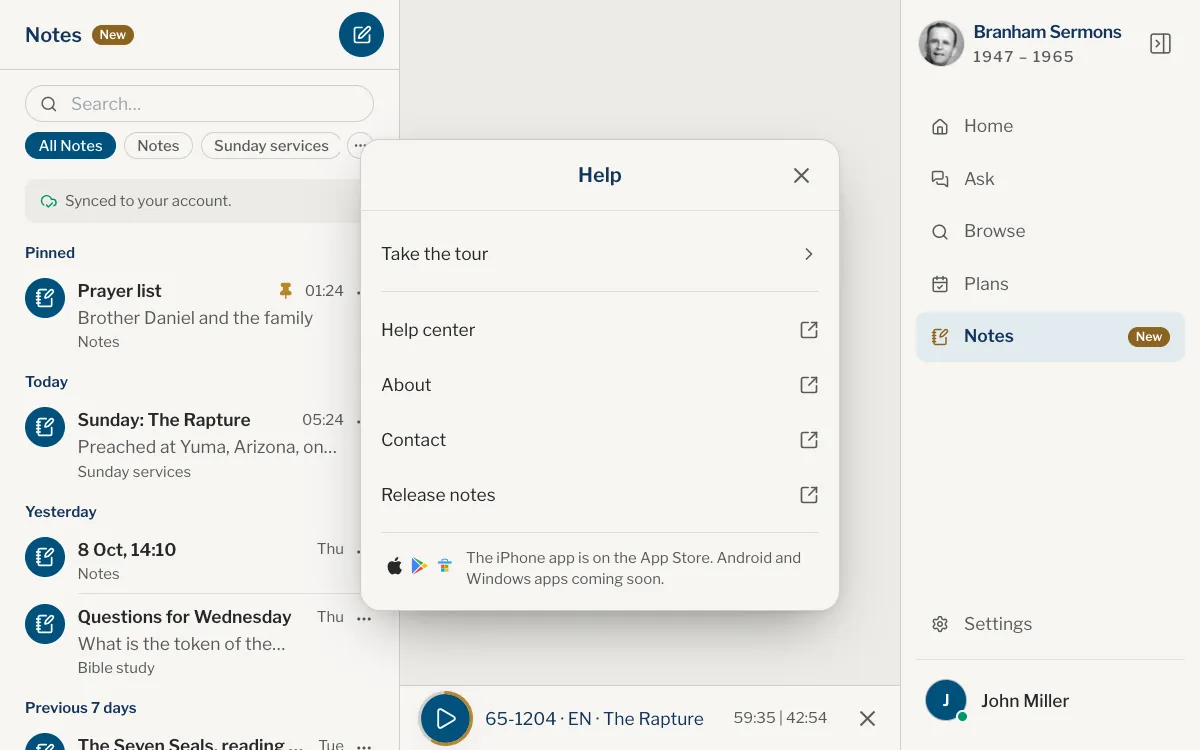
同一個視窗還可以開啟本說明中心、關於、聯絡我們和更新說明。我們發布新的變化後,首頁上可能會出現一次新功能卡片:點選繼續關閉它,點選更新說明查看完整清單。
App
iPhone
- 開啟我的。
- 點選右上角的選單按鈕。
- 點選說明。
- 點選開始導覽。
iPad和Mac
- 開啟側邊欄底部的帳戶列。
- 選擇說明。
- 選擇開始導覽。
導覽會自動往下進行。下一步會立刻跳到下一步,旁邊的圓形按鈕可以暫停,略過則結束導覽。
手機上的選單在哪裡?
在網站上,右上角的選單按鈕會開啟面板。在App裡,標籤列在螢幕底部,設定和說明在我的裡。
筆記跑到哪裡去了?
在iPhone上,筆記要您自己加進標籤列才會出現在那裡。開啟我的,點選它那一列;或依照上面的步驟把它放進標籤列。在網站上以及iPad和Mac上,它就在面板裡。
我的收藏和標註在哪裡?
在我的裡(網站上叫個人檔案)。每一類內容都有自己的按鈕,例如收藏和標註。
怎麼再看一次導覽?
開啟說明,然後選擇開始導覽,步驟見上文。
怎麼變更語言?
在設定裡。選擇語言說明了三種不同的語言選擇。
這篇文章對您有幫助嗎?
還是沒有解決?
寫信告訴我們您當時在做什麼、看到了什麼,我們會協助您解決。