
無法登入
登入不了的時候,依您使用的方式(Google、Apple或電子郵件和密碼)逐項檢查;忘記密碼時如何重設,最後是幾項基本檢查。
適用於網頁版App更新於2026年10月8日
查看步驟
本頁內容
如果進不了帳戶,請先想想您第一次是用哪一種方式登入的,因為換一種方式,可能會進到另一個帳戶。接著再看本頁最後的幾項基本檢查。
確認您的登入方式
在您登入過的裝置上,登入頁面會在您上次用的方式旁邊標示小小的上次使用。請繼續用這一種。如果頁面顯示這個電子郵件已有帳戶,是用其他方式建立的。請試試其他登入方式。,表示這個帳戶當初是用另一種方式建立的。
app.branhamsermons.org
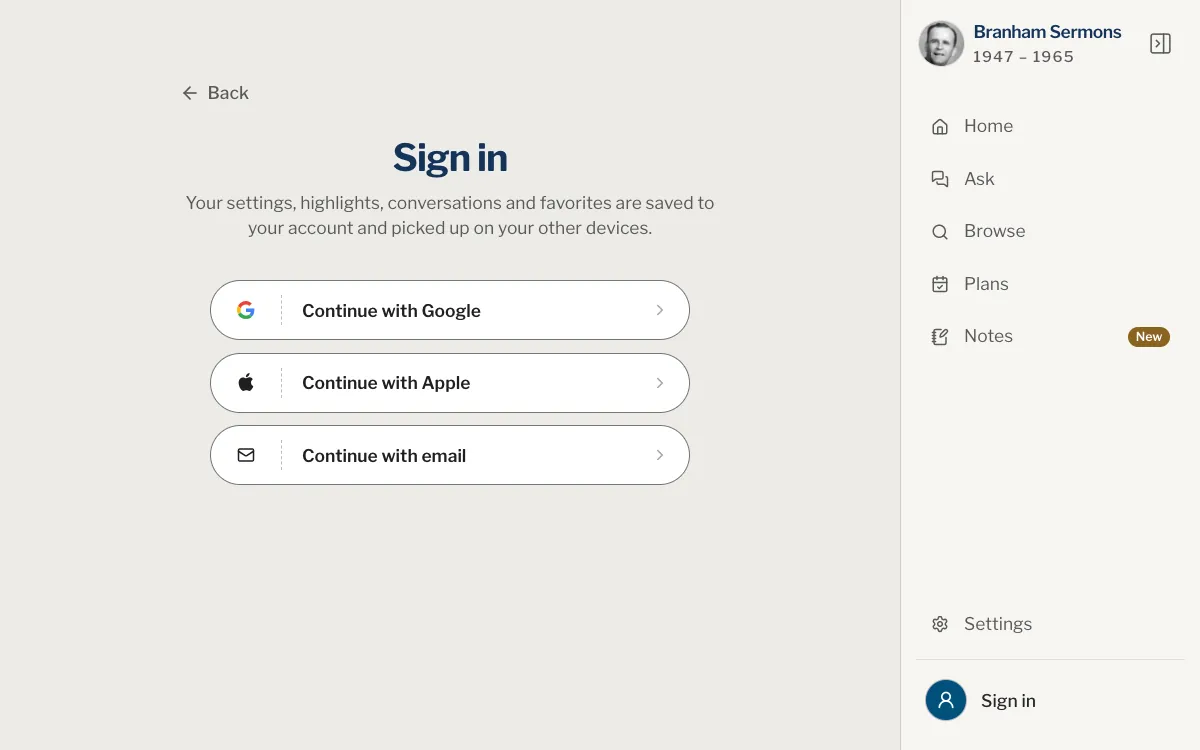
使用Google登入
- 選擇使用Google繼續,再選您第一次登入時用的Google帳戶。同一台裝置上有好幾個帳戶時,很容易選錯。
- Google帳戶的密碼由Google自己管理。如果忘記了,請透過Google找回:我們的重設連結只適用於用電子郵件和密碼建立的帳戶。
使用Apple登入
- 選擇使用Apple繼續,用您第一次使用的Apple ID登入。
- 如果當時在Apple的視窗中選了隱藏我的電子郵件,您帳戶的地址就是一個以privaterelay.appleid.com結尾的私人地址,而不是您自己的電子郵件。這時改用真正的電子郵件、換一種方式登入,就會進到另一個帳戶。
使用電子郵件和密碼登入
- 檢查電子郵件地址有沒有打錯:不論是地址錯了還是密碼錯了,都會顯示電子郵件或密碼不正確。
- 點選密碼旁邊的眼睛圖示(顯示密碼),看看您輸入了什麼,留意大小寫和多餘的空格。
- 還是不行?請依照下面的步驟重設密碼。
重設忘記的密碼
這適用於用電子郵件和密碼建立的帳戶。
網頁版
- 開啟登入頁面,選擇使用電子郵件繼續。
- 選擇忘記密碼?,輸入您的電子郵件地址,再選擇傳送重設連結。
- 頁面會顯示如果這個電子郵件有帳戶,我們已寄出一封信。
- 開啟Branham Sermons寄來、標題為重設您的密碼的信,點選其中的連結。
- 輸入兩次新密碼(至少8個字元),然後選擇變更密碼。
- 看到密碼已變更,現在可以登入了。之後,用新密碼登入。
App
- 開啟我的,點選登入;或者開啟說明,再點選登入與密碼。
- 點選使用電子郵件繼續,再點選忘記密碼?,輸入您的電子郵件地址,然後點選傳送重設連結。
- App會顯示如果這個電子郵件有帳戶,我們已寄出一封信。
- 開啟Branham Sermons寄來、標題為重設您的密碼的信,點選其中的連結。
- 輸入兩次新密碼(至少8個字元),然後點選變更密碼。
- 看到密碼已變更,現在可以登入了。之後,用新密碼登入。
不論這個地址有沒有帳戶,頁面的回應都一樣,所以就算地址打錯,看起來也像成功了。如果過了幾分鐘還沒收到信,請檢查地址的拼字,也看看垃圾郵件匣。
其他檢查
- 網路連線。如果出現沒有網路連線,請等到顯示網路已恢復連線再試。
- 出現嘗試次數過多,請稍後再試。時,請等一陣子再試。
- 在網站上,如果您是從其他App裡的連結進來的,請改用您平常用的瀏覽器開啟網站:在那裡,登入視窗可能會被擋下。
- 電子郵件尚未驗證的帳戶也能登入,但在驗證之前,您儲存的任何內容都不會存進帳戶。詳見驗證電子郵件。
- 請讓App和瀏覽器保持在最新版本。詳見更新App。
還是登入不了?請寫信給我們,告訴我們您的登入方式(Google、Apple或電子郵件)、看到的訊息,以及您用的裝置。請不要傳送密碼。聯絡我們取得協助裡還列出了其他有用的細節。
我一直沒收到重設密碼的信。
不論這個地址有沒有帳戶,頁面的回應都一樣。請檢查拼字,看看垃圾郵件匣,也請記得這個連結只適用於用電子郵件和密碼建立的帳戶。請先等幾分鐘,再重新申請。
訊息說這個電子郵件已經有帳戶了。
請直接登入,不要再建立新帳戶。如果訊息裡還寫著是用其他方式建立的,請改用您當初建立帳戶時用的方式,也就是Google或Apple。
我登入了,可是儲存的內容都不見了。
您可能進到另一個帳戶了,例如換了一種登入方式,或用了Apple的私人地址。詳見我儲存的內容不見了。
可以變更帳戶的電子郵件地址嗎?
目前沒有這項設定。如果地址打錯了,請參閱驗證電子郵件;其他情況,請寫信給我們。
你們需要我的密碼才能幫我嗎?
絕對不需要。我們從來不需要您的密碼,所以請不要傳給我們。
這篇文章對您有幫助嗎?
還是沒有解決?
寫信告訴我們您當時在做什麼、看到了什麼,我們會協助您解決。