
個人檔案:名字、照片、電子郵件和密碼
在網站和App中更改名字和照片,查看電子郵件地址是否已驗證,重設忘記的密碼,以及登出。
本頁內容
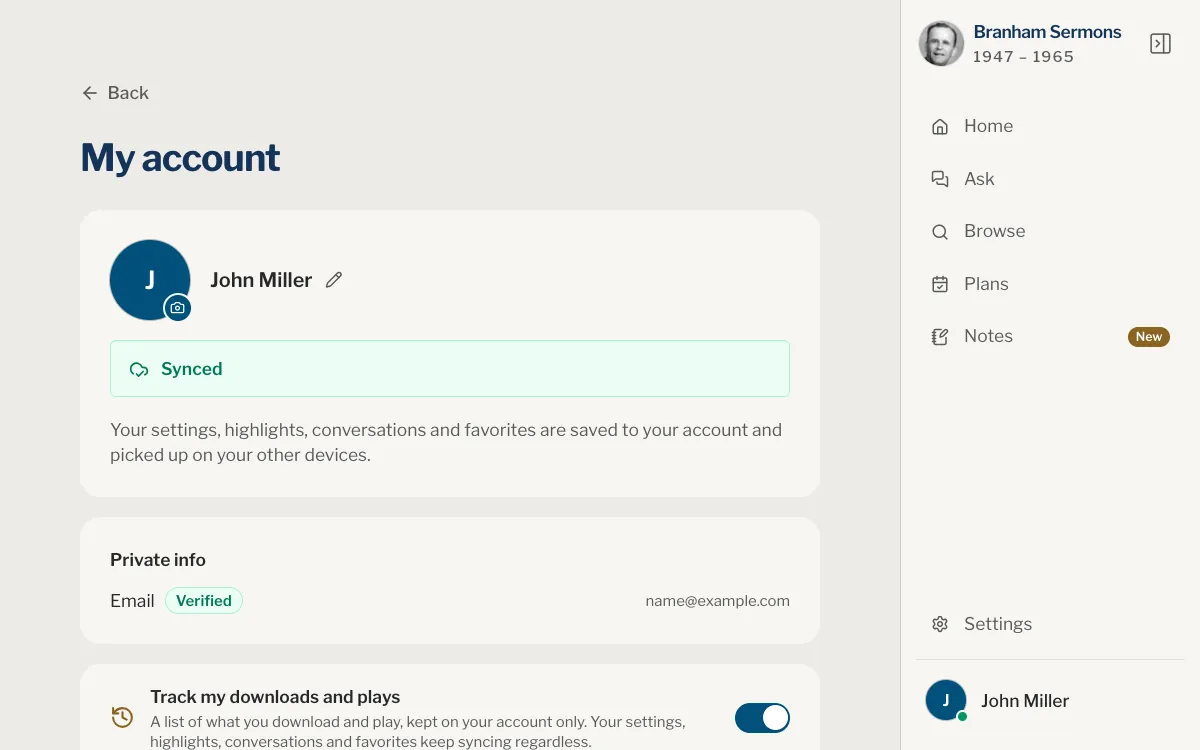
個人檔案就是您帳戶上顯示的名字和照片,以及您註冊時使用的電子郵件地址。您可以在這裡更改名字和照片、查看電子郵件地址是否已驗證,以及登出。首頁也會用您的名字向您問好。
找到您的帳戶頁面
網頁版
- 點選右側面板底部您的照片和名字。在較窄的螢幕上,請先開啟選單。
- 選擇個人檔案。
- 在您的名字下方,選擇我的帳戶。
App
- 開啟我的分頁。
- 在您的名字下方,點選我的帳戶。
在iPad和Mac上,選擇側邊欄底部您的照片和名字,再選擇個人檔案。
更改名字和照片
您的名字
網頁版
- 在我的帳戶中,點選名字旁邊的鉛筆圖示。
- 輸入您的名字和姓氏。
- 點選勾號或按Enter鍵儲存。
App
- 在我的帳戶中,點選編輯個人檔案。
- 更改您的名字和姓氏。
- 點選頁面上方的儲存。
名字必須填寫,姓氏可以不填。名字會保存在帳戶中,所以在您登入的每個地方都會一起更改。
您的照片
網頁版
- 在我的帳戶中,點選您的照片。如果還沒有照片,會直接開啟選擇檔案的視窗:請跳到第3步。
- 在大圖中開啟⋯選單,選擇更換照片。
- 從電腦中選擇一張圖片。
- 拖曳圖片,把它放到圓框中合適的位置。用滑桿或滑鼠滾輪放大;縮到最小,就能保留整張圖片。
- 點選儲存。
App
- 在我的帳戶中,點選編輯個人檔案。
- 點選您的照片,再選擇拍照或選擇照片。
- 拖曳照片,把它放到圓框中合適的位置,用兩指開合可以縮放。完整照片會讓整張照片都顯示出來;填滿圓框會讓照片填滿整個圓框。
- 點選儲存。
圓框中顯示的就是儲存後的樣子。在我的中點選您的照片可以查看大圖。如果照片是您自己新增的,會有移除照片選項,移除後會恢復顯示您名字的第一個字;如果您是用Google登入的,則恢復為您的Google照片。
在我的帳戶中,下載我的資料上方有一個開關記錄我的下載與播放,它會記下您下載和播放過的內容,只保存在您的帳戶中。這個開關預設為開啟,直到您把它關閉。關閉後只會影響這份紀錄:您的設定、標註、對話和收藏仍會照常保存到帳戶中。
電子郵件與密碼
您的電子郵件地址
您的電子郵件地址顯示在我的帳戶的私人資訊下(在App中是在編輯個人檔案中),旁邊標有已驗證或未驗證。如果您是用電子郵件和密碼註冊的,在您開啟我們寄出的連結之前,您保存的任何內容都不會存到帳戶中。如果沒有收到信,請選擇重新寄送驗證信。請參閱驗證電子郵件地址。
這個頁面只會顯示您的電子郵件地址,無法更改。如果想換一個電子郵件地址,請寫信給我們。
重設密碼
帳戶頁面上沒有密碼欄位,登入狀態下也沒有變更密碼的按鈕:新密碼要透過電子郵件中的連結來設定。如果您是用使用Google繼續或使用Apple繼續註冊的,這裡就沒有密碼,每次登入時都用同一個按鈕即可。
- 開啟登入頁面。如果已經登入,請先登出。
- 選擇忘記密碼?
- 輸入您的電子郵件地址,然後選擇傳送重設連結。
- 開啟我們寄給您的信中的連結。如果iPhone或iPad上裝有App,連結可以在App中開啟。
- 設定一個至少8個字元的新密碼,在確認密碼中再輸入一次,然後選擇變更密碼。
- 用新密碼登入。
登出
網頁版
- 點選右側面板底部您的照片和名字。
- 選擇登出,然後確認。
App
- 在我的帳戶中,點選登出。
- 確認。
在iPad和Mac上,也可以選擇側邊欄底部您的照片和名字,再選擇登出。
確認視窗會先問您:確定要登出嗎?您的所有內容都安全地保存在帳戶中,再次登入後就會回來。
可以更改電子郵件地址嗎?
無法在帳戶頁面中更改:頁面只會顯示您的電子郵件地址,沒有更改的選項。如果需要換一個電子郵件地址,請寫信給我們。
為什麼無法新增照片?
新增照片前,需要先驗證電子郵件地址。請開啟我們寄給您的連結,或選擇重新寄送驗證信。之後,您的照片上就會出現相機圖示。
我沒有收到重設密碼的信,該怎麼辦?
無論這個電子郵件地址有沒有註冊過帳戶,頁面顯示的訊息都一樣,所以請檢查地址是否輸入正確,並看看垃圾郵件資料夾。如果您是用Google或Apple註冊的,請改用對應的按鈕。
我的名字會顯示在哪裡?
首頁的問候語中會顯示您的名字。您的全名會顯示在我的帳戶和我的中,以及網站右側面板的底部,或iPad和Mac側邊欄的底部。
登出會刪除任何東西嗎?
不會。您的所有內容都安全地保存在帳戶中,再次登入後就會回來。
這篇文章對您有幫助嗎?
還是沒有解決?
寫信告訴我們您當時在做什麼、看到了什麼,我們會協助您解決。