
用投影模式向全场展示正文
在平板或电脑上只显示放大的讲道正文,并通过齿轮图标设置语言、配色、录音和搜索。
适用于网页版应用更新于2026年10月8日
查看步骤
本页内容
投影模式只显示讲道正文,而且字很大,让全场的人都能在屏幕或投影上一起读。它适用于平板和电脑:iPad、Mac,以及在平板或电脑上打开的网站。手机上则有横屏全屏。
开始投影
- 打开一篇讲道,再打开它的☰菜单。
- 选择投影模式,也就是带投屏图标的那一行。
- 在打开的窗口中设置语言、字号和配色。后面的正文会即时显示每项更改。
- 点击开始。屏幕上就只剩下正文了。
app.branhamsermons.org
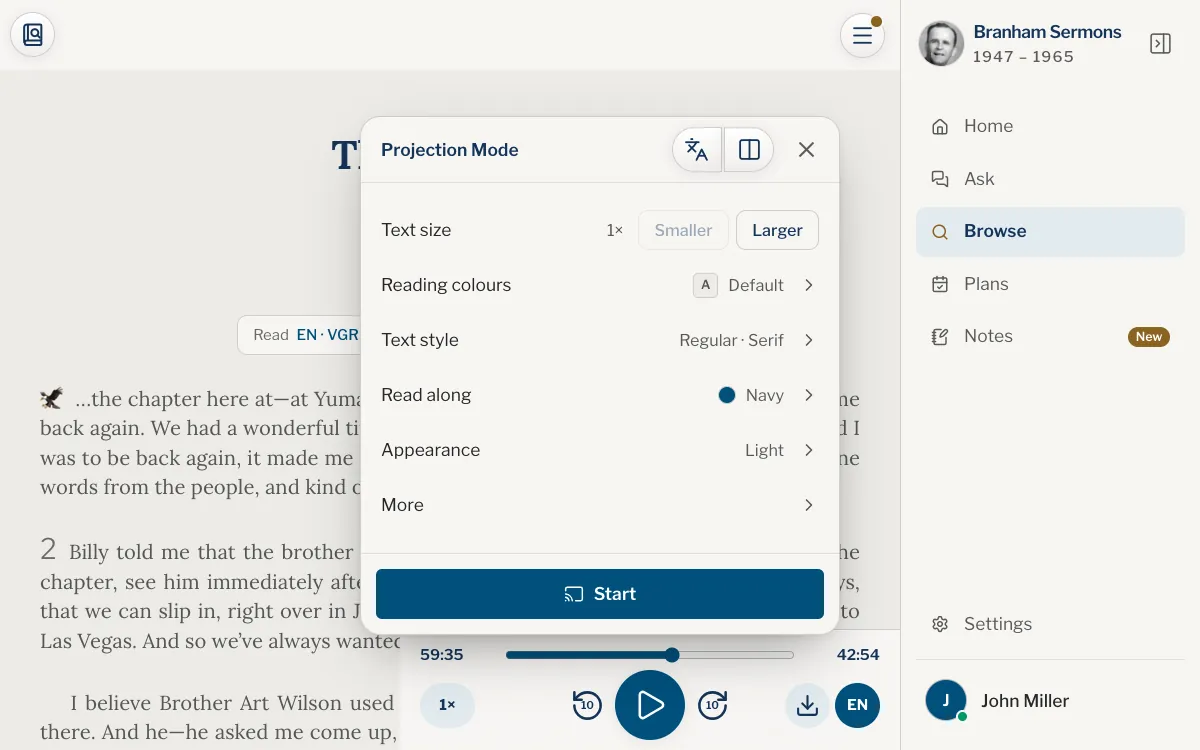
齿轮和它的设置
正文显示出来后,右上角只有一个齿轮图标。没有任何动作时它会隐藏;移动鼠标或触碰屏幕时,它会淡淡地出现;指向它时会变亮。打开它就能进行设置。
- 顶部有两个按钮:一个用于语言,一个用于对照阅读。
- 录音的播放、暂停和跳转。
- 字号:以您平时字号的倍数来表示。
- 阅读配色和文字样式,与阅读样式中的相同。
- 边听边读:正在念到的文字如何突出显示。
- 外观:浅色或深色。
- 更多:顶部显示讲道名称、滚动条,以及标注和笔记。开启标注和笔记后,会显示您的标注,并调出用于标注、加粗或写笔记的工具栏。
- 底部的退出投影模式。
在讲道中搜索
- 打开齿轮,点击顶部的放大镜搜索。
- 输入文字或段号,然后按Enter键。
- 在列表中选一个段落,或者用箭头或Enter键逐个跳转。正文会跟着移动。
- 点击返回箭头回到设置。
指示、选中和退出
点击文字,会在您停下的地方留下一个粗光标,让全场看到您指的是哪里。拖过一段文字即可选中,让所有人都看得到;在应用中,先长按一个字,再滑动。
网页版
按Esc键退出,或打开齿轮选择退出投影模式。网站还会让浏览器进入全屏;在Chrome和Edge中,按住Esc键也可以退出浏览器的全屏。
应用
打开齿轮,选择退出投影模式。
可以在手机上使用投影模式吗?
不可以。手机上有横屏全屏:把手机横过来,只显示正文。参见全屏阅读和横屏全屏。
为什么齿轮不见了?
没有任何动作时它会隐藏。移动鼠标或触碰屏幕,它就会再次出现。
怎样把字放大,让后排也看得清?
打开齿轮,找到字号,点击放大。
可以同时显示两种语言吗?
可以。使用设置顶部的对照阅读按钮,每个文本的顶部都会标明它是哪个文本。
这篇文章对您有帮助吗?
还是没有解决?
写信告诉我们您当时在做什么、看到了什么,我们会帮您解决。