
對照閱讀兩個文本
在手機、平板或電腦上,把兩種語言或同一語言的兩個版本逐句並排對照,隨時可以回到單一文本。
適用於網頁版App更新於2026年10月8日
本頁內容
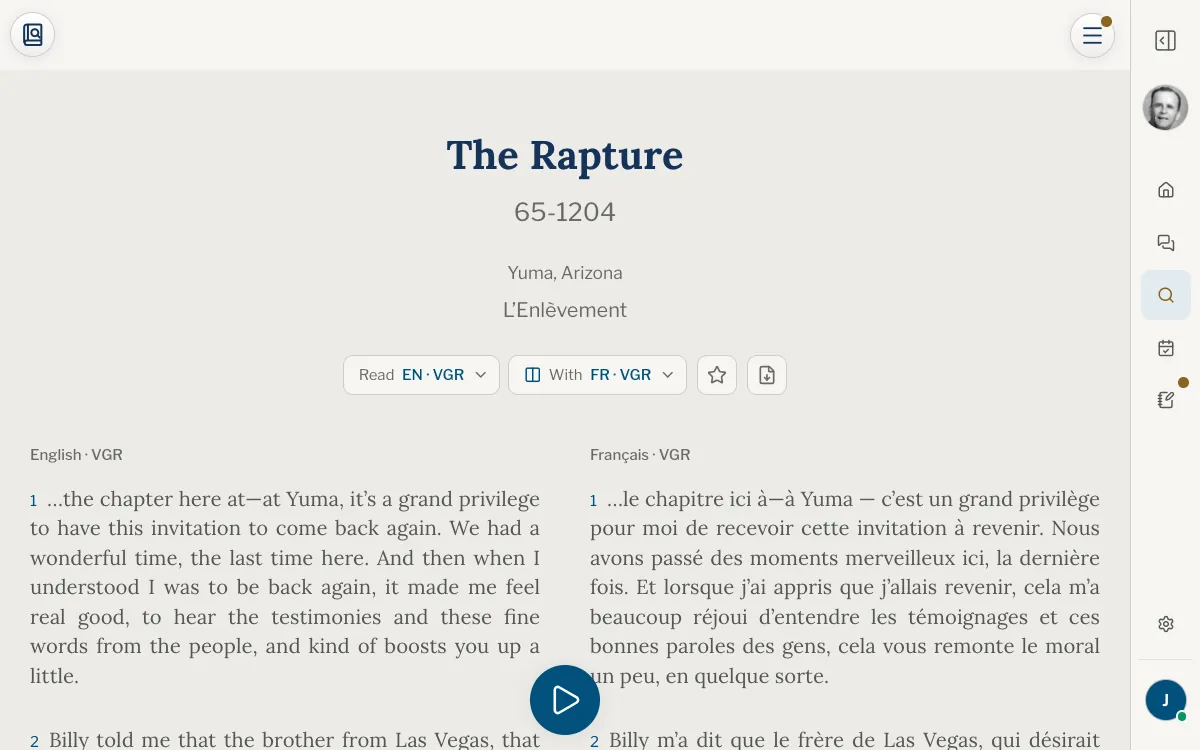
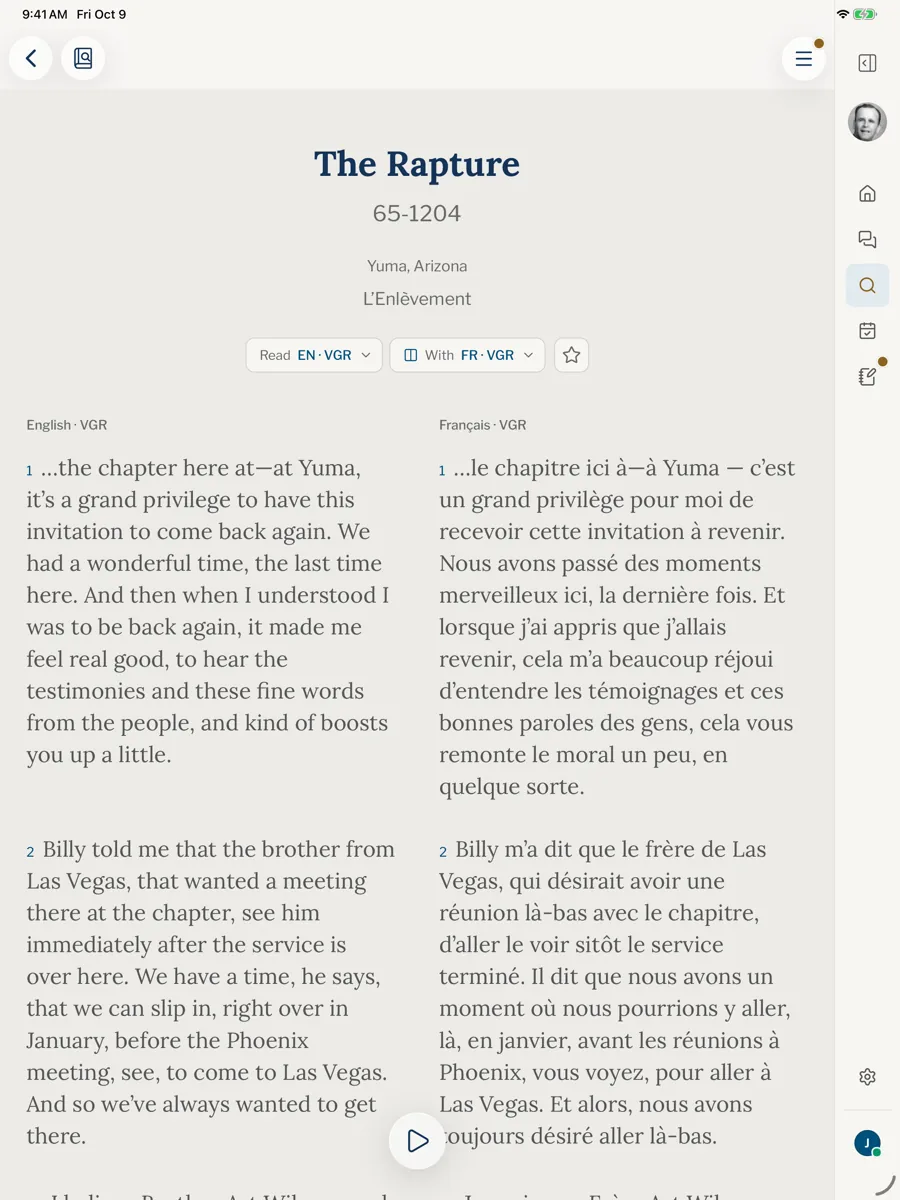
對照閱讀會在您正在讀的文本旁邊放上第二個文本,讓您用兩種語言,或同一種語言的兩個譯本來讀一篇講道。兩個文本逐句對應,您原本所在的段落在兩邊都會醒目標示。
app.branhamsermons.org/zh-hant/sermon/63-0318
開啟對照閱讀
- 開啟☰選單,選擇對照閱讀。第二個文本會出現在旁邊。
- 要更換第二個文本,請開啟講道標題下方閱讀旁邊的選單:它會顯示對照閱讀;第二個文本出現後,則顯示對照和語言名稱。
- 選擇要放在對面的文本。文本依語言和版本分組。
- 要回到單一文本,請在該選單中選擇只看一個文本,或在☰選單中再次選擇對照閱讀。
app.branhamsermons.org
您會看到什麼
- 在一個文本中選取一句話,另一邊與它對應的句子會加上底色。
- 標註會同時顯示在兩個文本中,落在彼此對應的句子上。
- 在閱讀選單或☰選單中換成另一種語言時,只會顯示新的語言,並停在同一句。換成同一種語言的另一個版本時,兩個文本都會保留。
在手機上
在手機上,對照閱讀會以橫向畫面只顯示兩個文本,工具列和播放器都會退開。App會自動幫您把螢幕轉成橫向;在網站上,如果手機是直立的,會提示您把它轉成橫向。
底部會浮著一個小小的浮動列。錄音開始播放後,上面會有播放按鈕;點選一句話時,它會變成顏色選項,以及粗體、筆記、複製和分享。拖曳它的把手可以移動它;閱讀時它會漸漸淡去,點一下又會出現。
筆記會在獨立的頁面中開啟,不會被鍵盤擋住。右上角的✕(名稱是只看一個文本)會回到單一文本,並停在同一句。
在平板或電腦上
兩個文本分欄並排,每欄頂端標有語言和版本。側邊欄和目錄會讓出位置,回到單一文本時再回來。
為什麼選單裡沒有對照閱讀?
這篇講道沒有能與您正在讀的文本對應的第二個文本。少數譯本無法與英文逐段對應。
要怎麼回到單一文本?
在對照閱讀選單中選擇只看一個文本,在手機上點選✕,或在☰選單中再次選擇對照閱讀。
可以對照同一種語言的兩個版本嗎?
可以,只要這篇講道有兩個能夠對應的版本,例如兩個法文版本。在對照閱讀選單中選擇第二個即可。請參閱以其他語言或版本閱讀。
為什麼要我把手機轉成橫向?
兩個文本需要足夠的寬度。App會自動幫您轉向,網站則會提示您自己轉過來。
讀兩個文本時,可以同時聽錄音嗎?
可以。錄音會跟隨您正在讀的那個文本,而不是旁邊那個。請參閱播放錄音。
這篇文章對您有幫助嗎?
還是沒有解決?
寫信告訴我們您當時在做什麼、看到了什麼,我們會協助您解決。