
標註段落並選擇顏色
在講道中選取句子,用顏色或粗體標示出來,之後在您的資料庫中再找到它們。網站和App都可以使用。
本頁內容
標註就是用顏色把一段話標示出來,方便以後再找到。在講道中選取句子,點選一種顏色,這段話就會一直標示著,在您登入的每一台裝置上都看得到。
選取一段話
網頁版
- 點選一句話,或用滑鼠拖曳選取幾句話。
- 想多選一些,再點選另一句話。
- 在視窗底部的一排圖示中,點選一種顏色。
App
- 點選一句話,或按住一句話,再拖過其他句子。
- 想多選一些,再點選另一句話。
- 在螢幕底部的一排圖示中,點選一種顏色。
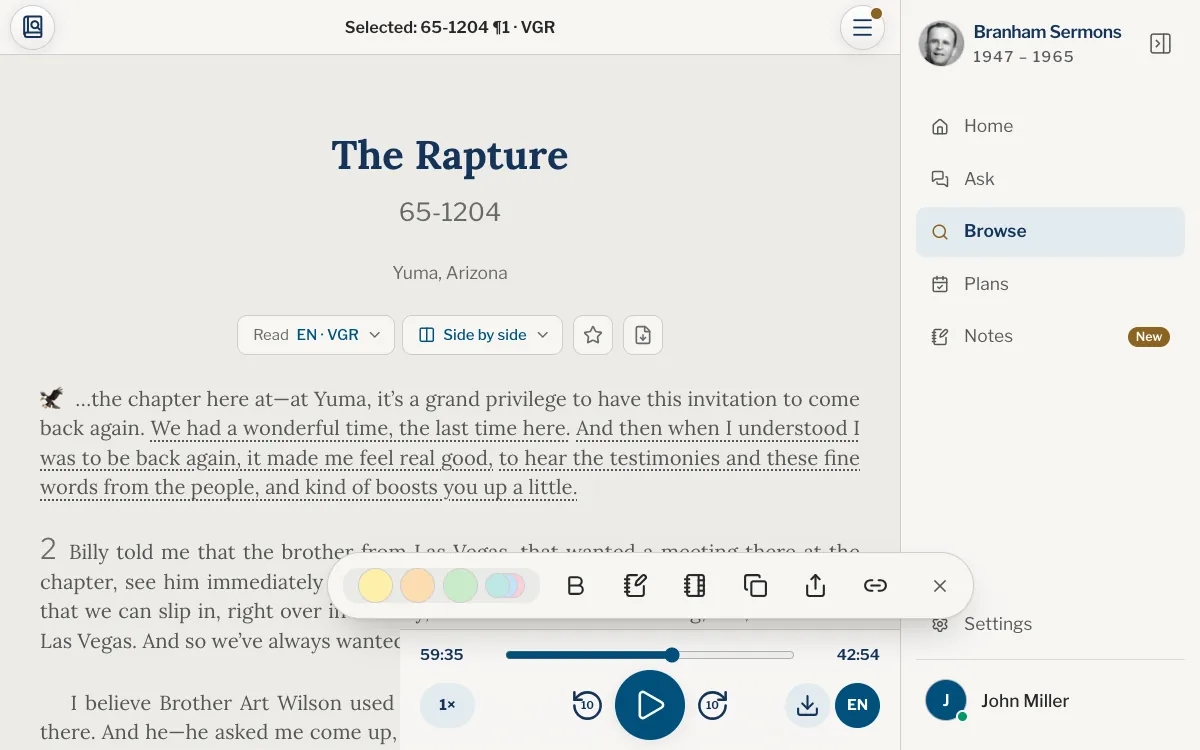
選取的內容一定是同一份內文中連續的一段:點選更遠處的句子,中間的句子會一起選進來;點選已選範圍的第一句或最後一句,則會把這一句移出。選取期間,頂部列會顯示已選取:和這段話的出處。
使用任何一個圖示後,這排圖示就會消失,選取也會取消。如果什麼都不做、只想取消選取,可以把這排圖示往下滑,或點選上面的叉號(取消選取)。
這排圖示裡有什麼
- 先是三種顏色,後面疊著更多顏色。點選疊起來的顏色,就會展開全部七種顏色和您自己的顏色,最後是⋯(更多顏色)。
- 粗體讓這段話以粗體顯示,可以同時加上顏色,也可以不加。設成粗體後,這個圖示會變成取消粗體。
- 新增筆記可以在這段話上寫下您的心得,請參閱為段落寫筆記。
- 加入筆記會把這段話連同出處放進您自己的一則筆記,請參閱筆記:您自己的筆記本。
- 複製、分享和複製連結可以把這段話帶出講道,請參閱複製、分享段落和連結。
在手機上,每個圖示下面都有名稱,名稱較長的用簡稱(筆記、加入筆記、連結),左右滑動這一排可以看到其他圖示。在平板或電腦上只顯示圖示:按住一個圖示可以看到它的名稱,用滑鼠游標移到它上面也可以。
變更或取消標註
再次選取已標註的這段話,它的顏色上會有一個勾號:點選勾號可以取消標註,點選其他顏色則可以換顏色。只有您選取的句子會改變,所以一段很長的標註,您也可以只替中間部分換顏色或取消標註。
一篇講道中的標註,也會列在講道選單的標註與筆記裡。把某個標註往左滑,或開啟它的⋯,就可以刪除;刪除前會先詢問您。
自訂顏色
點選顏色最後的⋯,可以調出您自己的顏色。在色塊和旁邊的色條上移動,看著您選取的文字變成這個顏色,然後點選勾號(使用這個顏色)。您的顏色會保存在帳戶中。想刪除某個顏色,在同一個畫面點選它上面的小叉號(移除這個顏色)。
標註保存在哪裡
標註也會出現在這篇講道的其他語言中,標在對應的譯文句子上;對照閱讀時,對面的句子也會一起上色。您標註的所有內容都在您的資料庫的標註中;寫了筆記的,也會出現在段落筆記中。
標註需要一個已驗證電子郵件的帳戶,因為您標示的內容是保存在帳戶裡,而不是瀏覽器裡。沒有登入時,這排圖示上方會出現一行提示:登入後即可標註。點選它即可登入。詳情請參閱在所有裝置上使用。
為什麼標註時要我登入?
您的標註保存在帳戶中,這樣在每一台裝置上都看得到,也不會因為換了瀏覽器而遺失。標註需要一個已驗證電子郵件的帳戶;閱讀和搜尋則不需要。
可以只標註幾個字,而不是一整句嗎?
不行。標註以整句為單位,最少一句。請選取包含您想要的那幾個字的句子。
要怎麼取消標註?
再次選取這段話,點選它顏色上的勾號。只有您選取的句子會取消標註。
在英文內文中做的標註,會顯示在法文內文中嗎?
會。只要這篇講道有該語言的內文,標註就會顯示在對應的譯文句子上。
在哪裡可以找到我標註過的所有內容?
在您的資料庫的標註中;寫了筆記的,也在段落筆記中。在講道裡,開啟講道選單,選擇標註與筆記。
這篇文章對您有幫助嗎?
還是沒有解決?
寫信告訴我們您當時在做什麼、看到了什麼,我們會協助您解決。