
筆記:您自己的筆記本
打字或手寫筆記,用斜線引用講道,把筆記放進資料夾或封存,並以文字或PDF分享。
本頁內容
「筆記」是您自己的筆記本,和您寫在標註段落上的心得是分開的。在家靈修、在教會聽道,或預備講道時,都可以用它。您可以打字,也可以手寫,還可以把講道引用進筆記,之後點一下就能回到原本那一段。
新增筆記
網頁版
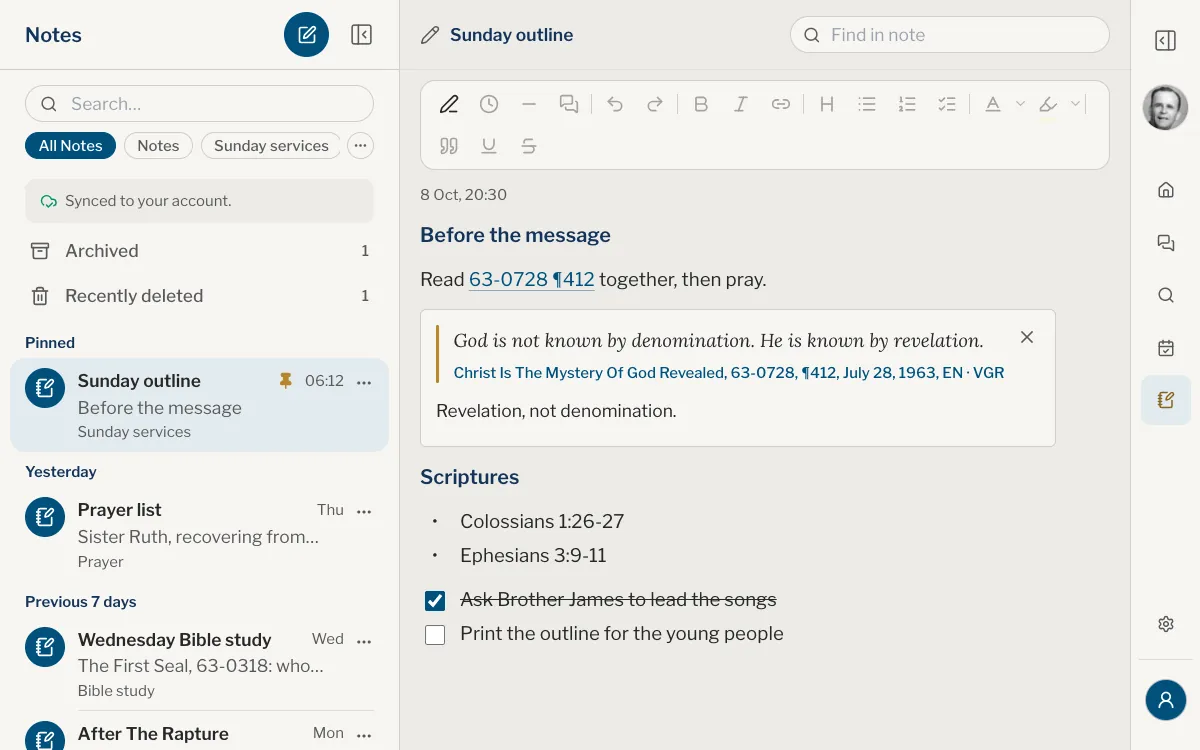
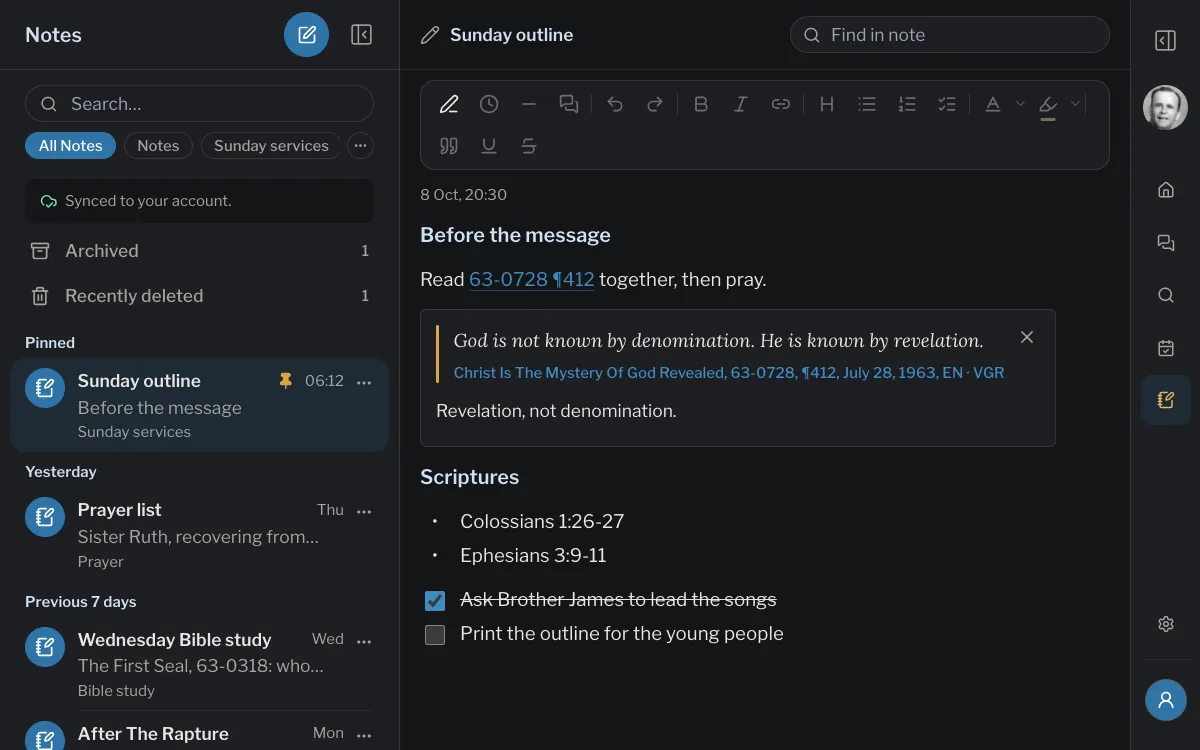
在選單中開啟計畫下面的筆記。它的版面和提問一樣:左邊是您的筆記列表,旁邊是開啟的筆記,點選隱藏清單可以讓筆記佔滿整個寬度。在手機上,列表會蓋在頁面上開啟,選好一則筆記後就會關閉;點選左上角的顯示清單,就能把它叫回來。
App
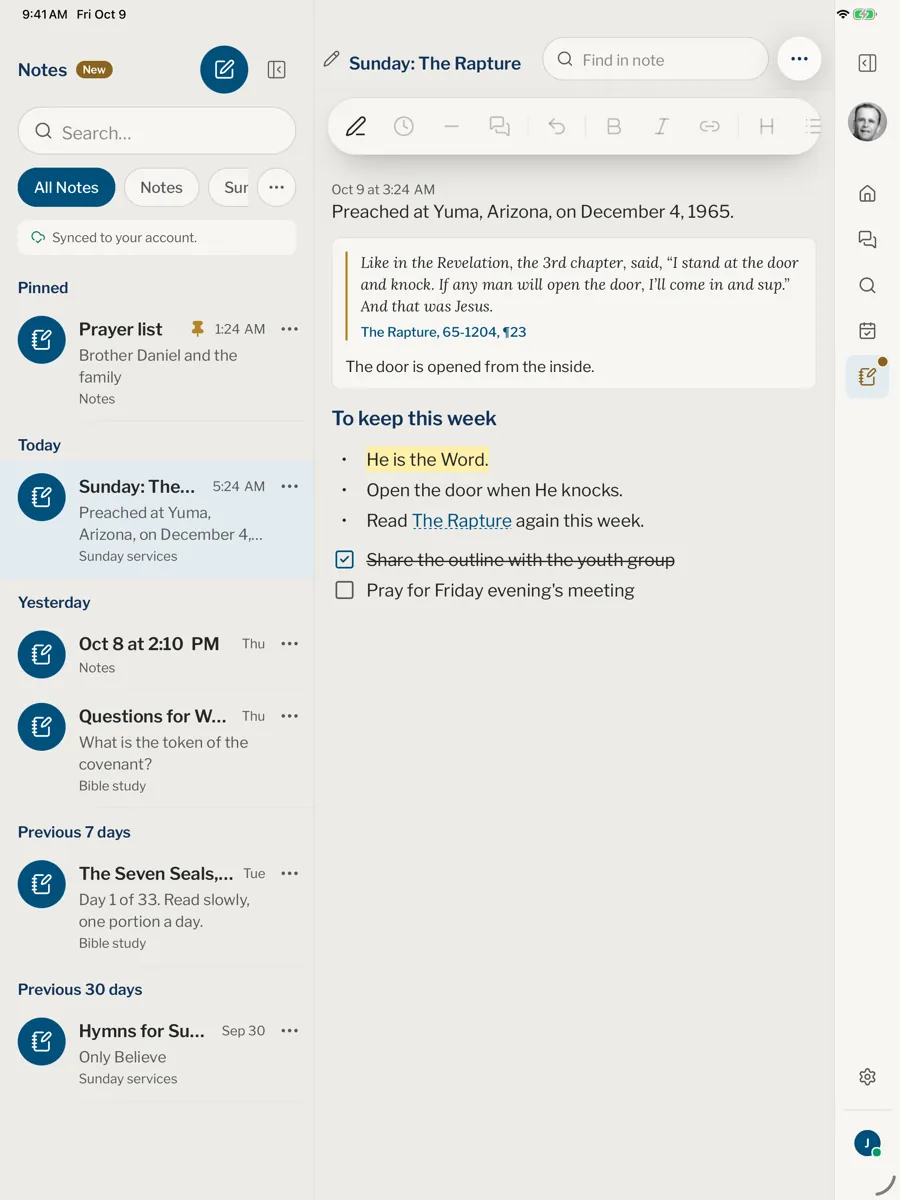
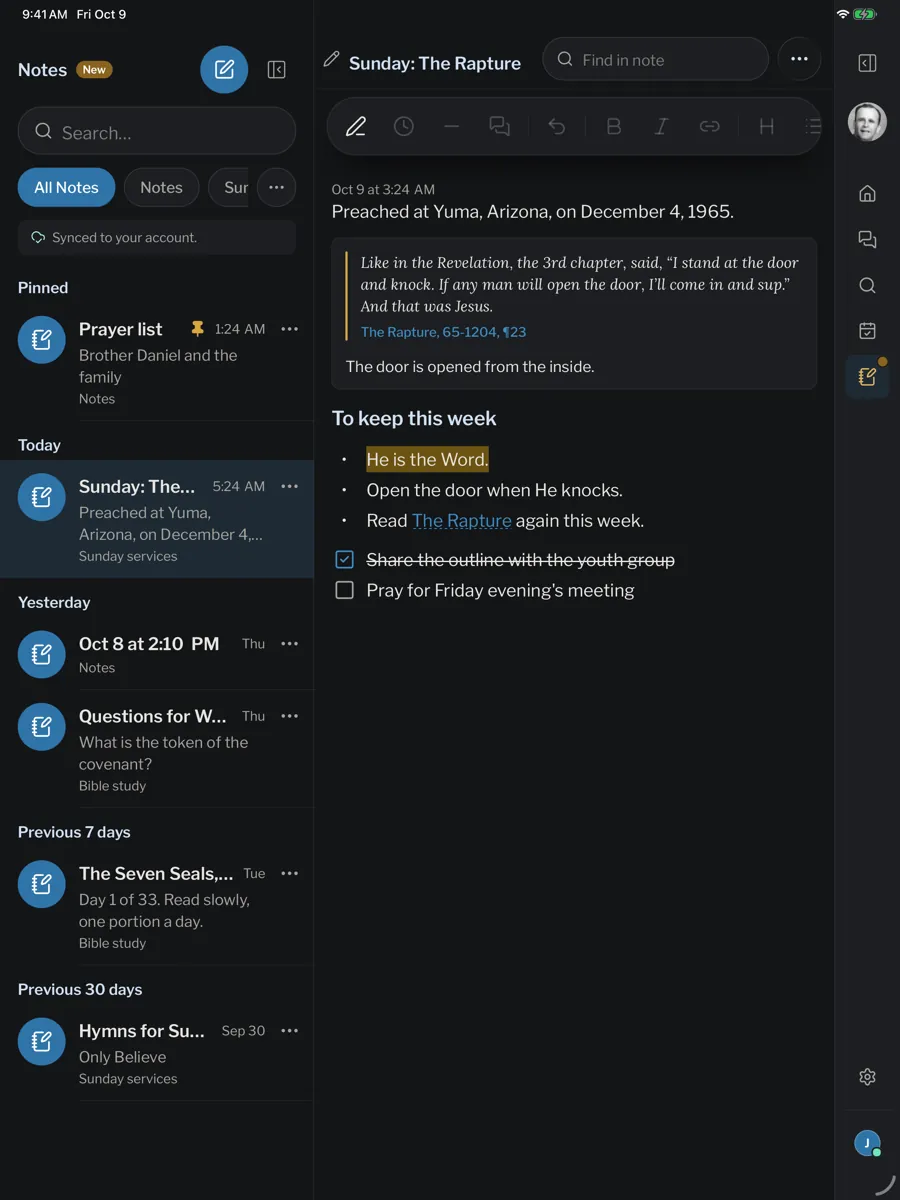
在iPad和Mac上,開啟右側面板中的筆記;筆記列表會一直留在開啟的筆記旁邊,直到您選擇隱藏清單。在iPhone上,點選標籤列中的筆記;如果還沒把它加到標籤列,它就是我的頁面的第一項。要加入的話,請開啟設定,再開啟標籤列,從提問、瀏覽、計畫和筆記中依您喜歡的順序選三個。筆記會蓋在列表上開啟,點選圓形返回按鈕就能回到列表。
- 點選新增筆記,也就是列表上方筆記旁邊的圓形按鈕。
- 在筆記頂部列的小鉛筆旁邊輸入標題。在您輸入之前,筆記會以日期和時間命名。
- 在工具列下方的頁面中書寫。
網頁版
App
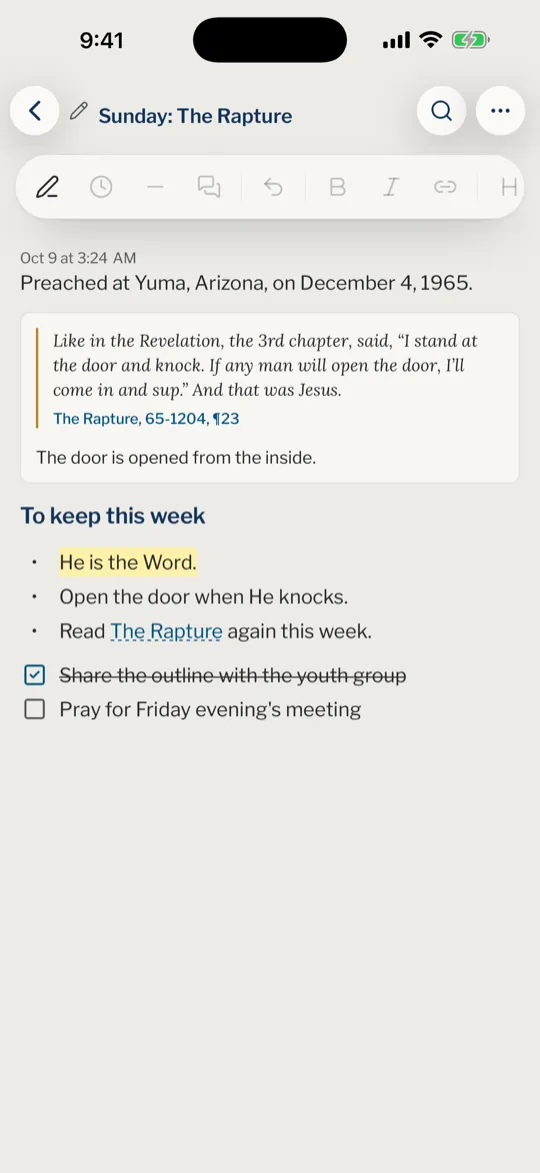
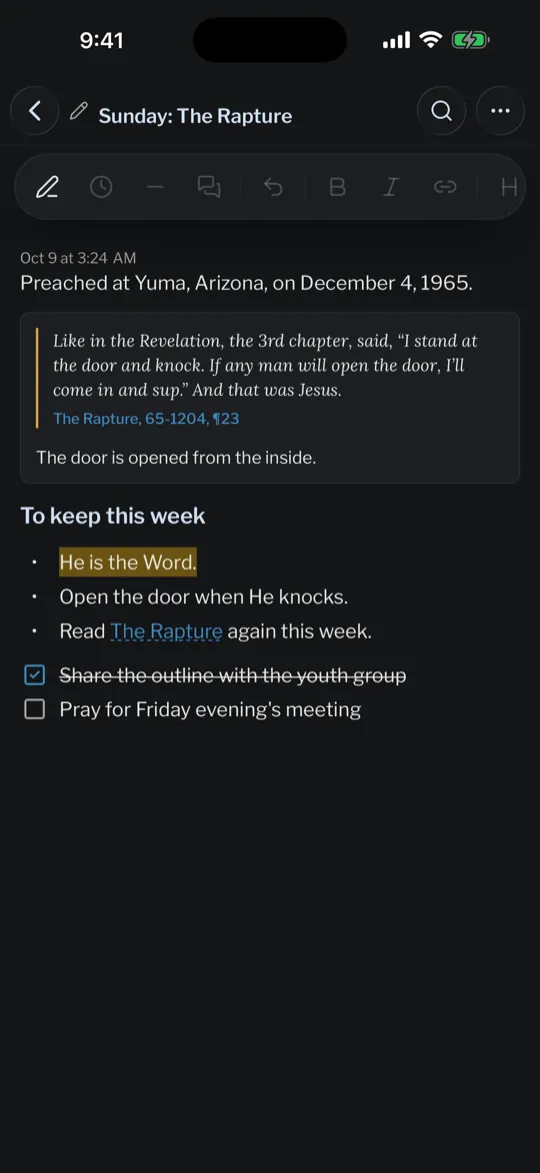
打字或手寫
打字
一則筆記是由一個個區塊從上到下排列而成。用工具列可以把游標所在的區塊變成標題、項目符號、編號、核取清單或引用,還可以使用粗體、斜體、底線、刪除線、文字顏色、醒目提示、連結、分隔線和復原。在網站上,工具列位在筆記上方;在App中,它在鍵盤上方。工具列超出螢幕邊緣時,可以左右滑動。
點選時間,會在游標處插入當下的時間,很適合在聚會進行中做筆記時使用。
在筆記中尋找
在寬螢幕上,在筆記中尋找位在筆記的右上角;在手機上,請點選那裡的放大鏡。輸入一個詞,它出現的每一處都會標示出來並計數,按Enter(手機鍵盤上的搜尋)可以跳到下一處。
手寫
點選工具列中的手寫,可以加入一張手寫頁,它會在獨立的頁面中開啟。您可以用觸控筆、手指書寫,在電腦上也可以用滑鼠。可以選擇鋼筆、螢光筆或橡皮擦,選擇顏色和細、中、粗,也可以復原和重做。一頁寫滿時會提示您,並提供新增頁面。
網頁版
- 在頁面底部的紙張選單中,選擇空白、橫線或方格。
- 用手指繪圖在手機上預設為開啟,在平板或電腦上預設為關閉,可以勾選或取消勾選。觸控筆一碰到頁面,它就會自動關閉。
App
- 點選⋯(紙張與更多),選擇空白、橫線或方格紙張。
- 在同一個地方,也可以開啟或關閉用手指繪圖。它在iPhone上預設為開啟,在iPad或Mac上預設為關閉。觸控筆一碰到頁面,它就會自動關閉。
引用講道並就此提問
引用講道
- 在行首或空格後輸入/。
- 輸入講道編號(例如63-0318)或標題中的幾個字,然後從建議中選擇講道。
- 講道後面會出現#:從列表中選擇一段,或輸入段號縮小範圍。也可以選擇整篇講道。
- 出處會變成連結63-0318 ¶12。點選它,或在電腦上把滑鼠指向它,會出現一張卡片顯示那一段:在這裡閱讀會加上前後幾段,引用到筆記會把它放進您的筆記,開啟會在閱讀器中閱讀。
如果完整輸入/63-0318 #12,只要按下空白鍵或標點符號,或是離開這一行,它也會變成同樣的連結。連結會用您的第一個講道語言開啟這一段;選擇以其他語言開啟,可以換成您的其他語言。詳情請參閱講道編號和段號。
您也可以在閱讀器中引用:選取一段話,點選加入筆記,然後選擇新增筆記或您的某則筆記。這段話會連同出處一起加進去,下面還會留一行讓您書寫。
就您寫的內容提問
選取您寫的一些文字,點選工具列中的就此提問。這些文字會成為一則新對話,送到提問,對話會蓋在筆記上開啟;筆記中的這些文字也會變成連到這則對話的連結。在電腦上把滑鼠游標移到這些文字上,或是點選它們,就會出現一張顯示對話的卡片:在這裡閱讀會在卡片中顯示回答的其餘部分,開啟則會進入這則對話。
連結和快速輸入
自動產生連結
像/63-0318 #12這樣的出處,或以https://或www.開頭的網址,在後面按下空白鍵時就會變成連結。文字中不會出現括號或其他符號;在連結裡刪減或加入文字,它仍然是連結;緊接在連結後面輸入的文字則是一般文字。只有把連結的文字全部刪掉,連結才會消失。
網頁版
書寫時,連結文字會帶有顏色和底線。緊接著按Ctrl Z或⌘ Z,就能恢復您原本輸入的文字,不產生連結。
App
鍵盤開啟時文字不會變色,所以會出現幾秒鐘的簡短提示已連結到…,並附有復原。完整輸入的出處,會在您停頓或離開這一行時寫成63-0318 ¶12。
修改或移除連結
點選連結內部,會出現一個小工具列,顯示連結指向哪裡,並提供開啟、以其他語言開啟(連到講道段落、而且您用多種語言閱讀時才有)、編輯連結和移除連結。編輯連結可以修改連結的文字和目標:網址,或像63-0318 ¶12這樣的講道和段落。
想把已經寫好的文字做成連結,請選取它們,點選工具列中的連結按鈕,或在電腦上按Ctrl K或⌘ K。選取文字後貼上網址,也會把這些文字變成連結。
網頁版
- 在電腦上,按住Ctrl或⌘再點選連結,會直接開啟。在連結或選取的文字上按右鍵,會開啟一個有同樣操作的選單,另外還有剪下、複製、粗體、斜體和就此提問。如果想看瀏覽器本身的選單和它的拼字建議,請按住Shift再按右鍵。
- 在瀏覽中,在一句話上按右鍵會選取它,並顯示和點選句子時相同的操作列。按住Shift再按右鍵,則會顯示瀏覽器的選單。
App
- 在筆記中按住連結,會在跳出的面板中顯示同樣的操作。
輸入時快速建立列表
在行首輸入下面的符號,再加一個空格:
- -、***、+或•:項目符號**
- 1.或1):編號
- []:核取清單
- #:標題
- >:引用
- ---後按Enter:分隔線
像1963或12這樣的數字會維持原樣,所以在行首寫年份或段號不會出問題。如果想保留您輸入的符號,請點選工具列中的復原,或在電腦上緊接著按Ctrl Z或⌘ Z。
隨時點選工具列最後一個按鈕?(快速鍵),就能再看到所有這些快速鍵,包括/和#。
筆記列表和資料夾
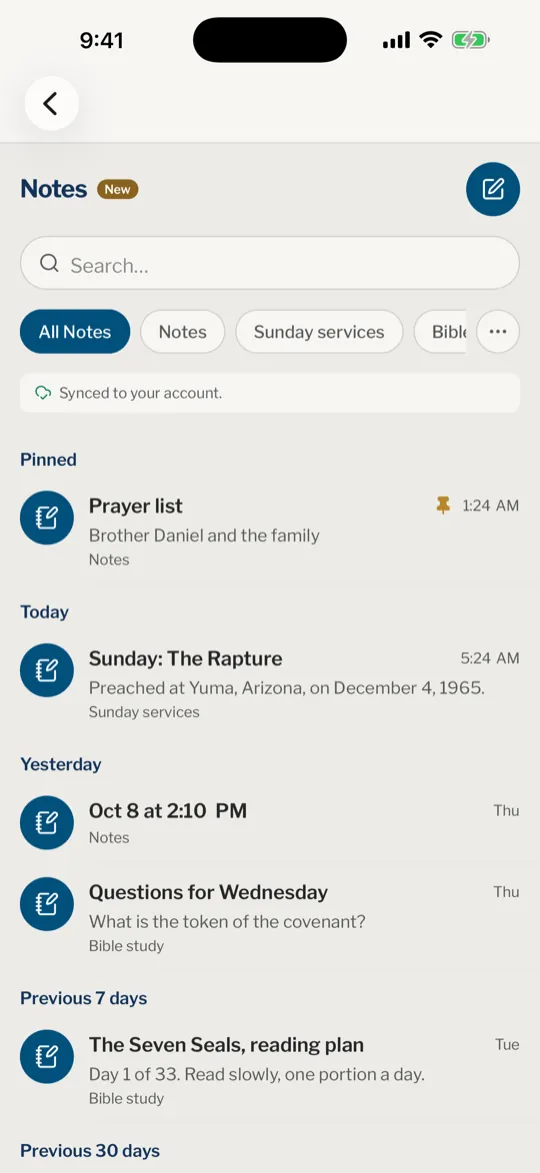
列表上方有一個搜尋框和一排資料夾:所有筆記、存放未分類筆記的筆記、您建立的每個資料夾,以及用來新增資料夾的+。筆記安全保存到帳戶後,這排資料夾下方會顯示已同步到您的帳戶。
下面是筆記,依序分為已釘選、今天、昨天、過去7天、過去30天,再往前則依年月分組。每一項會顯示標題、最後編輯的時間和第一行內容;在所有筆記中還會註明所在的資料夾。新筆記會放進筆記,或您目前開啟的資料夾。
搜尋框會在標題和輸入的文字中尋找,範圍是您所選的資料夾,以及您封存的筆記;選擇所有筆記就能搜尋全部內容。
資料夾
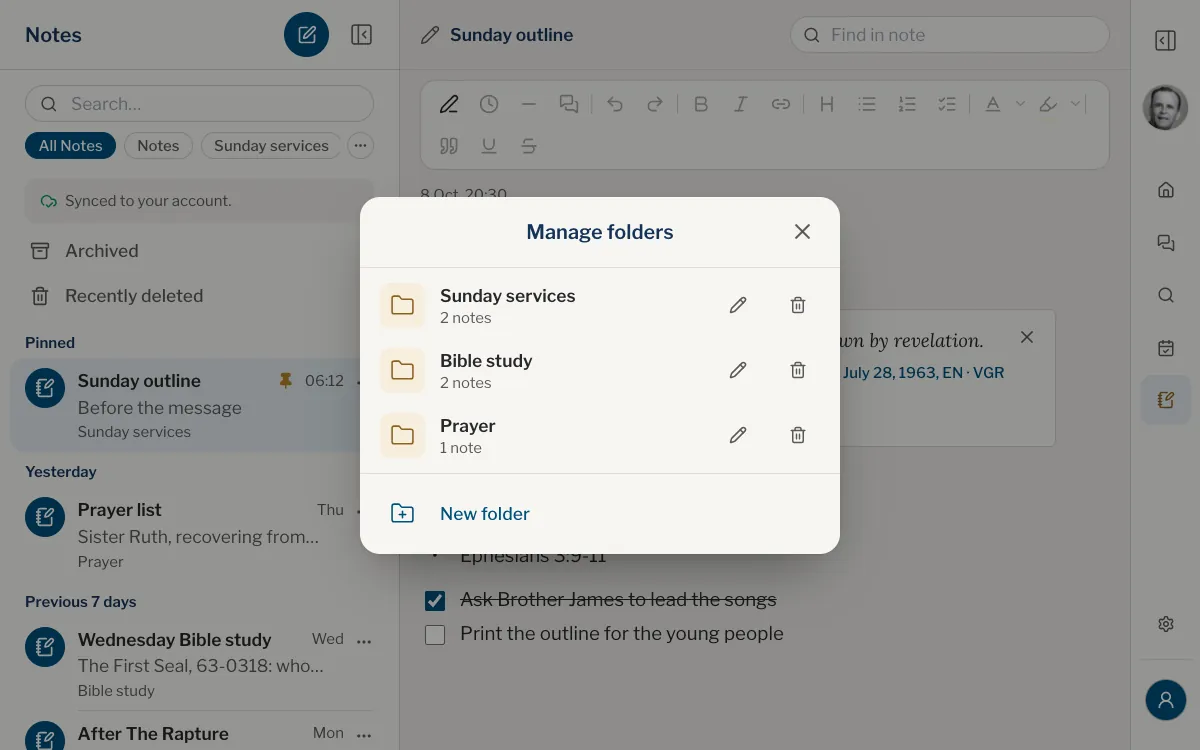
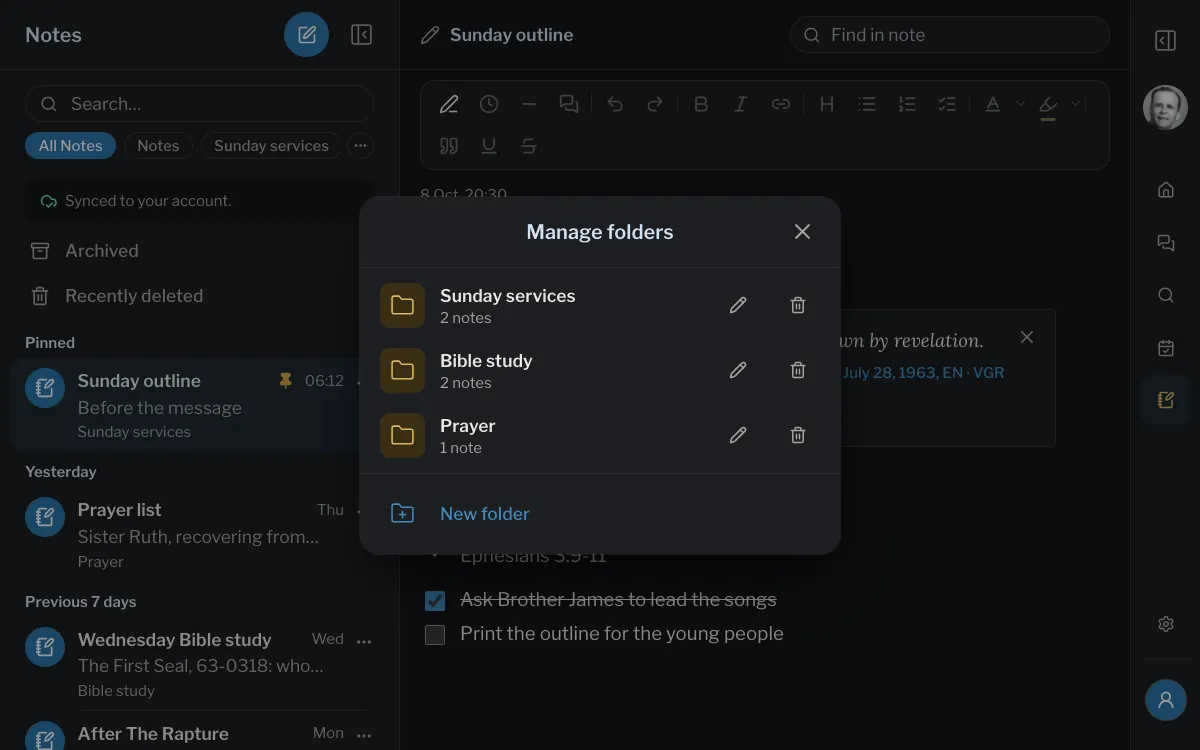
點選這一排最後的+,就能新增資料夾。有了資料夾後,這一排後面的⋯會開啟管理資料夾:列出每個資料夾和其中的筆記數量,每個旁邊有鉛筆(重新命名)和垃圾桶(刪除資料夾),底部是新增資料夾。刪除資料夾後,其中的筆記會移到筆記。想把筆記放到其他資料夾,請開啟它的選單,選擇資料夾。
網頁版
App
釘選、分享、封存和刪除
網頁版
- 在列表中開啟一則筆記的⋯,可以選擇釘選、資料夾、封存、以文字分享、複製文字和刪除。在手機上,把筆記往左滑就能刪除。
- 在手機或較窄的視窗中,開啟的筆記上方的⋯也提供這些選項,另外還有列印或儲存為PDF。在寬螢幕上,用瀏覽器本身的列印功能(Ctrl P或⌘ P)就能列印這則筆記,或把它儲存為PDF。
App
- 在列表中按住一則筆記(在iPad和Mac上,也可以點選它的⋯),或點選開啟的筆記上方的⋯,可以選擇釘選、資料夾、封存、複製文字和刪除。把筆記往左滑可以刪除,往右滑可以封存。
- 以文字分享和以PDF分享會開啟分享選單。
封存會把筆記收起來,但不刪除:它會離開所有筆記和所在的資料夾。封存過筆記後,資料夾下方會出現已封存一項,並顯示其中的筆記數量。它會直接在列表中開啟,上方有返回箭頭;在那裡開啟一則筆記,選擇取消封存,就會把它送回原本的資料夾。封存的筆記不會釘選,但搜尋仍然找得到它,並標示為已封存。
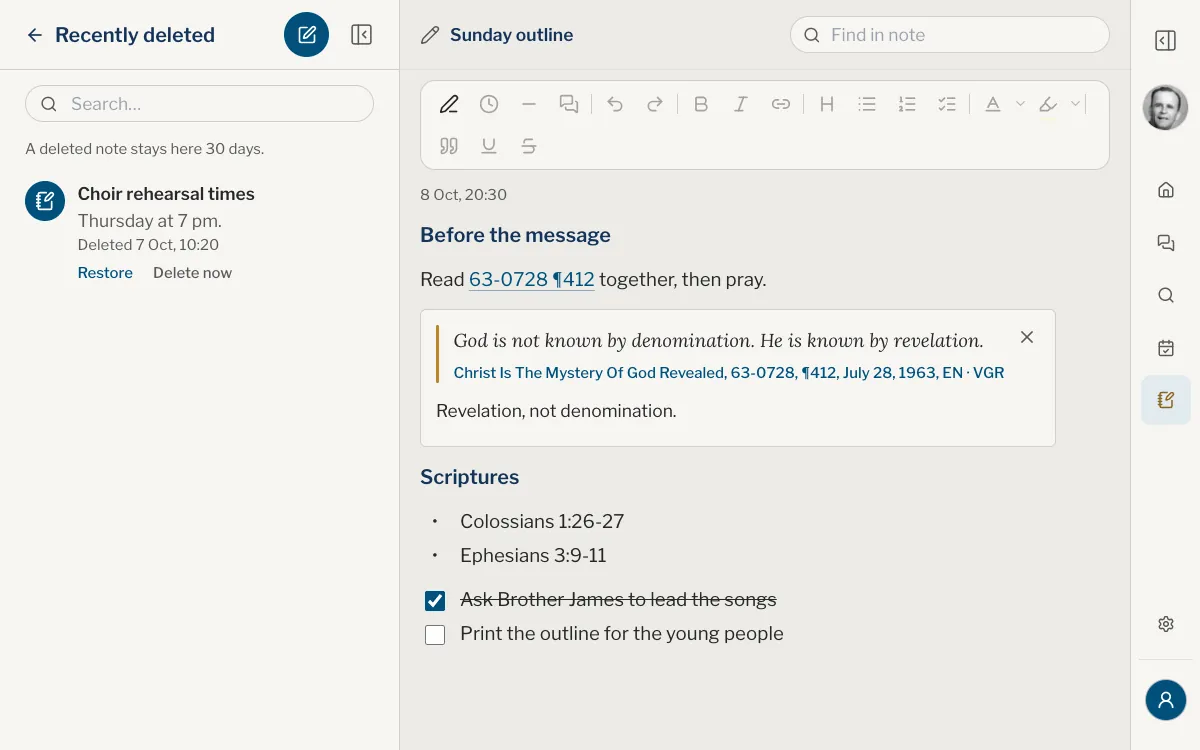
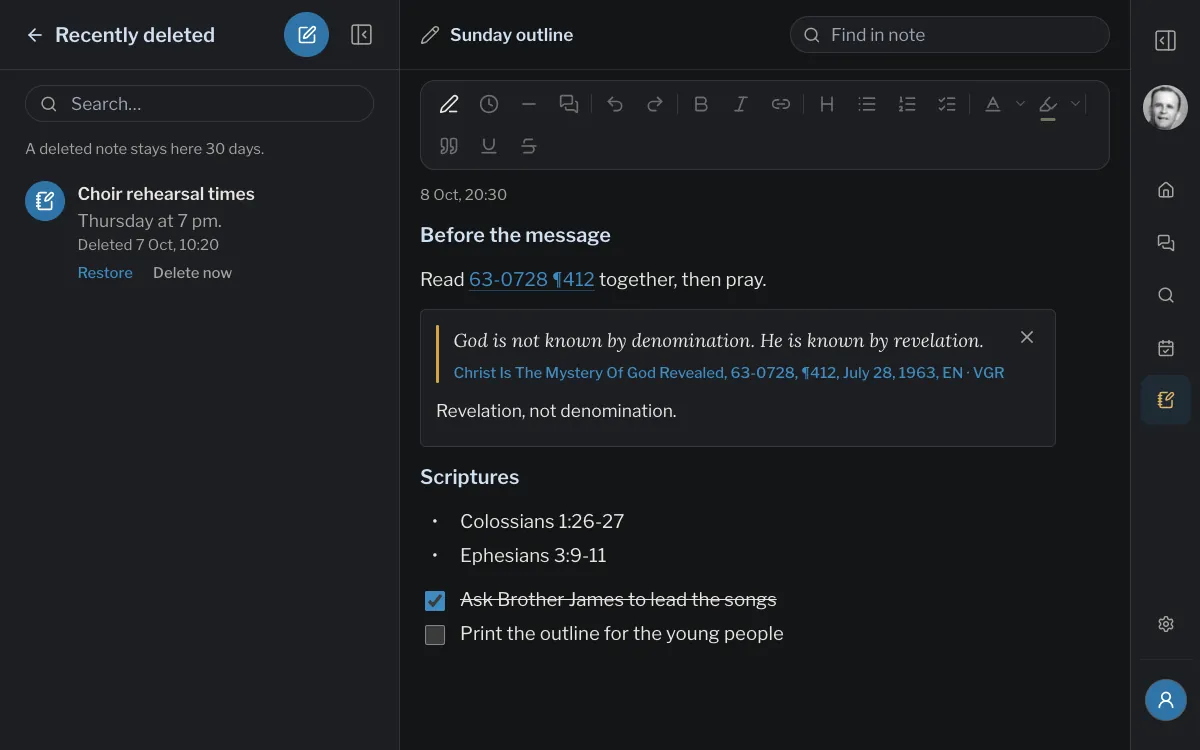
刪除會把筆記移到最近刪除,在那裡保留30天。刪除過筆記後,資料夾下方會出現這一項,同樣在列表中開啟。其中每則筆記都有還原和立即刪除:前者把筆記找回來,後者會將它永久刪除。
保存在您的帳戶中
使用筆記需要一個已驗證電子郵件的帳戶。沒有登入時,列表中新增筆記的位置會顯示一行登入提示。每一次修改都會先存在您的裝置上,有網路時再傳送到帳戶,所以離線寫的筆記不會遺失,網站和App上也會顯示同樣的筆記。傳送時,資料夾下方那一行會顯示同步中……;無法傳送時,會提醒您檢查網路連線。
為什麼我寫的字變成了連結?
像/63-0318 #12這樣的出處或網址,在後面按下空白鍵時就會變成連結。想立刻復原,請點選復原(在電腦上按Ctrl Z或⌘ Z)。之後想取消,可以點選連結,選擇移除連結。
我改了連結中的一些文字,它還是連結嗎?
是的,而且仍然指向原本的地方。想變更目標,請點選它,選擇編輯連結。
為什麼找不到「新增筆記」按鈕?
如果沒有已驗證電子郵件的帳戶,列表中這個位置會顯示登入後即可儲存筆記。登入或驗證電子郵件後,按鈕就會出現。
我封存的筆記跑到哪裡去了?
在資料夾下方的已封存中。搜尋也找得到它,並標示為已封存。選擇取消封存,就能把它送回原本的資料夾。
如果在兩台裝置上修改同一則筆記會怎樣?
每則筆記都是整則儲存的,所以如果您幾乎同時在兩台裝置上修改它,會保留較晚儲存的那一份。請一次只在一台裝置上書寫。
搜尋能辨識我的手寫內容嗎?
不能。搜尋只會尋找標題、輸入的文字和引用的段落,不包括手寫頁。
這篇文章對您有幫助嗎?
還是沒有解決?
寫信告訴我們您當時在做什麼、看到了什麼,我們會協助您解決。