
為段落寫筆記
在標註過的段落上寫下您的心得,之後在資料庫中查看或修改,並了解它和「筆記」中的筆記有什麼不同。
適用於網頁版App更新於2026年10月8日
查看步驟
本頁內容
段落筆記是寫在標註底下的心得,讓原文和您的心得放在一起。標註和筆記只差一步:您一標示這段話,它就保存下來了;筆記則可以當下寫,也可以之後再補。
寫筆記
- 選取這段話。
- 在螢幕底部的一排圖示中,點選新增筆記。
- 在輸入框中寫下您的心得。
- 點選勾號(儲存),把它保存下來。
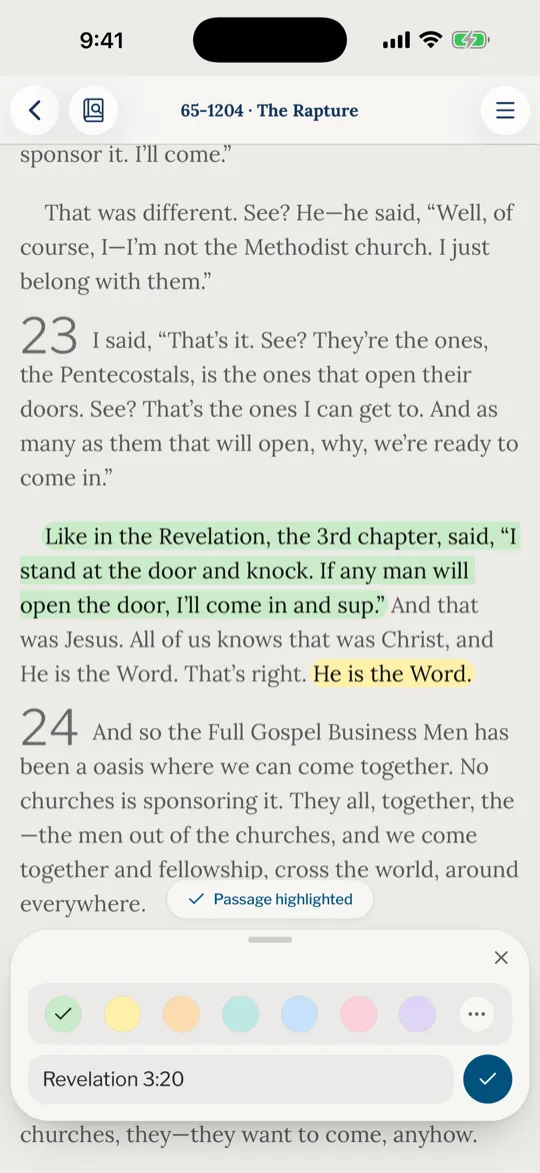
如果這段話還沒有標註,點選寫筆記時,就會用您上次用的顏色把它標註起來。在輸入框裡選擇其他顏色,標註也會跟著改變。點選關閉會收起輸入框,不儲存您輸入的內容,但這段話仍然保持標註。
網頁版
按Enter儲存筆記,按Shift加Enter換行。視窗較寬時,可以直接在輸入框中輸入;視窗較窄時,請先點選輸入框。
App
iPhone直向拿著時,請先點選輸入框再輸入,這樣鍵盤就不會擋住您剛標註的那段話。橫向拿著、使用對照閱讀時,筆記會在獨立的頁面中開啟,不會被鍵盤擋住。
查看、修改或刪除筆記
再次選取這段話,圖示會變成編輯筆記。您的段落筆記也會列在您的資料庫的段落筆記中,以及講道選單的標註與筆記中。在資料庫中,開啟某一項的⋯選單,可以編輯筆記、複製或分享這段話,或是把它刪除。
- 要修改筆記,選擇編輯筆記,改好文字後點選儲存。
- 只想刪除筆記,就清空輸入框再儲存,這段話仍然保持標註。
- 要同時刪除標註和筆記,選擇刪除標註並確認。
段落筆記和「筆記」
段落筆記只屬於某一個標註。選單中的筆記則是另一本專屬於您的筆記本,可以寫多頁筆記、用資料夾整理、手寫,還能引用講道中的段落,請參閱筆記:您自己的筆記本。
| 比較 | 段落筆記 | 「筆記」中的筆記 |
|---|---|---|
| 從哪裡開始 | 一段已標註的話 | 一張空白頁,或用加入筆記送來的一段話 |
| 在哪裡找 | 資料庫中的段落筆記,以及講道中的標註與筆記 | 選單中的筆記,依資料夾存放 |
| 內容 | 一段簡短的心得 | 輸入的文字、手寫內容和引用的段落 |
| 刪除標註後 | 筆記一起刪除 | 不受影響 |
要把一段話放進筆記本的筆記中,請選取它,點選加入筆記,然後選擇一則筆記或新增筆記。這段話會連同出處一起加進去,點選它就能開啟那一段。
這篇文章對您有幫助嗎?
還是沒有解決?
寫信告訴我們您當時在做什麼、看到了什麼,我們會協助您解決。