
更改字體大小、配色和深淺色
把講道文字調大或調小、變窄或變寬,選擇閱讀配色、字體以及淺色或深色,每項更改都能立即看到效果。
適用於網頁版App更新於2026年10月8日
本頁內容
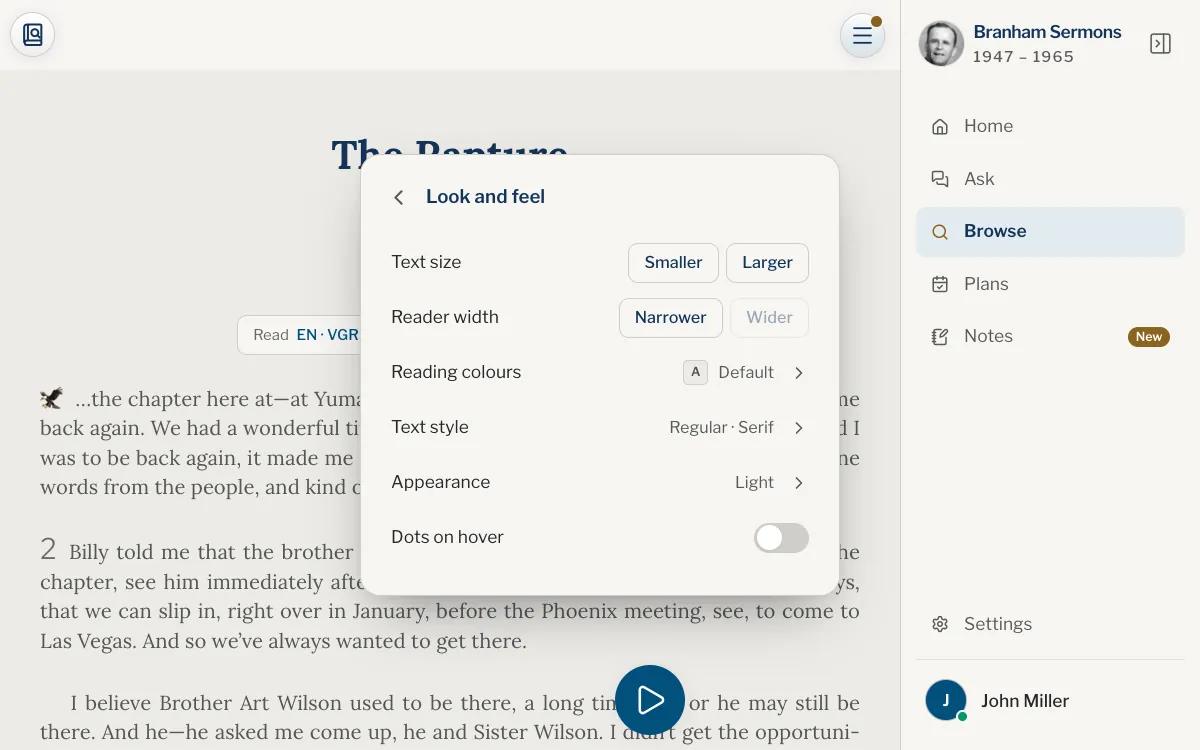
講道文字由您來設定:字體大小、欄寬、配色、字體和粗細,以及淺色或深色。每一項更改都會立即顯示在講道上。
開啟閱讀樣式
- 開啟一篇講道,再開啟它的☰選單。
- 選擇閱讀樣式。
- 更改一項設定。講道會留在後面,不會變暗。
- 點選某個項目可以開啟它的頁面,點選左上角的箭頭可以返回。
app.branhamsermons.org
可以更改哪些設定
| 設定 | 作用 |
|---|---|
| 字體大小 | 用縮小和放大按鈕逐級調整講道文字的大小。 |
| 閱讀寬度 | 只看一個文本時,用變窄和變寬調整文字欄的寬度。如果文字欄已經佔滿螢幕(例如在手機上),「變寬」會呈灰色。 |
| 閱讀配色 | 棕褐、黑底綠字、白底黑字等配色組合。預設會跟隨淺色或深色。 |
| 文字樣式 | 字體粗細可選標準或粗體,字體可選無襯線或襯線。 |
| 外觀 | 跟隨系統、淺色或深色。跟隨系統時,會隨裝置的設定切換。 |
| 懸停點線 | 在電腦上,為滑鼠指標下的句子加上點狀底線。 |
閱讀配色和文字樣式適用於瀏覽中的講道頁面和投影模式。外觀則適用於整個網站或App,在設定中也找得到。
每台裝置各自保存的設定
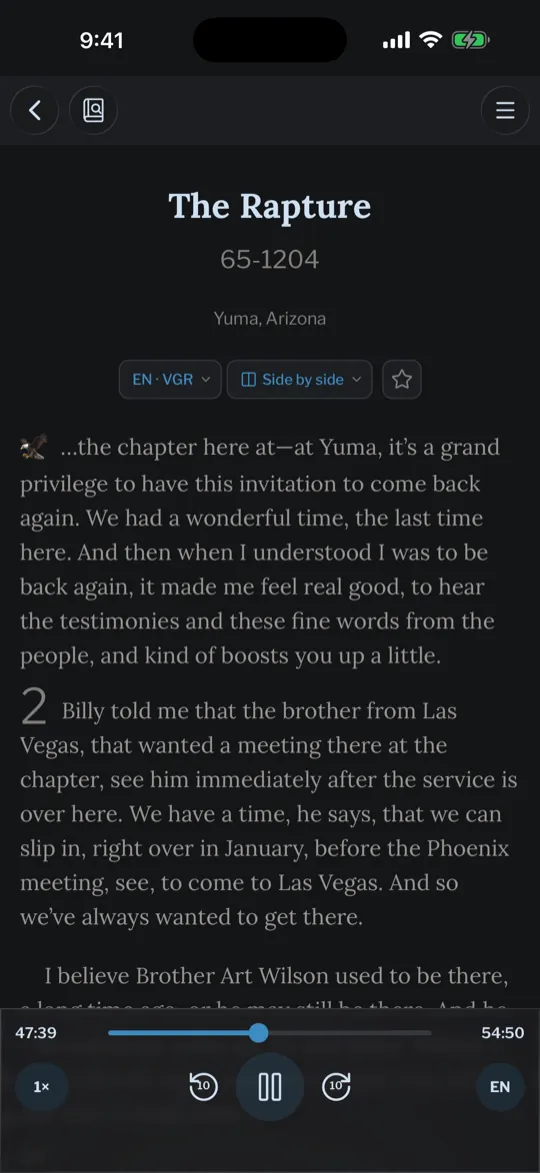
每台裝置會各自保存字體大小、閱讀寬度、配色和文字樣式,所以平板上的字可以比手機上的大。登入後,淺色或深色會跟隨您的帳戶。
在寬螢幕上,文字會左右對齊;在手機上則靠左對齊。字體大小只會改變講道內文:選單和網站的其他部分維持同一大小。
要怎麼把字放大?
開啟☰選單,再開啟閱讀樣式,點選放大,直到合適為止。文字放大時,講道會停在您讀到的位置。
為什麼「變寬」是灰色的?
文字欄已經佔滿了可用的空間,例如在手機上,或講道旁邊開著目錄時。在寬螢幕上,關閉目錄就能騰出空間。
要怎麼開啟深色模式?
在閱讀樣式或設定的外觀中選擇深色。跟隨系統則會隨裝置的設定切換。
字體大小會同步到我的其他裝置嗎?
不會。每台裝置會各自保存字體大小和寬度。淺色或深色會跟隨您的帳戶。
回答和首頁的文字也會改變嗎?
不會。字體大小只會改變講道內文。
這篇文章對您有幫助嗎?
還是沒有解決?
寫信告訴我們您當時在做什麼、看到了什麼,我們會協助您解決。