
Mostrar o texto a uma sala com o modo de projeção
Mostre o texto de um sermão sozinho e em grande num tablet ou num computador, com uma roda dentada para o idioma, as cores, a gravação e uma pesquisa.
Nesta página
O modo de projeção mostra o texto de um sermão sozinho e em grande, para que uma sala o leia num ecrã ou num projetor. É para tablets e computadores: o iPad, o Mac, e o site num tablet ou num computador. Um telemóvel tem em vez disso o Ecrã inteiro na horizontal.
Iniciar o modo de projeção
- Abra um sermão e depois o seu menu ☰.
- Escolha Modo de projeção, a linha com o ícone de transmissão.
- Na janela que se abre, ajuste o idioma, o tamanho do texto e as cores. O texto por trás mostra cada mudança.
- Toque ou clique em Começar. Fica só o texto.
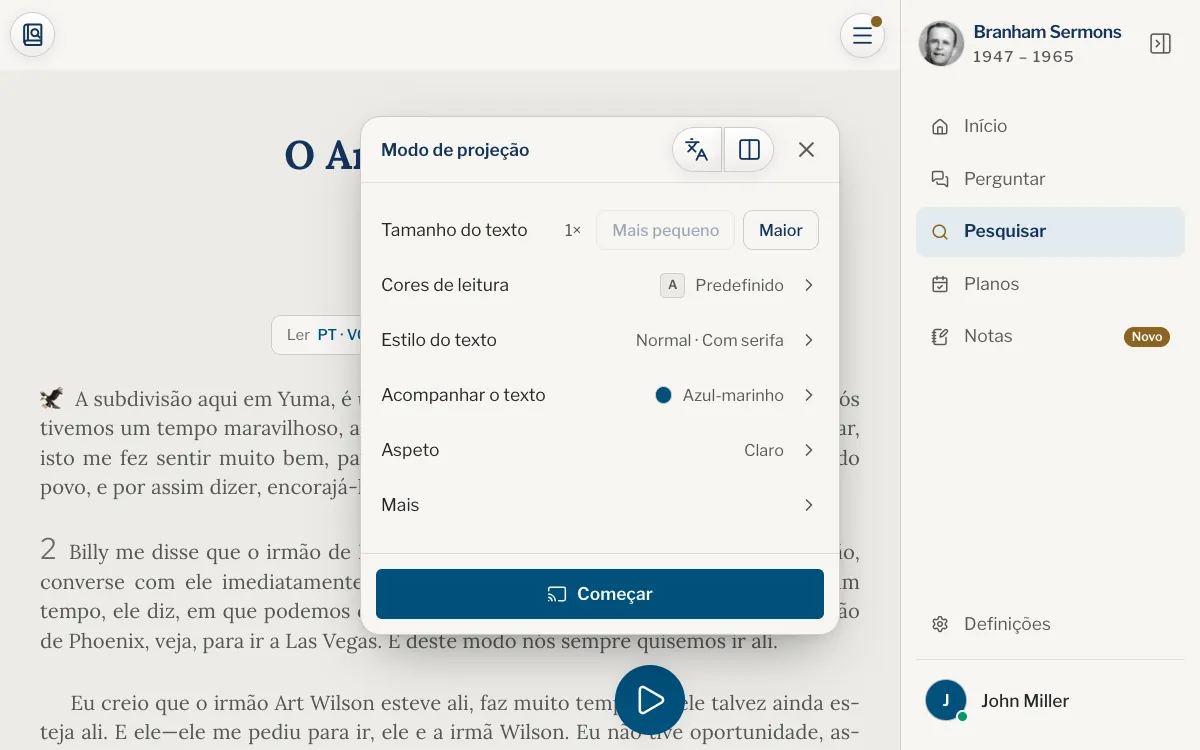
A roda dentada e as suas definições
Quando o texto está no ecrã, uma roda dentada fica no canto superior direito. Esconde-se quando nada se move, mostra-se ténue quando o rato se move ou o ecrã é tocado, e acende-se quando aponta para ela. Abra-a para ver as definições.
- Dois botões no topo: um para o idioma e outro para o Lado a lado.
- A reprodução, a pausa e os saltos da gravação.
- Tamanho do texto, como múltiplo do seu tamanho habitual.
- Cores de leitura e Estilo do texto, os mesmos que em Visualização.
- Acompanhar o texto: como sobressaem as palavras ditas.
- Aspeto: claro ou escuro.
- Mais: Nome do sermão no topo, uma Barra de deslocamento, e Sublinhados e notas, que mostra os seus sublinhados e faz aparecer a barra para sublinhar, pôr a negrito ou escrever uma nota.
- Sair do modo de projeção, em baixo.
Pesquisar dentro do sermão
- Abra a roda dentada e toque na lupa no topo, Pesquisa.
- Escreva palavras ou um número de parágrafo e prima Enter.
- Escolha uma passagem da lista, ou percorra-as com as setas ou Enter. O texto acompanha.
- Toque na seta de voltar para regressar às definições.
Apontar, selecionar e sair
Clique ou toque nas palavras para deixar um cursor espesso onde parou, para que a sala veja o que aponta. Arraste sobre as palavras para as selecionar à vista de todos; na aplicação, mantenha uma palavra premida e depois deslize.
Web
Prima Esc para sair, ou abra a roda dentada e escolha Sair do modo de projeção. O site também pede ao navegador o seu ecrã inteiro; no Chrome e no Edge, manter Esc premido também sai dele.
Aplicação
Abra a roda dentada e escolha Sair do modo de projeção.
Posso usar o modo de projeção no meu telemóvel?
Não. Um telemóvel tem em vez disso o Ecrã inteiro na horizontal: só o texto, na horizontal. Veja Leitura em ecrã inteiro e ecrã inteiro na horizontal.
Porque desapareceu a roda dentada?
Esconde-se quando nada se move. Mexa o rato ou toque no ecrã e ela volta a aparecer.
Como aumento o texto para o fundo da sala?
Abra a roda dentada, procure Tamanho do texto e toque em Maior.
Posso mostrar dois idiomas?
Sim. Use o botão Lado a lado no topo das definições; cada texto leva o seu nome no topo.
Este artigo foi útil?
Continua sem resolver?
Escreva-nos o que estava a fazer e o que viu, e ajudamos.
Artigos relacionados
- Leitura em ecrã inteiro e ecrã inteiro na horizontalDeixe as barras e o leitor recolherem-se enquanto lê, ou dê o ecrã todo de um telemóvel ao texto, na horizontal.
- Mudar o tamanho do texto, as cores e o claro ou escuroAumente ou diminua o texto, mude a sua largura, as cores e o tipo de letra, e passe do claro ao escuro, vendo cada mudança de imediato.
- Acompanhar o texto: as palavras acendem-se ao serem ditasLeia enquanto ouve: a parte que se diz fica marcada, o resto da página descansa e a página acompanha a gravação.