
Abrir um sermão e lê-lo
Como se abre um sermão, o que contêm a barra de cima e o menu ☰, e como se mover no texto: números de parágrafo, estrela, PDF, deslocamento e saltos.
Nesta página
Um sermão abre-se como uma única página de texto, com o título, o código e o local onde foi pregado no topo. É a mesma página, venha de Pesquisar, de uma resposta, de um plano ou do Início.
Maneiras de abrir um sermão
- A partir de Pesquisar: escolha um sermão no índice, ou uma passagem nos resultados da pesquisa. Veja Percorrer o índice.
- A partir de uma resposta: uma fonte, com o seu sermão e parágrafo, abre o sermão nesse parágrafo.
- A partir de um plano: a leitura do dia abre-se no primeiro parágrafo, com o ponto onde parar assinalado.
- A partir do Início: Continuar a ler reabre um sermão onde o seu lugar ficou guardado. Veja Continuar a ler.
- A partir de uma ligação partilhada: abre-se na passagem que a pessoa escolheu.
O índice e a pesquisa à volta do sermão
Num telemóvel, o sermão ocupa o ecrã todo. O botão no canto superior esquerdo da barra, um livro com uma lupa, traz o índice e a pesquisa de volta por cima, e estes recolhem-se quando escolhe um sermão ou uma passagem.
Num ecrã grande, como a janela de um computador ou um tablet na horizontal, o índice e a pesquisa ficam à esquerda, com o sermão ao lado. Feche-os com o ✕ para ter mais espaço: o mesmo botão da barra traz-os de volta.
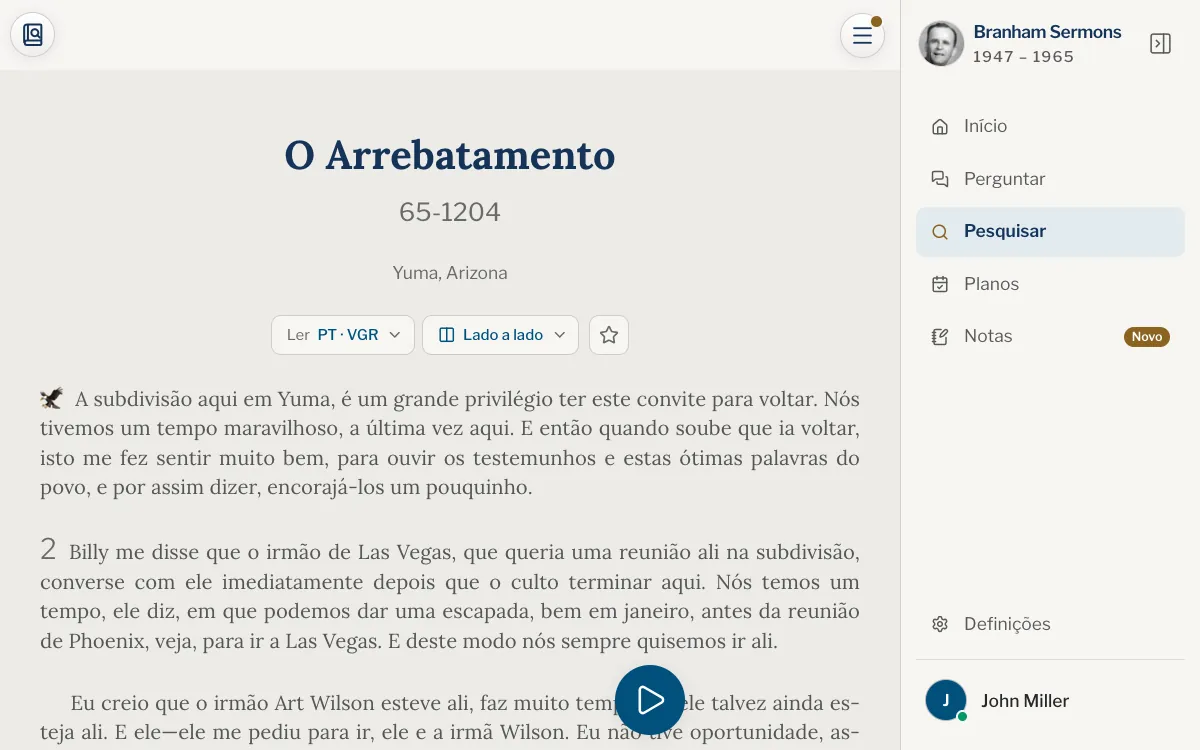
A barra de cima e o menu ☰
Por baixo do título estão os menus para escolher o texto que lê, a estrela e, no site, um botão de transferência. Quando o título já saiu do ecrã, a barra de cima nomeia o sermão com o código e o título. Toque no nome para ver a versão que está a ler, e toque de novo para a esconder.
Enquanto há palavras selecionadas, a barra diz Selecionado: e a referência. Veja Sublinhar uma passagem.
Web
Num telemóvel, toque no botão ☰ no canto superior direito do ecrã: as linhas do sermão abrem-se a partir do fundo do ecrã, acima do menu do próprio site. Num tablet ou num computador, o ☰ na ponta direita da barra abre uma janela no meio do ecrã. Contém, em três grupos para o sermão, o seu texto e o ecrã:
- Ir para o parágrafo: os números dos parágrafos do sermão, abertos no que está a ler. Escolha um para lá ir. Num sermão longo, 2×, 3×, 5× e 10× mostram um em cada 2, 3, 5 ou 10.
- Escrituras lidas: as passagens da Bíblia que ele leu neste sermão, por ordem. Escolha uma para ir até onde ele a lê. Só aparece se o sermão tiver alguma.
- Sublinhados e notas: os sublinhados e as notas que fez neste sermão.
- Línguas: o sermão nos seus idiomas e versões, quando tem mais de um texto.
- Lado a lado: dois textos frente a frente.
- Acompanhar o texto: como as palavras se acendem à medida que são ditas.
- Visualização: tamanho do texto, largura, cores, estilo do texto, claro ou escuro.
- Leitura em ecrã inteiro: um interruptor que deixa as barras e o leitor recolherem-se enquanto lê.
- Modo de projeção num tablet ou num computador, Ecrã inteiro na horizontal num telemóvel.
Aplicação
Toque no ☰ na ponta direita da barra. Num iPhone o menu abre-se a partir de baixo; num iPad ou num Mac, no meio do ecrã. Contém, em três grupos para o sermão, o seu texto e o ecrã:
- Ir para o parágrafo: os números dos parágrafos do sermão, abertos no que está a ler. Escolha um para lá ir. Num sermão longo, 2×, 3×, 5× e 10× mostram um em cada 2, 3, 5 ou 10.
- Escrituras lidas: as passagens da Bíblia que ele leu neste sermão, por ordem. Escolha uma para ir até onde ele a lê. Só aparece se o sermão tiver alguma.
- Sublinhados e notas: os sublinhados e as notas que fez neste sermão.
- Ler noutra língua: o sermão nos seus idiomas e versões, quando tem mais de um texto.
- Lado a lado: dois textos frente a frente, assinalado enquanto está ligado.
- Acompanhar o texto: como as palavras se acendem à medida que são ditas.
- Visualização: tamanho do texto, largura, cores, estilo do texto, claro ou escuro.
- Leitura em ecrã inteiro: um interruptor que deixa as barras e o leitor recolherem-se enquanto lê.
- Modo de projeção num iPad ou num Mac, Ecrã inteiro na horizontal num iPhone.
Mover-se no texto
Cada parágrafo traz o seu número na margem, o mesmo que uma citação nomeia: veja Códigos e números de parágrafo. Desloque a página como qualquer outra. Num telemóvel, uma barra de deslocamento fina mostra onde está enquanto desloca, e uma pequena seta no canto inferior direito leva-o de volta ao topo quando já vai longe. Para ir diretamente a um parágrafo, escolha Ir para o parágrafo no menu ☰, ou pesquise o seu número:
- Toque no botão do índice e da pesquisa, no canto superior esquerdo da barra, ou use a pesquisa que fica à esquerda num ecrã grande.
- Escolha Pesquisa e depois Este sermão.
- Escreva as palavras, ou o número de um parágrafo.
- Prima Enter. Um número de parágrafo leva-o diretamente lá; com palavras, escolha uma passagem da lista.
A estrela e o PDF
A estrela por baixo do título junta o sermão aos seus favoritos, guardados na sua conta; toque de novo para o retirar. Veja Favoritos.
No site, Transferir o texto (PDF), ao lado da estrela, transfere em PDF, em páginas A4, o texto que está a ler, em qualquer língua. A aplicação não tem botão de PDF.
Porque é que a barra está vazia quando abro um sermão?
A barra só nomeia o sermão depois de o título sair do ecrã. Os botões de cada lado estão lá desde o início.
Onde está o menu ☰ no meu telemóvel?
No canto superior direito do ecrã no site, e na ponta direita da barra na aplicação. Abre-se a partir de baixo.
Posso transferir um sermão?
No site, sim: Transferir o texto (PDF) ao lado da estrela, na língua que está a ler. Na biblioteca, escolha um sermão da lista para transferir o texto em PDF, em livreto para imprimir e dobrar em A4, A5 ou Carta (EUA) ou em páginas A4 por ordem, em qualquer língua, e a gravação quando a tiver. Para ler sem ligação, na aplicação ou no site, veja Ler sermões sem ligação.
Preciso de uma conta para usar a estrela?
Sim, os favoritos ficam guardados na sua conta. Sem sessão iniciada, a estrela convida-o a iniciá-la. Veja Criar uma conta.
Como vou a um número de parágrafo?
Abra a pesquisa, escolha Este sermão, escreva o número e prima Enter. Os passos estão acima.
Este artigo foi útil?
Continua sem resolver?
Escreva-nos o que estava a fazer e o que viu, e ajudamos.
Artigos relacionados
- Mudar o tamanho do texto, as cores e o claro ou escuroAumente ou diminua o texto, mude a sua largura, as cores e o tipo de letra, e passe do claro ao escuro, vendo cada mudança de imediato.
- Ler noutro idioma ou noutra versãoPasse um sermão entre inglês, francês, espanhol, português e chinês na mesma frase, e saiba o que significam os códigos VGR, SHP, MH e MH-B.
- Continuar a ler onde ficouComo o site guarda o seu lugar num sermão que leu durante algum tempo, onde o Início o volta a propor e o que não conta.