
瀏覽全部講道的目錄
開啟全部講道的目錄,依日期、標題、長度、系列或地點排列,依名稱找到講道並開啟。
本頁內容
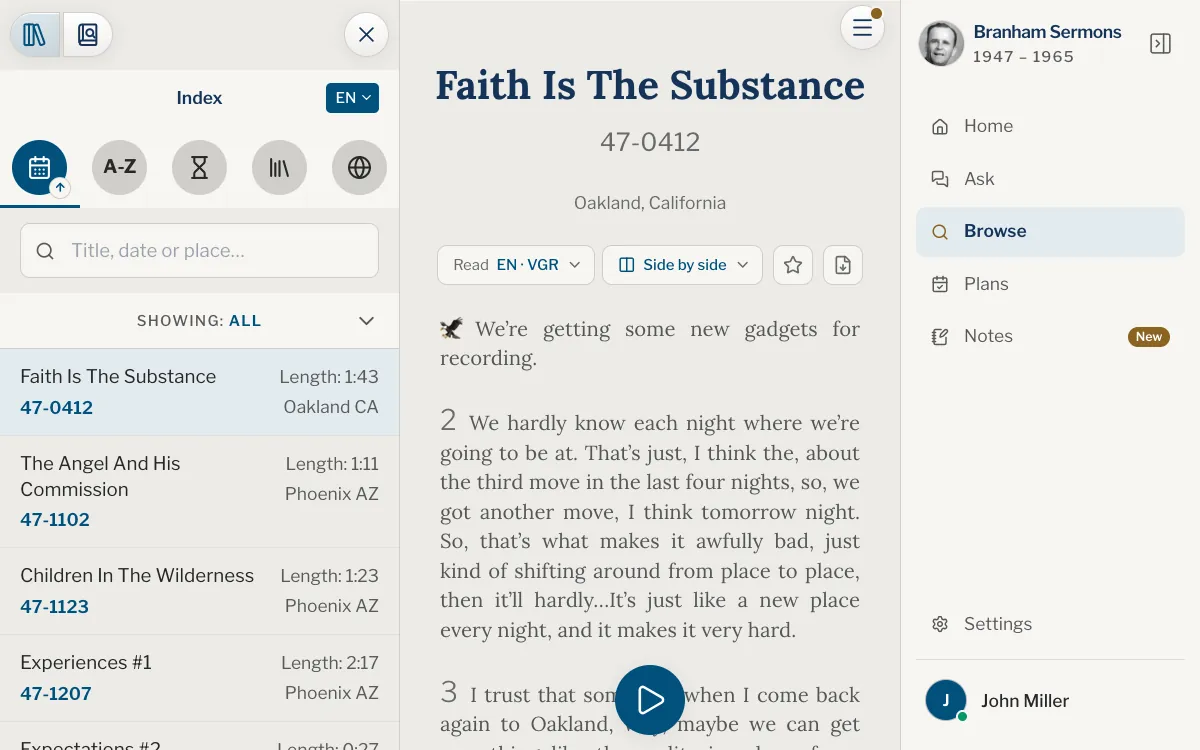
目錄列出了全部講道。當您知道標題、日期或他講道的地點,或是想把一個系列從第一篇讀到最後一篇時,就可以使用它。目錄在瀏覽分頁中。
開啟目錄
網頁版
- 在側邊欄中選擇瀏覽。在手機上,先開啟右上角的選單,再從中選擇。
- 在寬螢幕上,目錄會在左側開啟,旁邊是講道。在較窄的螢幕上,點選講道頂部列左側的開啟目錄與搜尋。
- 如果顯示的是搜尋,請點選面板最上方的目錄,也就是書架圖示的那個按鈕。
App
- 點選瀏覽分頁。
- 在iPad和Mac上,目錄會在左側開啟,旁邊是講道。在iPhone上,點選講道頂部列左側的開啟目錄與搜尋。
- 如果顯示的是搜尋,請點選面板最上方的目錄,也就是書架圖示的那個按鈕。
排列講道
選擇排列方式
目錄最上方有五個圓形按鈕。每個按鈕都依自己的順序列出全部講道,亮起的按鈕上有一個小箭頭,表示清單的排列方向。
| 按鈕 | 列出 | 可以縮小到 |
|---|---|---|
| 日曆圖示,依日期 | 全部講道,最早的在前 | 某一年 |
| A-Z,依標題 | 全部講道,依字母順序 | 標題的第一個字母 |
| 沙漏圖示,依長度 | 全部講道,最短的在前 | 以10分鐘為一段的長度 |
| 書庫圖示,依系列 | 各個系列,例如七印或教會時代 | 某個系列,再列出其中的講道 |
| 地球圖示,依地點 | 各個地點,依名稱排列 | 某個地點;州、省或國家會先列出其下的城鎮 |
再點一次亮起的按鈕,清單就會反過來:最新的在前、從Z到A、最長的在前。在電腦上,滑鼠指向按鈕時會顯示它的名稱。
縮小範圍
在依日期、依標題和依長度中,按鈕下方有一列會顯示清單的範圍:顯示:全部。點選它會開啟年份、字母或長度的方格,從中選一個即可。長度以10分鐘為一段:1:30包括長度在1:30到1:39之間的講道。
在依系列和依地點中,點選一個項目就只看其中的講道,點選清單最上方的返回即可回去。州、省或國家會先列出其下的城鎮,最上方的所有城鎮則包括整個地區。
依名稱尋找
按鈕下方的輸入框可以依標題、日期或地點尋找講道,不區分重音符號。輸入標題的一部分、城鎮名稱,或是編號,有沒有連字號都可以:57-0325或570325就是1957年3月25日,57-03會列出1957年3月的講道。也可以直接寫日期:1957年3月25日、1957年3月或1957。
在依系列或依地點中,同一個輸入框會依名稱尋找系列或地點。編號的讀法請見講道編號與段號。
開啟講道
點選一個項目即可開啟那篇講道。每個項目會顯示標題,下面是編號,右側是長度和地點;目前依哪一項排列,哪一項就以粗體顯示。
在寬螢幕上,講道會在清單旁邊開啟。在手機上,講道會佔滿螢幕,目錄則藏在講道頂部列左側的按鈕後面。瀏覽中一定會開著一篇講道:您上次從這裡開啟的那篇;第一次使用時,則是清單中的第一篇。
調整面板
面板右上角的語言按鈕(例如EN或FR)表示清單顯示的是哪種語言的文本。點選它可以查看您的另一種講道語言,或選擇更多語言……來新增一種(請參閱選擇語言)。在您選擇之前,如果您使用網站或App的語言屬於您的講道語言,文本就會跟隨這種語言;否則顯示英文;如果英文不在您的語言中,則顯示您的第一種語言。
只收錄部分講道的語言會註明收錄了多少篇,其餘的可以用英文來讀,英文收錄了全部講道。
在電腦上,或是空間足夠的iPad或Mac上,拖曳面板的右邊緣可以把目錄調寬或調窄;在右邊緣按兩下(在App中是點兩下)可以恢復預設寬度。寬度會保存在這台裝置上。
講道旁的面板右上角有一個✕,點選它可以收起面板,讓講道使用整個寬度;講道頂部列左側的按鈕可以再把它叫出來。
我沒有選講道,為什麼瀏覽會開啟一篇講道?
瀏覽一定會在目錄旁邊開著一篇講道:您上次從這裡開啟的那篇;第一次使用時,則是清單中的第一篇。您隨時可以開啟目錄,另選一篇。
只知道年份,要怎麼找到講道?
選擇依日期,點選顯示那一列,再選擇年份。那一年的講道會依時間排列,最早的在前。
我要找的講道不在清單中,為什麼?
清單顯示的是語言按鈕上那種語言的文本。還沒有翻譯的講道不會出現在裡面,但英文收錄了全部講道:點選語言按鈕選擇英文;如果英文不在您的語言中,請選擇更多語言……來新增。
清單載入不出來,該怎麼辦?
離線時,App和網站會從裝置上保存的講道中列出目錄,前提是您已經保存:請參閱離線講道庫。沒有保存的話,網路一恢復目錄就會載入;如果顯示無法載入,請點選重試。
可以用這個輸入框搜尋講道中的文字嗎?
不行,這個輸入框只會尋找標題、日期和地點。請開啟面板最上方的第二個按鈕搜尋,並參閱搜尋講道中的文字。
這篇文章對您有幫助嗎?
還是沒有解決?
寫信告訴我們您當時在做什麼、看到了什麼,我們會協助您解決。