
S’y retrouver sur le site et dans l’application
Où se trouvent l’Accueil, Demander, Chercher, Plans, Notes, Vous, les Paramètres et l’Aide sur le site et dans l’application, comment faire la visite guidée, et où trouver quoi.
Sur cette page
Le site et l’application s’organisent autour des mêmes endroits : l’Accueil, Demander, Chercher, Plans et Notes, puis les Paramètres, l’Aide et votre propre page. Seul change l’endroit où toucher pour y accéder, et cette page montre les deux. Une visite guidée est proposée aux nouveaux venus, et vous pouvez la refaire depuis l’Aide.
Les endroits
- Accueil : la zone de question, la citation du jour, et ce que vous aviez en cours.
- Demander : vos conversations, et celle où vous êtes.
- Chercher : l’index de toutes les prédications, la recherche, et la prédication que vous lisez.
- Plans : les plans de lecture, avec celui que vous suivez.
- Notes : un bloc-notes personnel.
- Vous (Profil sur le site) : votre activité et vos badges, et tout ce que vous gardez, comme les favoris, les surlignages, les plans et ce que vous avez lu et écouté.
- Paramètres : clair ou sombre, et vos langues.
- Aide : la visite guidée, ce mode d’emploi, et comment nous joindre.
Sur le site et dans l’application
Web
Sur le site, les endroits sont dans un panneau à droite. Sur un grand écran, il reste ouvert à côté de la page, et le bouton en haut le replie en une colonne d’icônes. Sur une tablette, c’est toujours cette colonne, et le même bouton ouvre tout le panneau par-dessus la page. Sur un téléphone, utilisez le bouton de menu en haut à droite.
En bas du panneau se trouvent les Paramètres et votre compte : votre photo et votre nom, ou Se connecter. Le menu du compte contient Profil, Aide et Se déconnecter.
Application
iPhone
Une barre d’onglets en bas de l’écran contient Accueil, Demander, Chercher, Plans et Vous. Notes attend dans Vous : ouvrez-le depuis sa ligne, ou mettez-le dans la barre d’onglets.
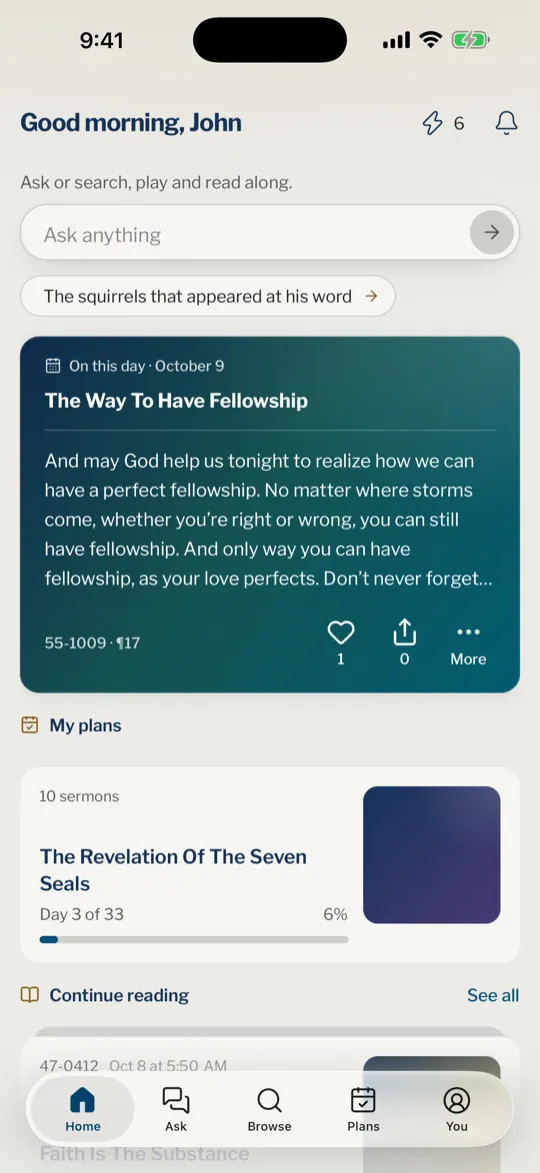
Vous choisissez les trois qui se placent entre l’Accueil et Vous, parmi Demander, Chercher, Plans et Notes.
- Ouvrez Vous et touchez la roue dentée en haut à droite.
- Touchez Barre d’onglets.
- Touchez les onglets et faites-les glisser pour mettre en haut de la liste les trois que vous voulez. Celui qui reste attend dans Vous.
iPad et Mac
Une barre latérale à droite prend la place de la barre d’onglets, avec Accueil, Demander, Chercher, Plans et Notes, puis les Paramètres et votre compte en bas. Sur iPad, c’est une colonne d’icônes, et le bouton en haut l’ouvre en grand par-dessus la page. Sur Mac, elle reste ouverte, et le même bouton la replie. Le menu du compte contient Profil, Aide et Se connecter ou Se déconnecter.
Où trouver quoi
| Je veux… | Aller dans… |
|---|---|
| Poser une question | Accueil, ou Demander |
| Trouver une prédication par date, titre, série ou lieu | Chercher |
| Chercher des mots exacts dans les prédications | Chercher, puis la recherche |
| Lire ou écouter une prédication | L’ouvrir depuis Chercher, ou depuis les sources d’une réponse |
| Changer la taille du texte ou les couleurs pendant la lecture | Le menu ☰ d’une prédication, puis Affichage |
| Suivre un plan de lecture | Plans |
| Écrire une note | Notes |
| Voir mes surlignages, mes favoris et ce que je lisais | Vous |
| Changer la langue des écrans ou des prédications | Paramètres |
| Refaire la visite, ouvrir ce mode d’emploi ou nous écrire | Aide |
L’aide et la visite guidée
La visite guidée éclaire une partie de l’écran à la fois et dit en une phrase ou deux à quoi elle sert : demander, vos conversations, Chercher, la lecture, l’écoute, garder un passage, les plans, et où se trouvent les Paramètres et votre profil. Vous pouvez la refaire quand vous voulez.
Web
- Ouvrez la ligne du compte en bas du panneau. Sur un téléphone, utilisez d’abord le bouton de menu en haut à droite.
- Choisissez Aide.
- Choisissez Faire la visite.
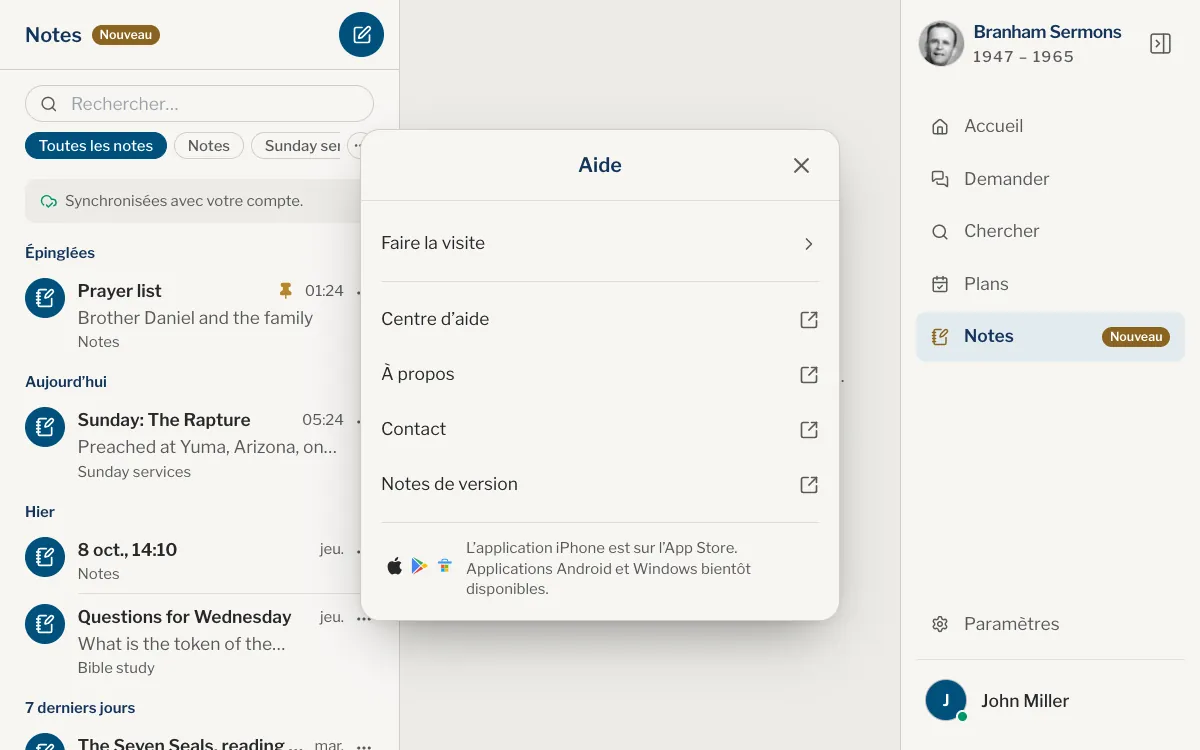
La même fenêtre ouvre ce centre d’aide, À propos, Contact et Notes de version. Après un changement annoncé, une carte Nouveautés peut apparaître une fois sur l’Accueil : Continuer la ferme, et Notes de version ouvre la liste complète.
Application
iPhone
- Ouvrez Vous.
- Touchez le bouton de menu en haut à droite.
- Touchez Aide.
- Touchez Faire la visite.
iPad et Mac
- Ouvrez la ligne du compte en bas de la barre latérale.
- Choisissez Aide.
- Choisissez Faire la visite.
La visite avance d’elle-même. Suivant passe tout de suite à l’étape d’après, le bouton rond à côté la met en pause, et Passer y met fin.
Où est le menu sur mon téléphone ?
Sur le site, le bouton de menu en haut à droite ouvre le panneau. Dans l’application, la barre d’onglets est en bas de l’écran, et les Paramètres et l’Aide sont dans Vous.
Où est passé Notes ?
Sur iPhone, Notes n’est pas dans la barre d’onglets tant que vous ne l’y mettez pas. Ouvrez Vous et touchez sa ligne, ou suivez les étapes ci-dessus pour le mettre dans la barre d’onglets. Sur le site, et sur iPad et Mac, il est dans le panneau.
Où sont mes favoris et mes surlignages ?
Dans Vous (Profil sur le site). Chaque sorte a sa propre pastille, comme Favoris et Surlignages.
Comment refaire la visite ?
Ouvrez Aide, puis Faire la visite, comme dans les étapes ci-dessus.
Comment changer de langue ?
Dans les Paramètres. Choisir vos langues explique les trois choix.
Cet article vous a-t-il aidé ?
Toujours bloqué ?
Écrivez-nous ce que vous faisiez et ce que vous avez vu, nous vous aiderons.
Articles liés
- Bienvenue dans Branham SermonsCe qu’est Branham Sermons, les façons d’entrer dans les prédications, où il fonctionne et ce que vous pouvez faire avec ou sans compte.
- Paramètres : où les trouver et à quoi ils serventOuvrez les Paramètres sur le site ou dans l’application et voyez ce que change chaque réglage : apparence, langues, rappels, prédications gardées sur l’appareil, et où trouver l’Aide.
- Créer un compte et se connecterCe que vous pouvez faire sans compte, ce que garde un compte, comment se connecter avec Google, Apple ou un e-mail, et comment se déconnecter.