
笔记:您自己的记事本
打字或手写笔记,用斜杠引用讲道,把笔记放进文件夹或归档,并以文本或PDF分享。
本页内容
“笔记”是您自己的记事本,和您写在标注段落上的感想是分开的。在家灵修、在教会听道,或预备讲道时,都可以用它。您可以打字,也可以手写,还可以把讲道引用进笔记,以后点一下就能回到原来那一段。
新建笔记
网页版
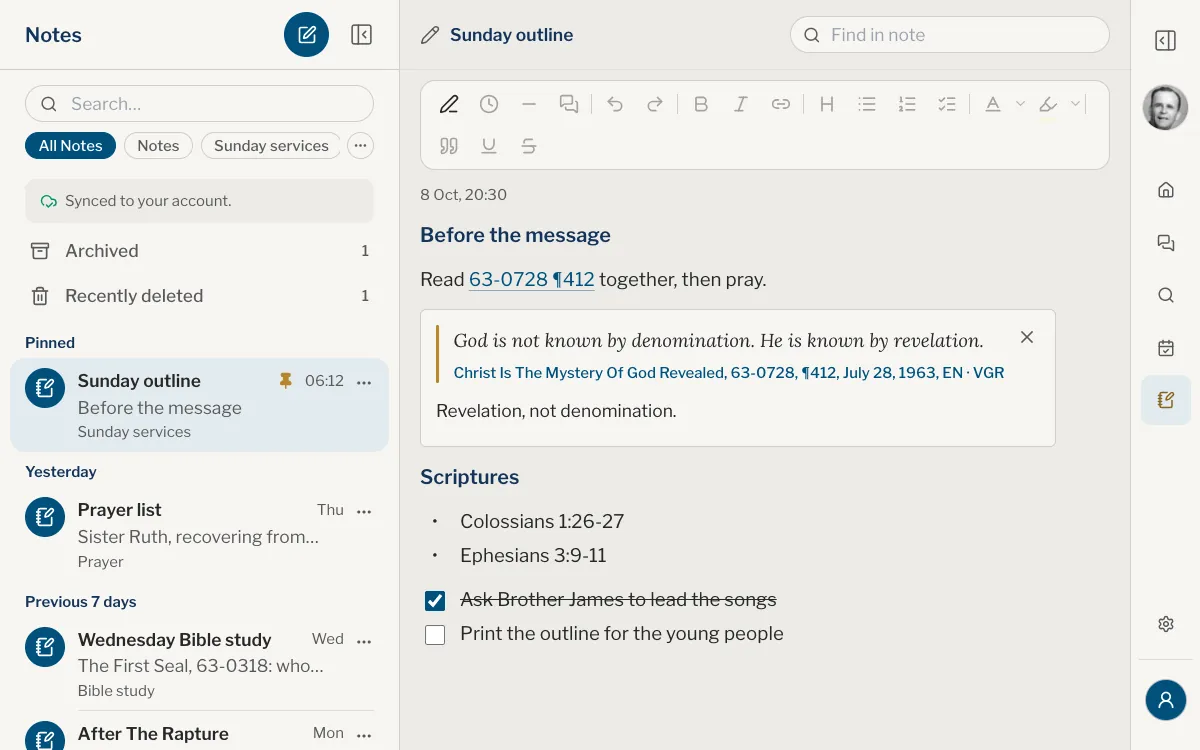
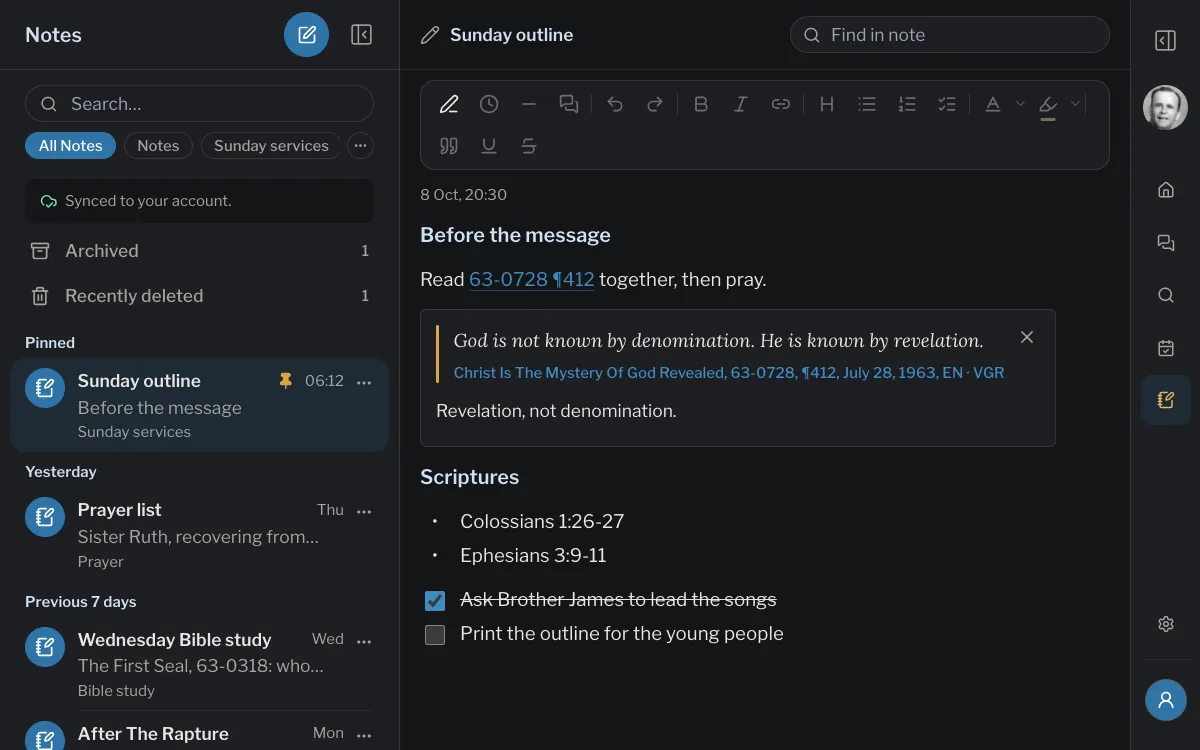
在菜单中打开计划下面的笔记。它的布局和提问一样:左边是您的笔记列表,旁边是打开的笔记,点击隐藏列表可以让笔记占满整个宽度。在手机上,列表会盖在页面上打开,选中一条笔记后就会关闭;点击左上角的显示列表,可以把它找回来。
应用
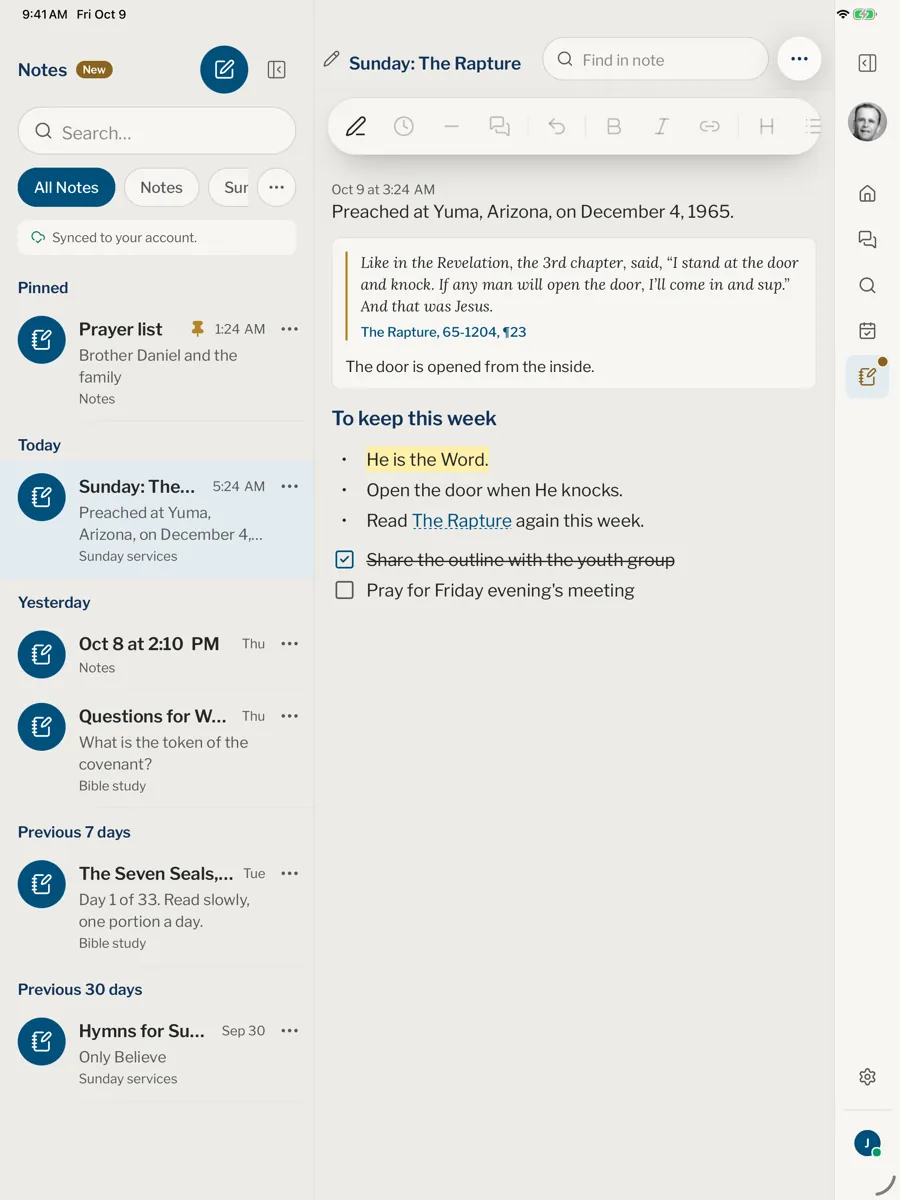
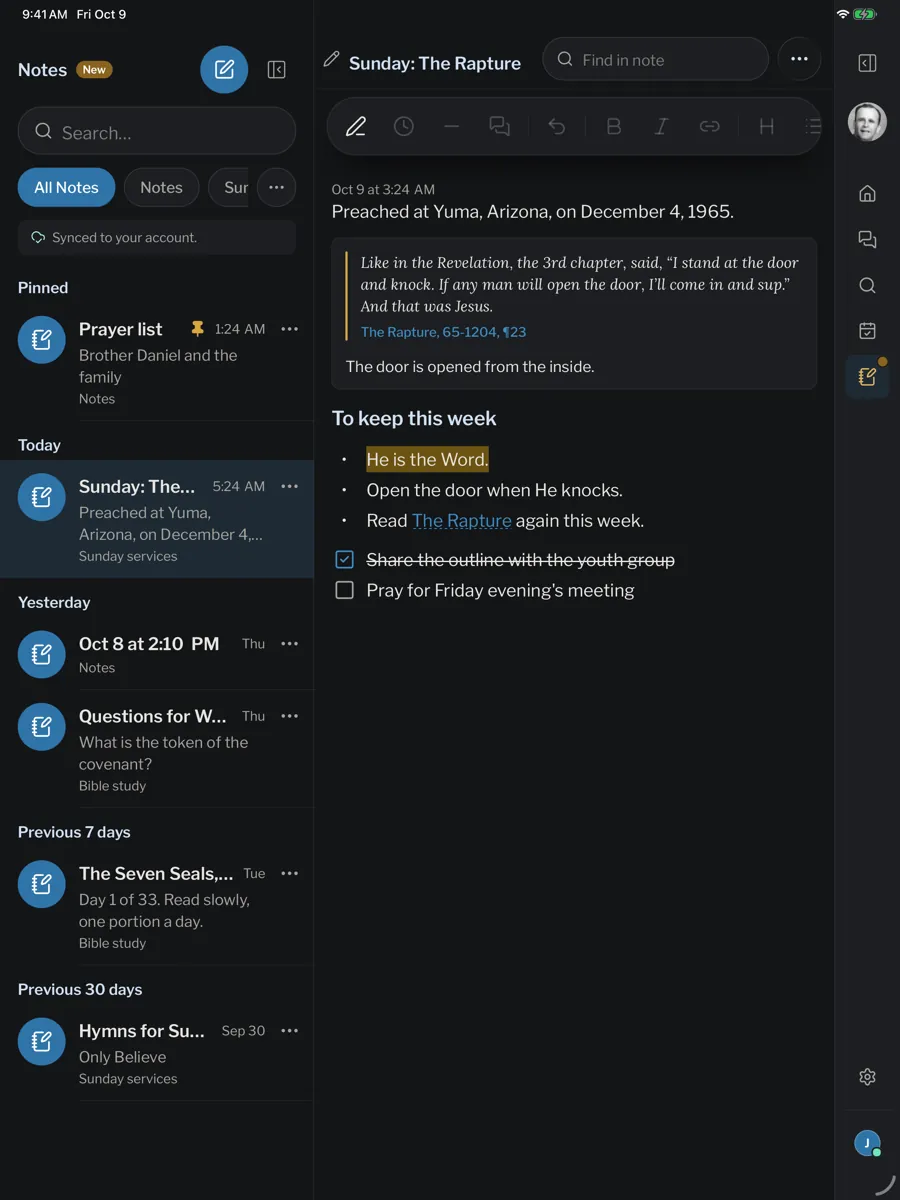
在iPad和Mac上,打开右侧面板中的笔记;笔记列表会一直留在打开的笔记旁边,直到您选择隐藏列表。在iPhone上,点击标签栏中的笔记;如果还没把它加到标签栏,它就是我的页面的第一项。要添加,请打开设置,再打开标签栏,从提问、浏览、计划和笔记中按您喜欢的顺序选三个。笔记会盖在列表上打开,点击圆形返回按钮就能回到列表。
- 点击新建笔记,也就是列表顶部笔记旁边的圆形按钮。
- 在笔记顶栏的小铅笔旁边输入标题。在您输入之前,笔记会以日期和时间命名。
- 在工具栏下方的页面中书写。
网页版
应用
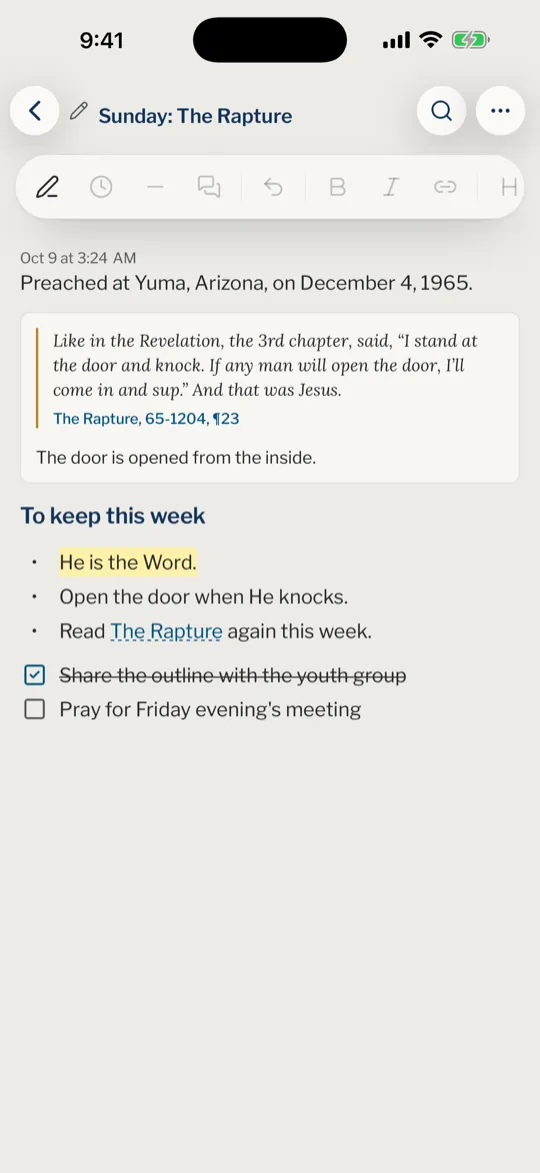
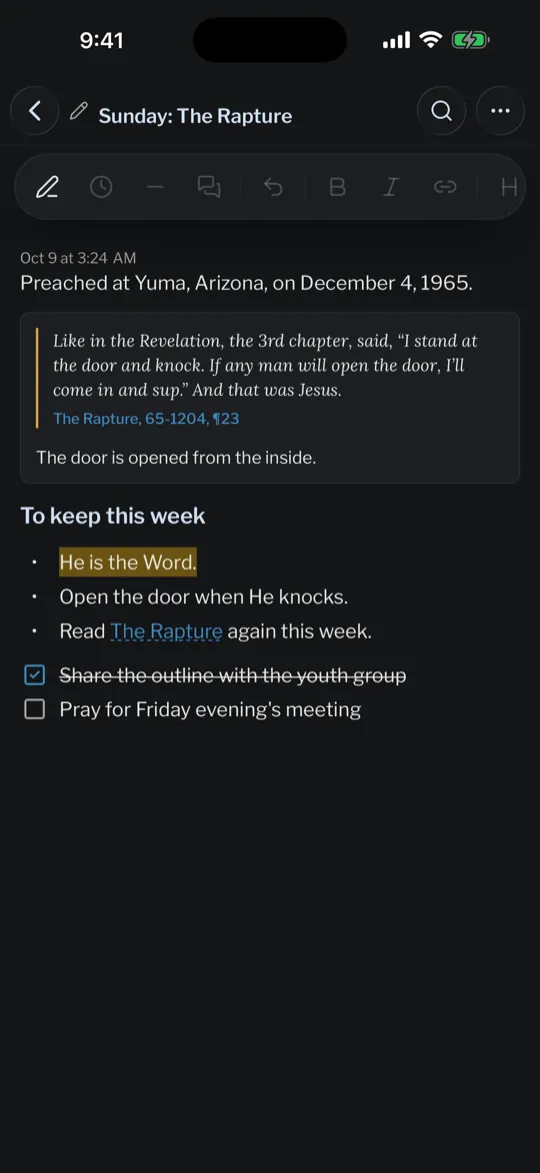
打字或手写
打字
一条笔记由一个个块从上到下排列而成。用工具栏可以把光标所在的块变成标题、项目符号、编号、勾选清单或引用,还可以使用加粗、斜体、下划线、删除线、文字颜色、高亮、链接、分隔线和撤销。在网站上,工具栏位于笔记顶部;在应用中,它在键盘上方。工具栏超出屏幕边缘时,可以左右滑动。
点击时间,会在光标处插入当前的时间,适合在聚会进行中做笔记时使用。
在笔记中查找
在宽屏上,在笔记中查找位于笔记的右上角;在手机上,请点击那里的放大镜。输入一个词,它出现的每一处都会被标出并计数,按Enter(手机键盘上的搜索)可以跳到下一处。
手写
点击工具栏中的手写,可以添加一张手写页,它会在单独的页面中打开。您可以用触控笔、手指书写,在电脑上也可以用鼠标。可以选择钢笔、荧光笔或橡皮擦,选择颜色和细、中、粗,也可以撤销和重做。一页写满时会提示您,并提供新页面。
网页版
- 在页面底部的纸张菜单中,选择空白、横线或方格。
- 用手指绘图在手机上默认开启,在平板或电脑上默认关闭,可以勾选或取消勾选。触控笔一碰到页面,它就会自动关闭。
应用
- 点击⋯(纸张和更多),选择空白、横线或方格纸张。
- 在同一个地方,也可以开启或关闭用手指绘图。它在iPhone上默认开启,在iPad或Mac上默认关闭。触控笔一碰到页面,它就会自动关闭。
引用讲道并就此提问
引用讲道
- 在行首或空格后输入/。
- 输入讲道编号(例如63-0318)或标题中的几个字,然后从建议中选择讲道。
- 讲道后面会出现#:从列表中选择一段,或输入段号缩小范围。也可以选择整篇讲道。
- 出处会变成链接63-0318 ¶12。点击它,或在电脑上把鼠标指向它,会出现一张卡片显示那一段:在此阅读会加上前后几段,引用到笔记会把它放进您的笔记,打开会在阅读器中阅读。
如果完整输入/63-0318 #12,只要按下空格键或标点,或者离开这一行,它也会变成同样的链接。链接会用您的第一种讲道语言打开这一段;选择用其他语言打开,可以换成您的其他语言。详见讲道编号和段号。
您也可以在阅读器中引用:选中一段话,点击添加到笔记,然后选择新建笔记或您的某条笔记。这段话会连同出处一起加进去,下面还留有一行供您书写。
就您写的内容提问
选中您写的一些文字,点击工具栏中的就此提问。这些文字会作为一次新对话发到提问,对话盖在笔记上打开;笔记中的这些文字也会变成指向这次对话的链接。在电脑上把鼠标指向这些文字,或者点击它们,就会出现一张显示对话的卡片:在此阅读会在卡片中显示回答的其余部分,打开则会进入这次对话。
链接和快捷输入
自动生成链接
像/63-0318 #12这样的出处,或以https://或www.开头的网址,在后面按下空格键时就会变成链接。文字中不会出现括号或其他符号;在链接里删减或添加文字,它仍然是链接;紧接在链接后面输入的文字则是普通文字。只有把链接的文字全部删掉,链接才会消失。
网页版
书写时,链接文字会带颜色和下划线。紧接着按Ctrl Z或⌘ Z,就能恢复您原来输入的文字,不生成链接。
应用
键盘弹出时文字不会变色,所以会出现几秒钟的简短提示已链接到…,并附有撤销。完整输入的出处,会在您停顿或离开这一行时写成63-0318 ¶12。
修改或移除链接
点击链接内部,会出现一个小工具条,显示链接指向哪里,并提供打开、用其他语言打开(链接到讲道段落、且您用多种语言阅读时才有)、编辑链接和移除链接。编辑链接可以修改链接的文字和目标:网址,或像63-0318 ¶12这样的讲道和段落。
想把已经写好的文字做成链接,请选中它们,点击工具栏中的链接按钮,或在电脑上按Ctrl K或⌘ K。选中文字后粘贴网址,也会把这些文字变成链接。
网页版
- 在电脑上,按住Ctrl或⌘再点击链接,会直接打开。在链接或选中的文字上点击右键,会打开一个包含同样操作的菜单,另有剪切、复制、加粗、斜体和就此提问。如果想看浏览器自带的菜单和它的拼写建议,请按住Shift再点击右键。
- 在浏览中,右键点击一句话会选中它,并显示与点击时相同的操作栏。按住Shift再右键点击,则会显示浏览器的菜单。
应用
- 在笔记中长按链接,会在弹出的面板中显示同样的操作。
输入时快速开始列表
在行首输入下面的符号,再加一个空格:
- -、***、+或•:项目符号**
- 1.或1):编号
- []:勾选清单
- #:标题
- >:引用
- ---后按Enter:分隔线
像1963或12这样的数字会保持原样,所以在行首写年份或段号不会出问题。如果想保留您输入的符号,请点击工具栏中的撤销,或在电脑上紧接着按Ctrl Z或⌘ Z。
随时点击工具栏最后一个按钮?(快捷方式),就能再看到所有这些快捷方式,包括/和#。
笔记列表和文件夹
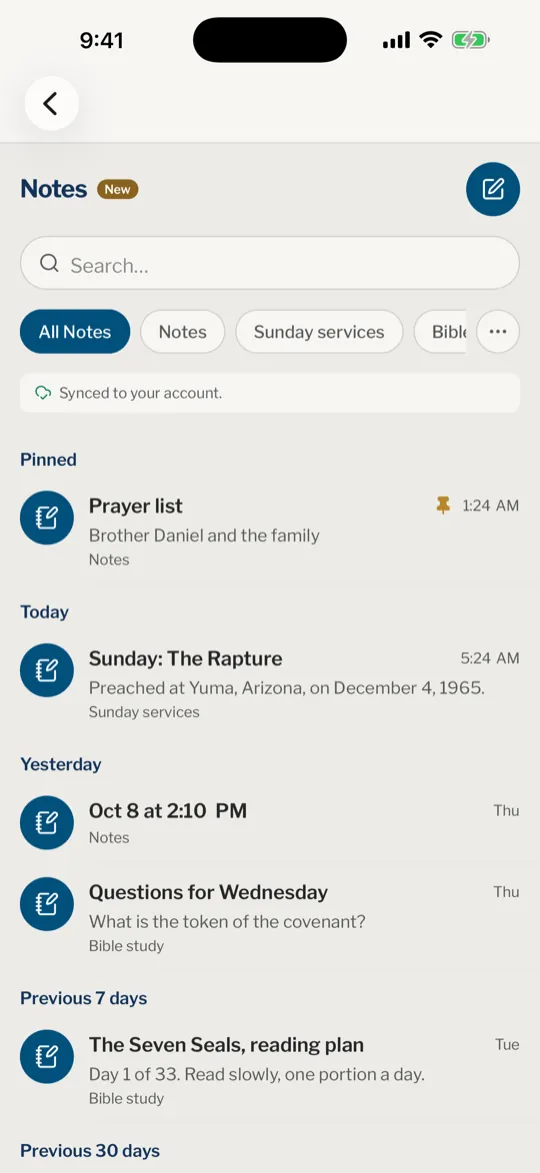
列表顶部有一个搜索框和一排文件夹:全部笔记、存放未归类笔记的笔记、您建立的每个文件夹,以及用来新建文件夹的+。笔记安全保存到账户后,这排文件夹下方会显示已同步到您的账户。
下面是笔记,依次分为已置顶、今天、昨天、过去7天、过去30天,再往前按年月分组。每一项显示标题、最后编辑的时间和第一行内容;在全部笔记中还会注明所在的文件夹。新笔记会放进笔记,或您当前打开的文件夹。
搜索框会在标题和输入的文字中查找,范围是您所选的文件夹,以及您归档的笔记;选择全部笔记就能搜索所有内容。
文件夹
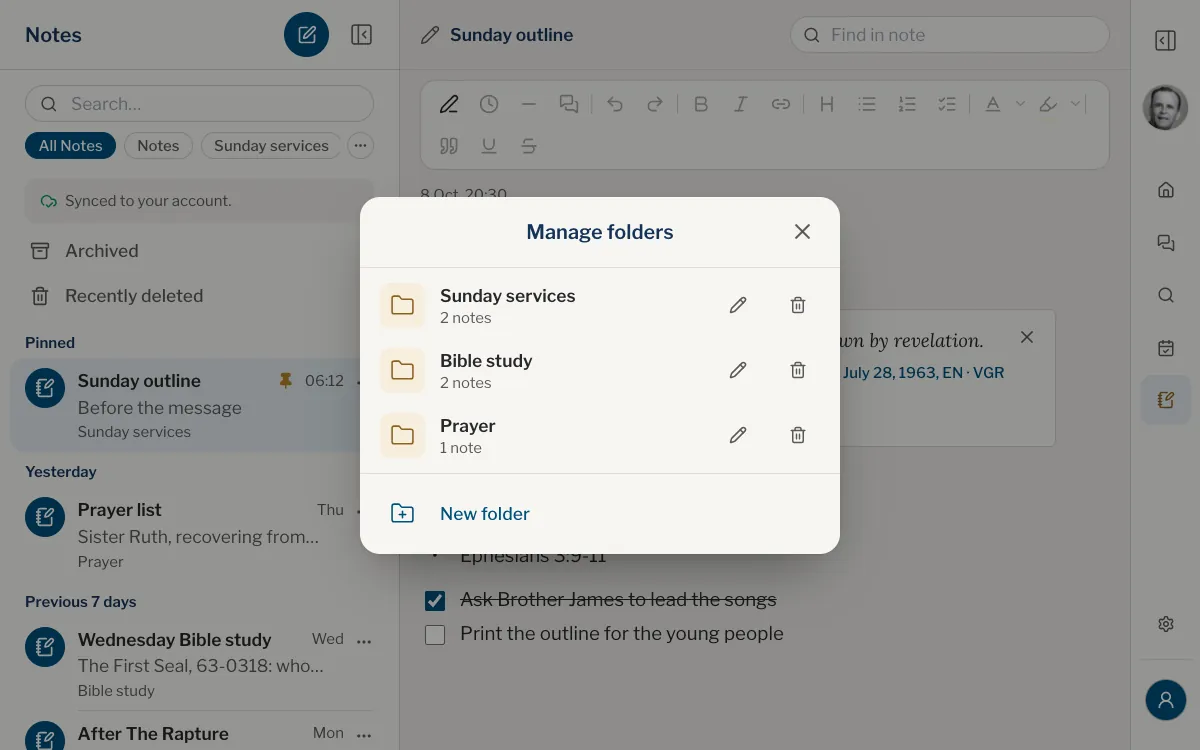
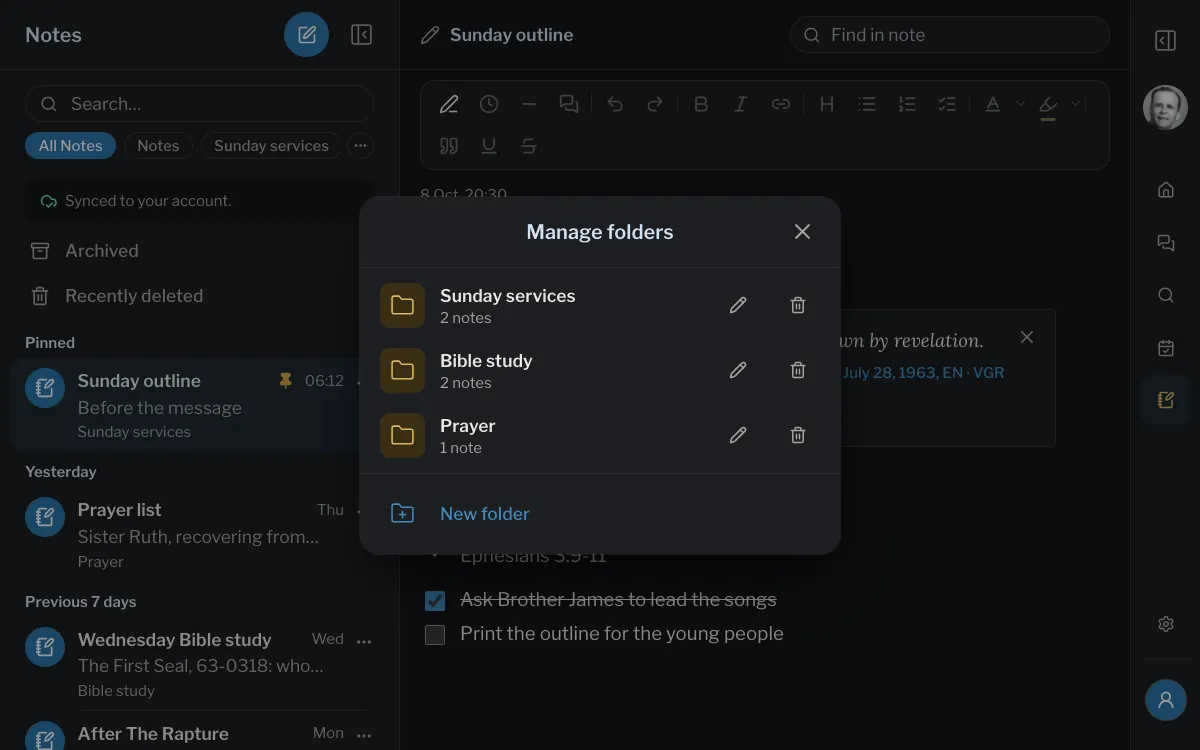
点击这一排末尾的+,就能新建文件夹。有了文件夹后,这一排后面的⋯会打开管理文件夹:列出每个文件夹和其中的笔记数,每个旁边有铅笔(重命名)和垃圾桶(删除文件夹),底部是新建文件夹。删除文件夹后,其中的笔记会移到笔记。想把笔记放到其他文件夹,请打开它的菜单,选择文件夹。
网页版
应用
置顶、分享、归档和删除
网页版
- 在列表中打开一条笔记的⋯,可以选择置顶、文件夹、归档、以文本分享、复制文本和删除。在手机上,向左滑动笔记就能删除。
- 在手机或较窄的窗口中,打开的笔记顶部的⋯也提供这些选项,另外还有打印或存为PDF。在宽屏上,用浏览器自带的打印(Ctrl P或⌘ P)就能打印这条笔记,或把它存为PDF。
应用
- 在列表中长按一条笔记(在iPad和Mac上,也可以点击它的⋯),或点击打开的笔记顶部的⋯,可以选择置顶、文件夹、归档、复制文本和删除。向左滑动笔记可以删除,向右滑动可以归档。
- 以文本分享和以PDF分享会打开分享面板。
归档会把笔记收起来,但不删除:它会离开全部笔记和所在的文件夹。归档过笔记后,文件夹下方会出现已归档一项,并显示其中的笔记数。它直接在列表中打开,顶部有返回箭头;在那里打开一条笔记,选择取消归档,就会把它送回原来的文件夹。归档的笔记不会置顶,但搜索仍然能找到它,并标为已归档。
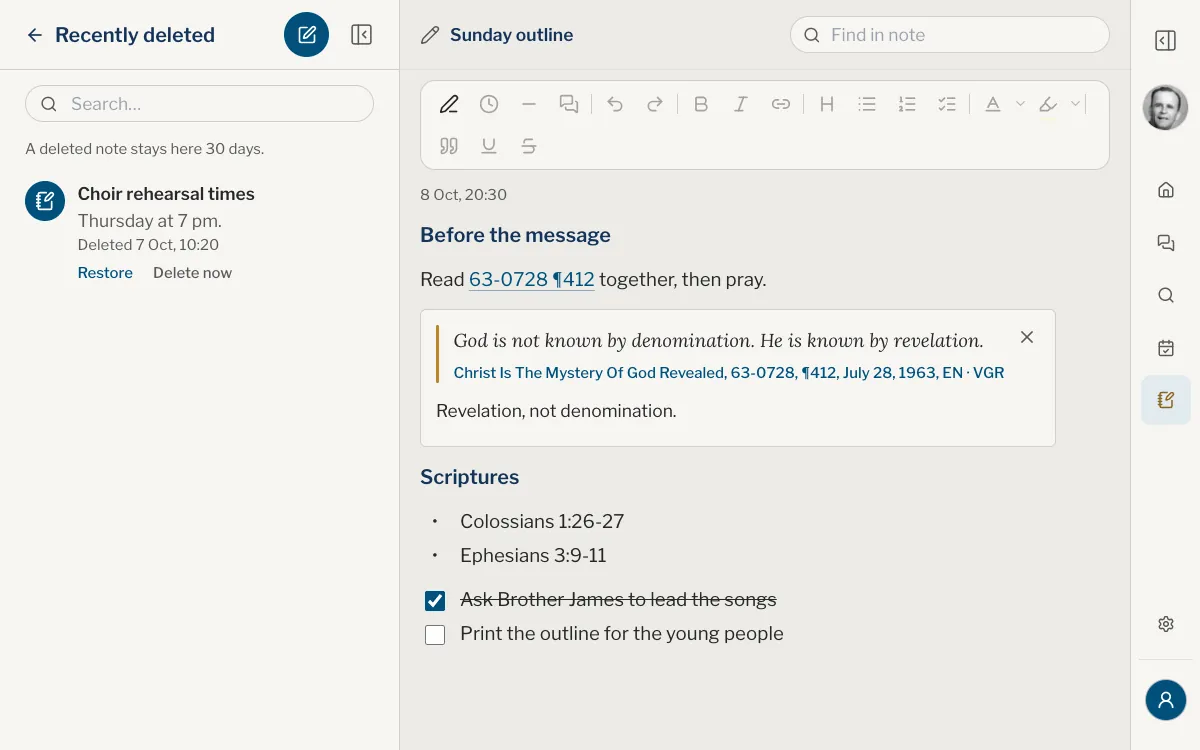
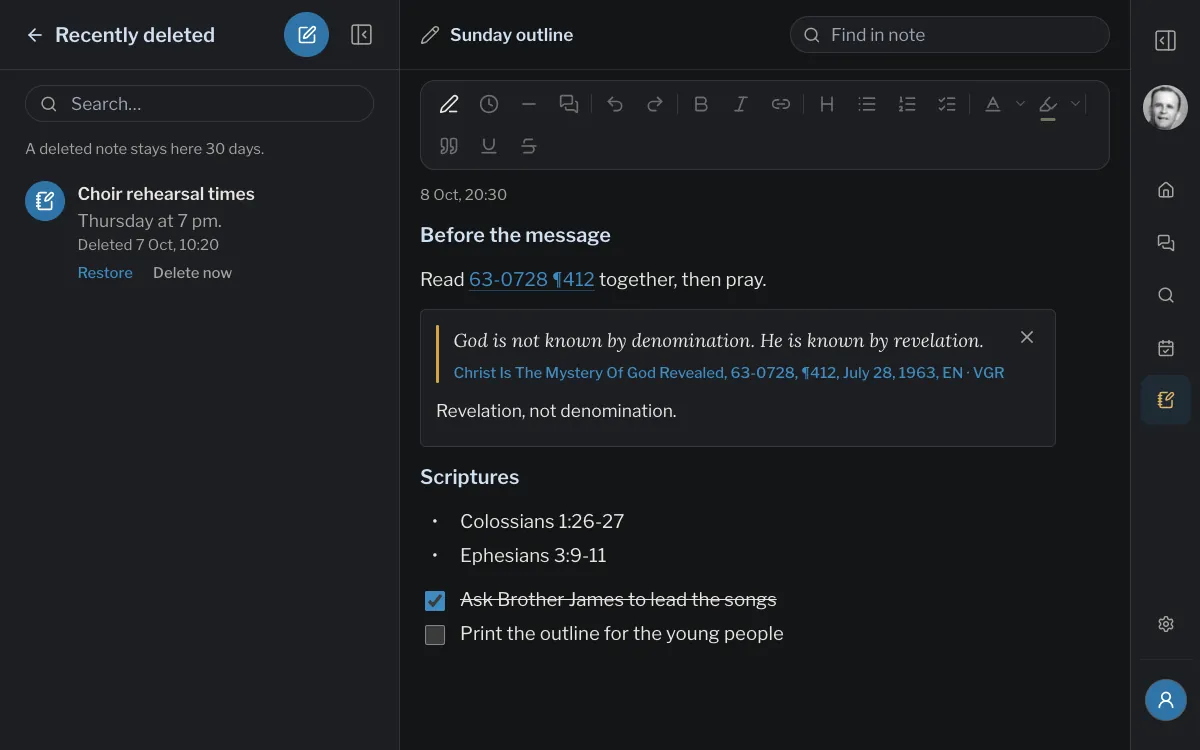
删除会把笔记移到最近删除,在那里保留30天。删除过笔记后,文件夹下方会出现这一项,同样在列表中打开。其中每条笔记都有恢复和立即删除:前者把笔记找回来,后者把它永久删除。
保存在您的账户中
使用笔记需要一个已验证邮箱的账户。未登录时,列表中新建笔记的位置会显示一行登录提示。每次修改都会先保存在您的设备上,有网络时再发送到账户,所以离线写的笔记不会丢失,网站和应用上也会显示同样的笔记。发送时,文件夹下方那一行会显示正在同步……;发送不了时,会提示您检查网络连接。
为什么我写的字变成了链接?
像/63-0318 #12这样的出处或网址,在后面按下空格键时就会变成链接。想马上撤销,请点击撤销(在电脑上按Ctrl Z或⌘ Z)。以后想取消,可以点击链接,选择移除链接。
我改了链接中的一些文字,它还是链接吗?
是的,而且仍然指向原来的地方。想更改目标,请点击它,选择编辑链接。
为什么找不到“新建笔记”按钮?
如果没有已验证邮箱的账户,列表中这个位置会显示登录后即可保存笔记。登录或验证邮箱后,按钮就会出现。
我归档的笔记去哪儿了?
在文件夹下方的已归档中。搜索也能找到它,并标为已归档。选择取消归档,就能把它送回原来的文件夹。
如果在两台设备上修改同一条笔记会怎样?
每条笔记都是整条保存的,所以如果您几乎同时在两台设备上修改它,会保留后保存的那一份。请一次只在一台设备上书写。
搜索能识别我的手写内容吗?
不能。搜索只查找标题、输入的文字和引用的段落,不包括手写页。
这篇文章对您有帮助吗?
还是没有解决?
写信告诉我们您当时在做什么、看到了什么,我们会帮您解决。