
标注段落并选择颜色
在讲道中选中句子,用颜色或粗体标出来,以后在您的资料库中再找到它们。网站和应用都可以使用。
本页内容
标注就是用颜色把一段话标出来,方便以后再找到。在讲道中选中句子,点击一种颜色,这段话就会一直标着,在您登录的每台设备上都能看到。
选中一段话
网页版
- 点击一句话,或用鼠标拖选几句话。
- 想多选一些,再点击另一句话。
- 在窗口底部的一排图标中,点击一种颜色。
应用
- 点击一句话,或长按一句话,再拖过其他句子。
- 想多选一些,再点击另一句话。
- 在屏幕底部的一排图标中,点击一种颜色。
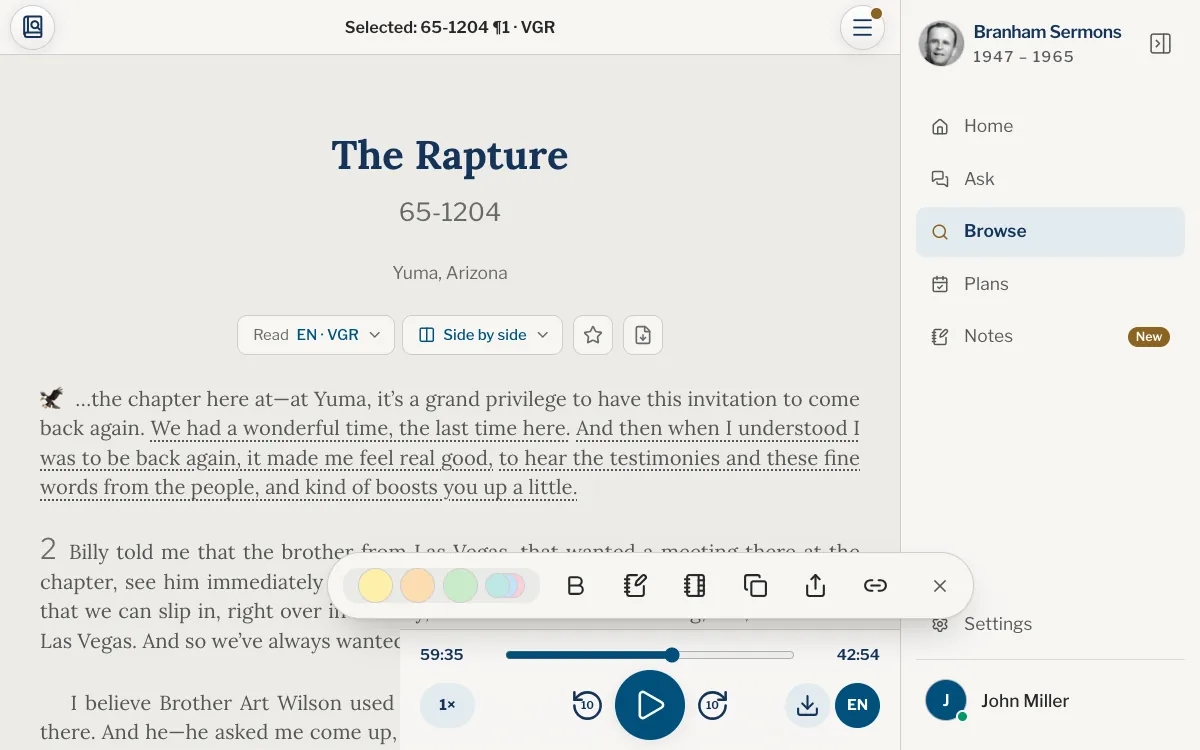
选中的内容始终是同一个文本中连续的一段:点击更远处的句子,中间的句子会一起选上;点击已选内容的第一句或最后一句,则会把这一句去掉。选中期间,顶栏会显示已选:和这段话的出处。
使用任何一个图标后,这排图标就会消失,选择也会取消。如果什么都不做、只想取消选择,可以把这排图标向下滑,或点击上面的叉号(取消选择)。
这排图标里有什么
- 先是三种颜色,后面叠着更多颜色。点击叠起来的颜色,就会展开全部七种颜色和您自己的颜色,最后是⋯(更多颜色)。
- 加粗让这段话显示为粗体,可以同时加颜色,也可以不加。加粗后,这个图标会变成取消加粗。
- 添加笔记可以在这段话上写下您的感想,见为段落写笔记。
- 添加到笔记会把这段话连同出处放进您自己的一条笔记,见笔记:您自己的记事本。
- 复制、分享和复制链接可以把这段话带出讲道,见复制、分享段落和链接。
在手机上,每个图标下面都有名称,名称较长的用简称(笔记、加入笔记、链接),左右滑动这一排可以看到其余的图标。在平板或电脑上只显示图标:长按一个图标可以看到它的名称,用鼠标指向它也可以。
更改或取消标注
再次选中已标注的这段话,它的颜色上会有一个对勾:点击对勾可以取消标注,点击其他颜色则可以换颜色。只有您选中的句子会改变,所以一段很长的标注,您也可以只给中间部分换颜色或取消标注。
一篇讲道中的标注,也会列在讲道菜单的标注和笔记里。向左滑动某条标注,或打开它的⋯,就可以删除;删除前会先问您。
自己的颜色
点击颜色最后的⋯,可以调一个您自己的颜色。在色块和旁边的色条上移动,看着您选中的文字变成这个颜色,然后点击对勾(使用此颜色)。您的颜色保存在账户中。想删除某个颜色,在同一个界面点击它上面的小叉号(移除此颜色)。
标注保存在哪里
标注也会出现在这篇讲道的其他语言中,标在对应的译文句子上;对照阅读时,对面的句子也会一起染色。您标注的所有内容都在您的资料库的标注中;写了笔记的,也会出现在段落笔记中。
标注需要一个已验证邮箱的账户,因为您标出的内容保存在账户里,而不是浏览器里。未登录时,这排图标上方会出现一行提示:登录后即可标注。点击它即可登录。详见在所有设备上使用。
为什么标注时要我登录?
您的标注保存在账户中,这样在每台设备上都能看到,也不会因为换了浏览器而丢失。标注需要一个已验证邮箱的账户;阅读和搜索则不需要。
可以只标注几个字,而不是一整句吗?
不可以。标注以整句为单位,最少一句。请选中包含您想要的那几个字的句子。
怎样取消标注?
再次选中这段话,点击它颜色上的对勾。只有您选中的句子会取消标注。
在英语文本中做的标注,会显示在法语文本中吗?
会。只要这篇讲道有该语言的文本,标注就会显示在对应的译文句子上。
在哪里能找到我标注过的所有内容?
在您的资料库的标注中;写了笔记的,也在段落笔记中。在讲道里,打开讲道菜单,选择标注和笔记。
这篇文章对您有帮助吗?
还是没有解决?
写信告诉我们您当时在做什么、看到了什么,我们会帮您解决。