
设置:在哪里,有什么用
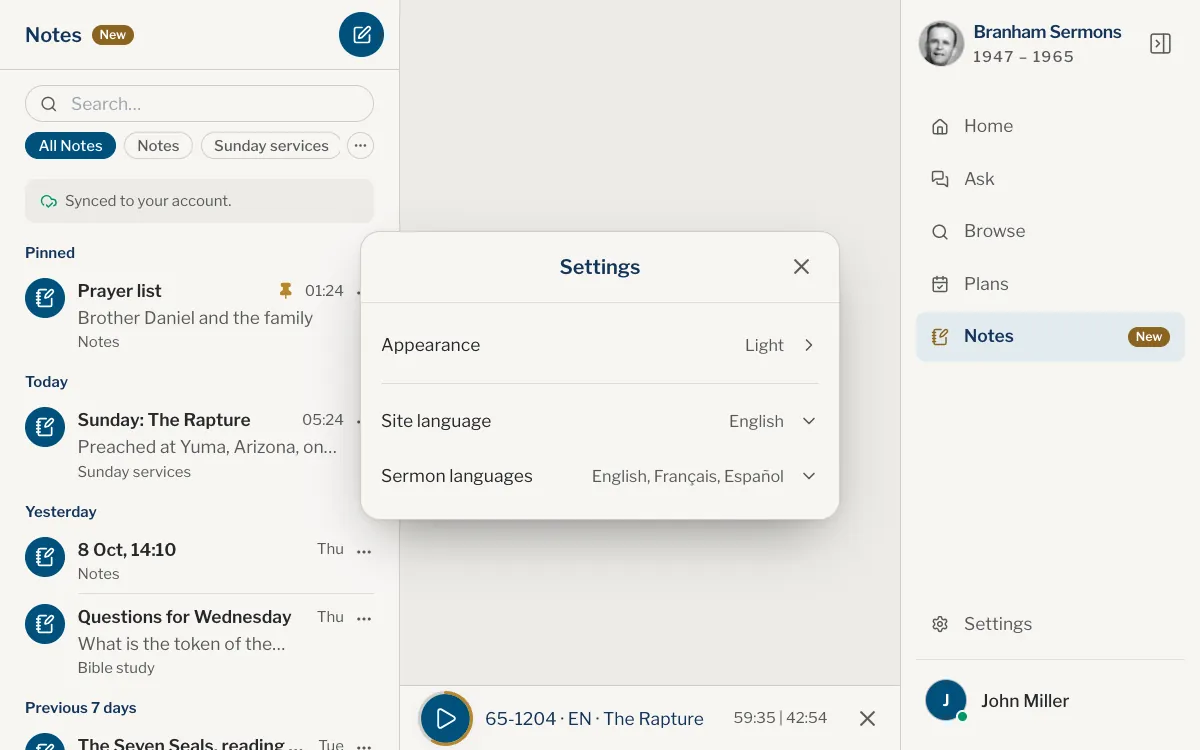
在网站或应用中打开设置,了解每项设置的作用:外观、语言、提醒、设备上保存的讲道,以及帮助在哪里。
适用于网页版应用更新于2026年10月9日
查看步骤
本页内容
设置中是适用于整个网站或应用的选项:外观、使用哪些语言、提醒,以及设备上保存的讲道。讲道的阅读效果,比如字号和配色,则在阅读器中设置。参见阅读样式。
打开设置
网页版
- 点击右侧面板中、您照片上方的设置。在窄屏上,请先打开菜单。
- 选择一行。每一行都会在同一个窗口中打开自己的页面,两个语言页面上都有查找语言搜索框。
- 点击左上角的箭头返回,点击✕关闭窗口。
app.branhamsermons.org
应用
- 打开我的标签。
- 点击右上角的齿轮图标。
- 点击一行。每一行都会打开自己的页面,点击左上角的箭头即可返回。
在iPad和Mac上没有齿轮图标:请在侧边栏中选择设置。它会以窗口的形式显示在屏幕中间。点击一行会在窗口内打开对应页面,点击左上角的箭头返回,点击✕关闭。
每项设置的作用
网页版
用已验证邮箱的账户登录后,您的设置会保存在账户中,并同步到您的其他设备。参见在每台设备上使用账户。
其他选项在哪里
网页版
| 要找 | 位置 |
|---|---|
| 字号、阅读宽度、阅读配色 | 在阅读器的☰菜单中,阅读样式里。 |
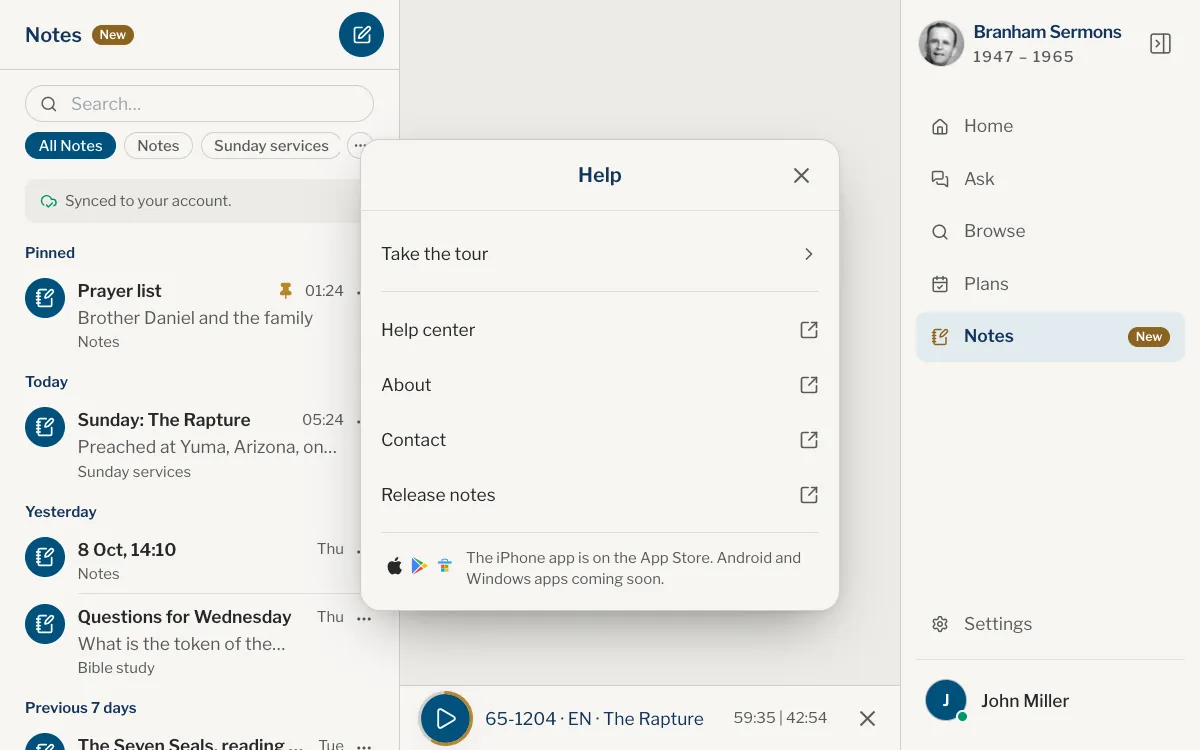
| 帮助、导览、更新说明 | 点击右侧面板底部您的照片和名字,再选择帮助。其中有开始导览、帮助中心、关于、联系我们和更新说明。 |
| 名字、照片、邮箱、退出登录、删除账户 | 点击右侧面板底部您的照片和名字,选择个人主页,再选择我的账户。 |
app.branhamsermons.org
应用
| 要找 | 位置 |
|---|---|
| 字号、阅读宽度、阅读配色 | 在阅读器的☰菜单中,阅读样式里。 |
| 帮助和导览 | 在我的中点击右上角的菜单按钮,再选择帮助,第一项就是开始导览。在iPad和Mac上,点击侧边栏底部您的照片和名字,再选择帮助。 |
| 关于和更新说明 | 打开帮助,或我的中的菜单按钮,再选择关于。更新说明在关于页面中。 |
| 名字、照片、邮箱、退出登录、删除账户 | 打开我的,再选择我的账户。 |
怎样开启深色模式?
打开设置,选择外观,再选择深色。跟随系统会随设备的设置自动切换。
怎样更改语言?
在设置中,网站上选择网站语言,应用中选择应用语言。讲道本身的语言在讲道语言中。参见选择语言。
阅读配色去哪儿了?
它们不在设置中。请打开一篇讲道,再打开☰菜单中的阅读样式。
导览在哪里?
在帮助中的第一行:开始导览。
我的设置会同步到其他设备吗?
会,只要您用已验证邮箱的账户登录。未登录时,设置只保存在您更改它的那台设备上。
这篇文章对您有帮助吗?
还是没有解决?
写信告诉我们您当时在做什么、看到了什么,我们会帮您解决。