
O seu perfil: nome, foto, e-mail e palavra-passe
Mude o seu nome e a sua foto, verifique se o seu e-mail está confirmado, reponha uma palavra-passe esquecida e termine sessão, no site e na aplicação.
Nesta página
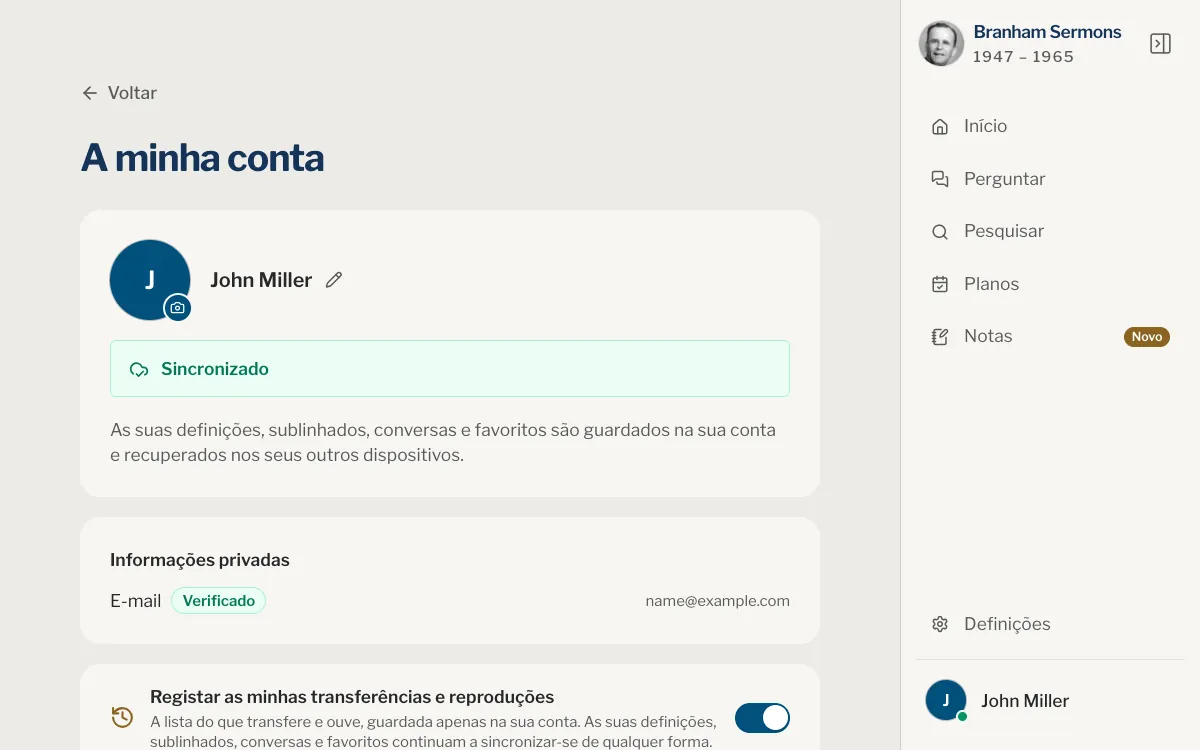
O seu perfil é o nome e a foto da sua conta, e o endereço de e-mail dela. Aí muda os dois primeiros, verifica se o endereço está confirmado e termina sessão. O seu primeiro nome é também o que o Início usa para o cumprimentar.
Encontrar a página da sua conta
Web
- Clique na sua foto e no seu nome, no fundo do painel da direita. Num ecrã estreito, abra primeiro o menu.
- Escolha Perfil.
- Por baixo do seu nome, escolha A minha conta.
Aplicação
- Abra o separador Perfil.
- Por baixo do seu nome, toque em A minha conta.
No iPad e no Mac, escolha a sua foto e o seu nome no fundo da barra lateral e depois Perfil.
Mudar o nome e a foto
O seu nome
Web
- Em A minha conta, clique no lápis ao lado do seu nome.
- Escreva o seu Nome e o seu Apelido.
- Clique no visto, ou prima Enter, para guardar.
Aplicação
- Em A minha conta, toque em Editar o perfil.
- Mude o seu Nome e o seu Apelido.
- Toque em Guardar, no topo da página.
O nome é obrigatório; o apelido é opcional. O seu nome fica guardado com a conta, por isso muda em qualquer lado onde iniciar sessão.
A sua foto
Web
- Em A minha conta, clique na sua foto. Se ainda não tem nenhuma, abre-se o seletor de ficheiros: passe ao passo 3.
- Na vista ampliada, abra o menu ⋯ e escolha Mudar de foto.
- Escolha uma imagem do seu computador.
- Arraste-a para a colocar no círculo. Aproxime com o controlo deslizante ou a roda do rato, ou afaste ao máximo para manter a imagem inteira.
- Clique em Guardar.
Aplicação
- Em A minha conta, toque em Editar o perfil.
- Toque na sua foto e depois em Tirar uma foto ou Escolher uma foto.
- Arraste a foto para a colocar no círculo e junte os dedos para aproximar. Foto inteira mantém-na toda à vista; Preencher o círculo preenche o círculo.
- Toque em Guardar.
O círculo mostra exatamente o que será guardado. Clique ou toque na sua foto em Perfil para a ver em grande. Remover a foto é oferecido para uma foto que tenha adicionado, e devolve-lhe a sua inicial, ou a sua foto do Google se iniciar sessão com o Google.
Em A minha conta, por cima de Transferir os meus dados, o interruptor Registar as minhas transferências e reproduções guarda uma lista do que transfere e reproduz, só na sua conta. Está ligado até o desligar. Desligá-lo muda apenas essa lista: as suas definições, sublinhados, conversas e favoritos continuam a ser guardados na sua conta como antes.
E-mail e palavra-passe
O seu endereço de e-mail
O seu endereço aparece em Informações privadas, em A minha conta (na aplicação, em Editar o perfil), com Verificado ou Por confirmar ao lado. Se abriu a conta com um e-mail e uma palavra-passe, nada do que guarda é gravado na conta até abrir a ligação que lhe enviámos. Escolha Reenviar o e-mail de confirmação se ele não chegou. Veja Confirmar o seu e-mail.
A página mostra o seu endereço, mas não o muda. Para usar outro, escreva-nos.
Repor a palavra-passe
Não há um campo de palavra-passe na página da sua conta, nem um botão para a mudar com a sessão iniciada: a nova palavra-passe escolhe-se a partir da ligação de um e-mail. Se abriu a conta com Continuar com o Google ou Continuar com a Apple, não tem aqui palavra-passe. Use o mesmo botão sempre que iniciar sessão.
- Abra a página de início de sessão. Se tem a sessão iniciada, termine-a primeiro.
- Escolha Esqueceu-se da palavra-passe?
- Escreva o seu e-mail e escolha Enviar a ligação de reposição.
- Abra a ligação do e-mail que lhe enviamos. Num iPhone ou iPad com a aplicação instalada, pode abrir-se na aplicação.
- Escolha uma nova palavra-passe com pelo menos oito caracteres, escreva-a outra vez em Confirmar a palavra-passe e escolha Alterar a palavra-passe.
- Inicie sessão com a nova palavra-passe.
Terminar sessão
Web
- Clique na sua foto e no seu nome, no fundo do painel da direita.
- Escolha Terminar sessão e confirme.
Aplicação
- Em A minha conta, toque em Terminar sessão.
- Confirme.
No iPad e no Mac, também pode escolher a sua foto e o seu nome no fundo da barra lateral e depois Terminar sessão.
Primeiro, é-lhe perguntado: Terminar sessão? Fica tudo a salvo na sua conta e volta quando iniciar sessão outra vez.
Posso mudar o meu endereço de e-mail?
Pela página da conta não: ela mostra o seu endereço, mas não permite mudá-lo. Escreva-nos se precisar de outro endereço.
Porque não consigo adicionar uma foto?
Uma foto exige um e-mail confirmado. Abra a ligação que lhe enviámos ou escolha Reenviar o e-mail de confirmação. O emblema da câmara aparece então na sua foto.
Não recebi o e-mail da palavra-passe. O que faço?
A página responde da mesma maneira exista ou não uma conta com esse endereço; por isso, confirme que o escreveu bem e veja na pasta de spam. Se abriu a conta com o Google ou a Apple, use esse botão.
Onde aparece o meu nome?
O seu primeiro nome está na saudação do Início. O nome completo aparece em A minha conta, em Perfil e no fundo do painel da direita no site, ou da barra lateral no iPad e no Mac.
Terminar sessão apaga alguma coisa?
Não. Fica tudo a salvo na sua conta e volta quando iniciar sessão outra vez.
Este artigo foi útil?
Continua sem resolver?
Escreva-nos o que estava a fazer e o que viu, e ajudamos.
Artigos relacionados
- Criar uma conta e iniciar sessãoO que pode fazer sem conta, o que uma conta guarda, como iniciar sessão com o Google, a Apple ou e-mail, e como terminar sessão.
- Definições: onde estão e para que servemAbra as Definições no site ou na aplicação e veja o que cada uma muda: aspeto, idiomas, lembretes, sermões guardados no dispositivo e onde está a Ajuda.
- Eliminar a sua contaOnde está Eliminar a conta no site e na aplicação, como transferir antes os seus dados, o que acontece depois de confirmar e o que é eliminado e o que é guardado.