
Notes : un bloc-notes personnel
Écrivez des notes au clavier ou à la main, citez les prédications avec une barre oblique, rangez-les dans des dossiers, archivez-les et partagez-les en texte ou en PDF.
Sur cette page
Notes est un bloc-notes personnel, distinct des pensées que vous écrivez sur des passages surlignés. Servez-vous-en chez vous pour votre temps de dévotion, à l’église pendant qu’une prédication est donnée, ou pour préparer un message. Tapez ou écrivez à la main, et citez les prédications dans une note : toucher la citation vous ramène au paragraphe.
Commencer une note
Web
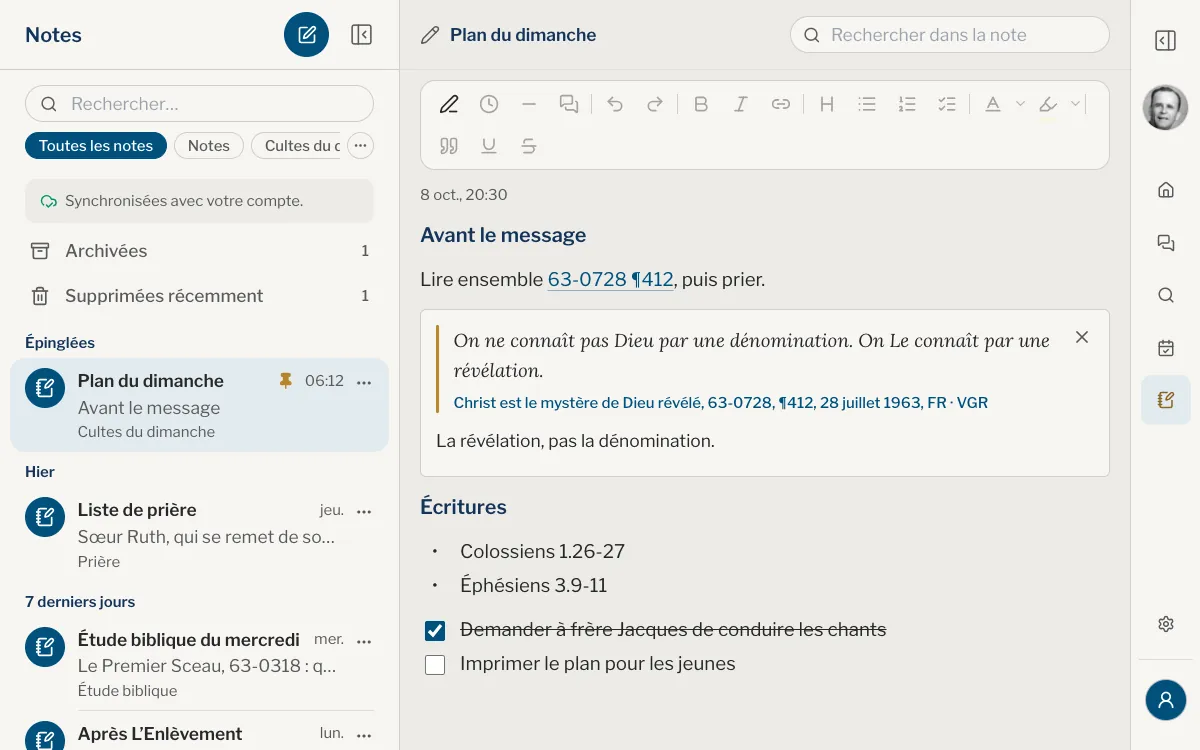
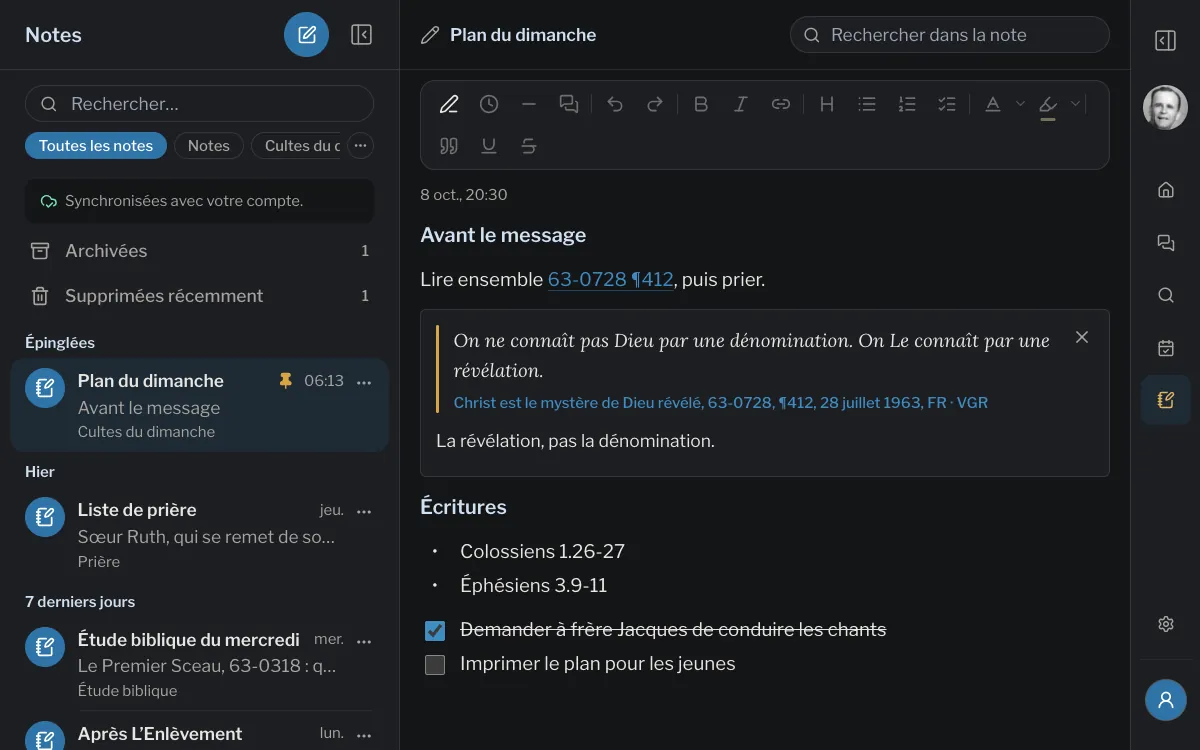
Ouvrez Notes dans le menu, après Plans. La page est disposée comme Demander : la liste de vos notes à gauche, la note ouverte à côté, et Masquer la liste donne toute la largeur à la note. Sur un téléphone, la liste s’ouvre par-dessus la page et se referme quand vous choisissez une note ; Afficher la liste, en haut à gauche, la ramène.
Application
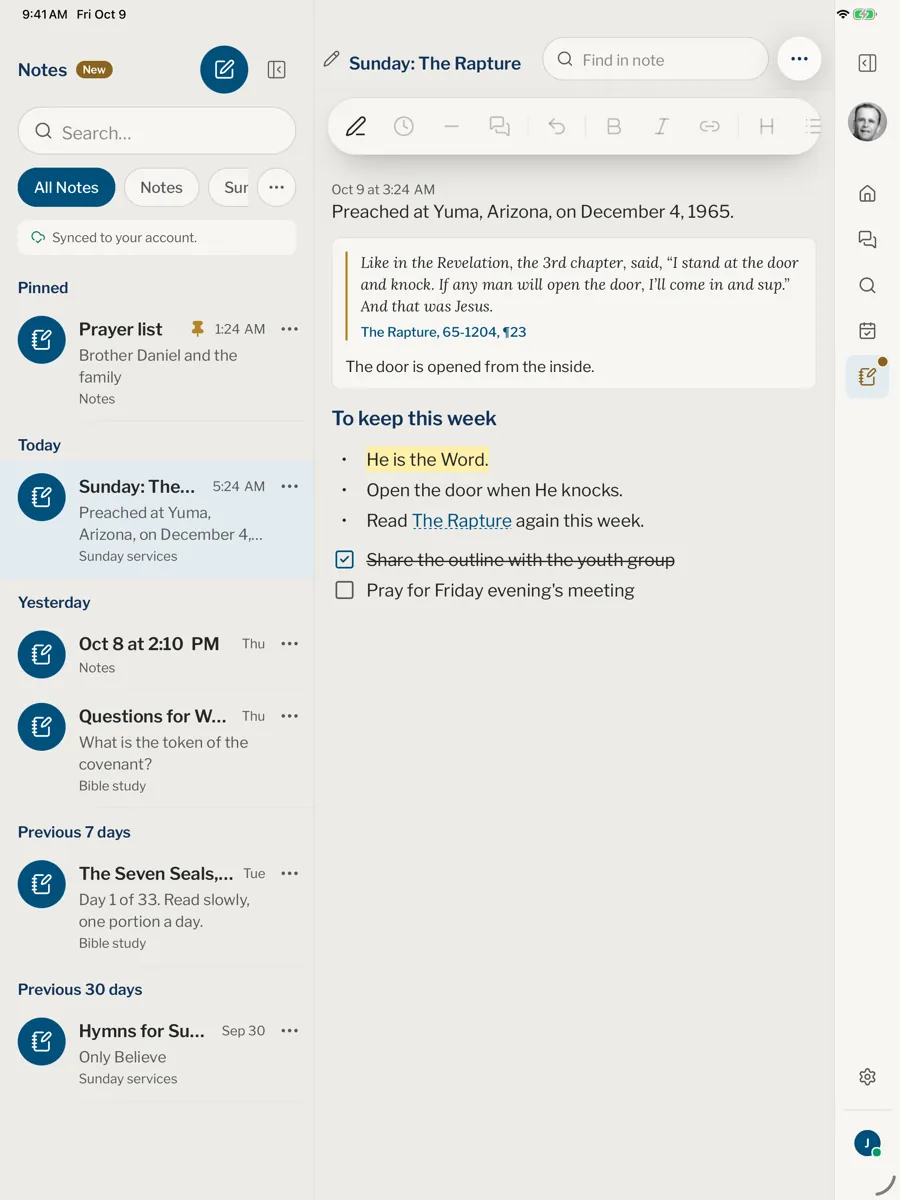
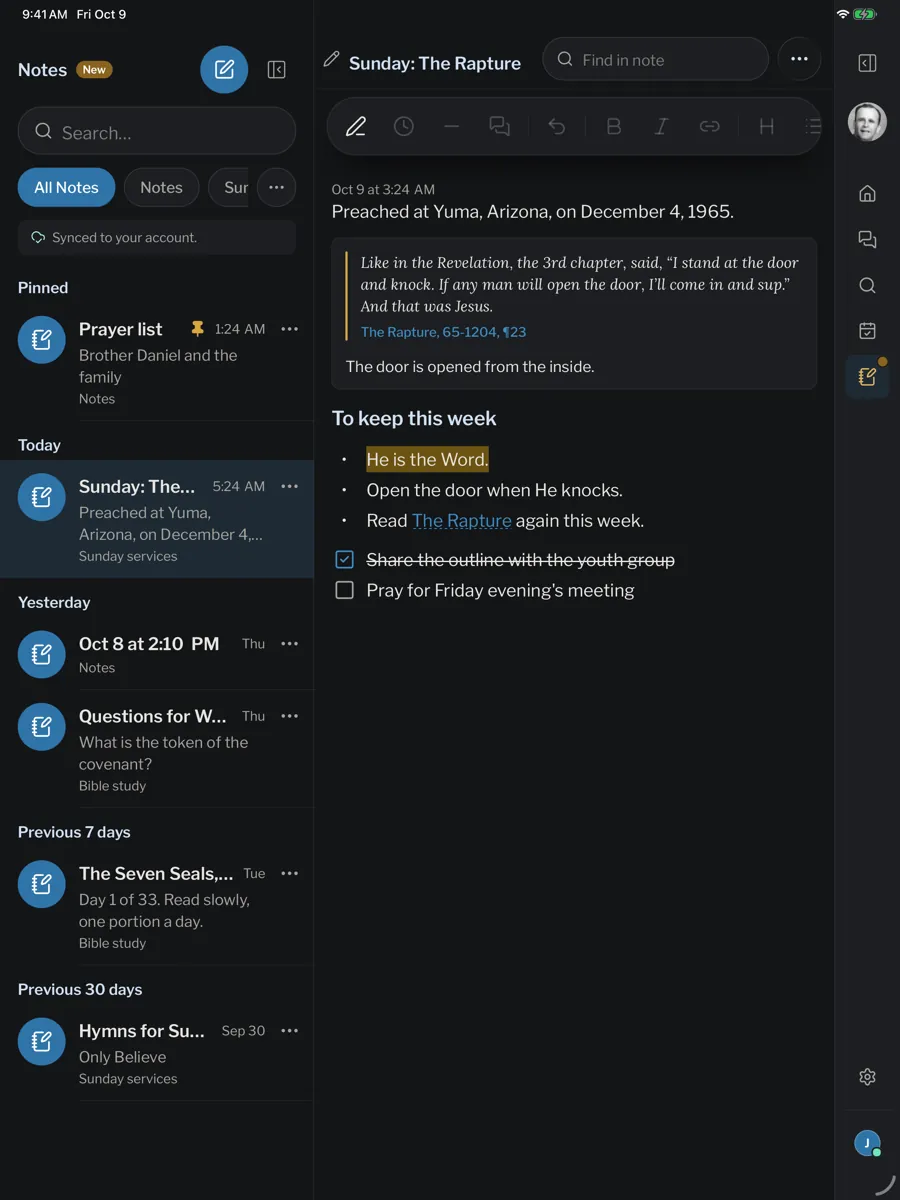
Sur iPad et Mac, ouvrez Notes dans le panneau de droite ; la liste de vos notes reste à côté de la note ouverte, jusqu’à ce que vous choisissiez Masquer la liste. Sur iPhone, touchez Notes dans la barre d’onglets, ou trouvez-le en première ligne de Vous tant que vous ne l’y avez pas ajouté : ouvrez Paramètres, puis Barre d’onglets, et choisissez trois entrées parmi Demander, Chercher, Plans et Notes, dans l’ordre voulu. Une note s’ouvre par-dessus la liste, et le bouton rond de retour y ramène.
- Cliquez ou touchez Nouvelle note, le bouton rond à côté de Notes en haut de la liste.
- Tapez un titre dans la barre en haut de la note, à côté du petit crayon. Tant que vous n’en mettez pas, la note porte le jour et l’heure.
- Écrivez dans la page, sous la barre d’outils.
Web
Application
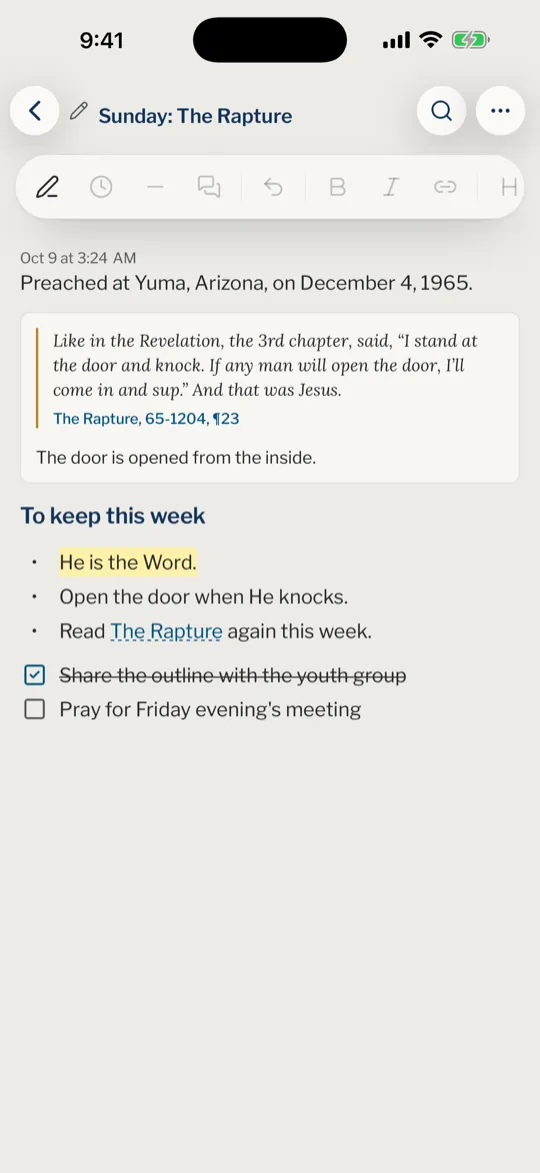
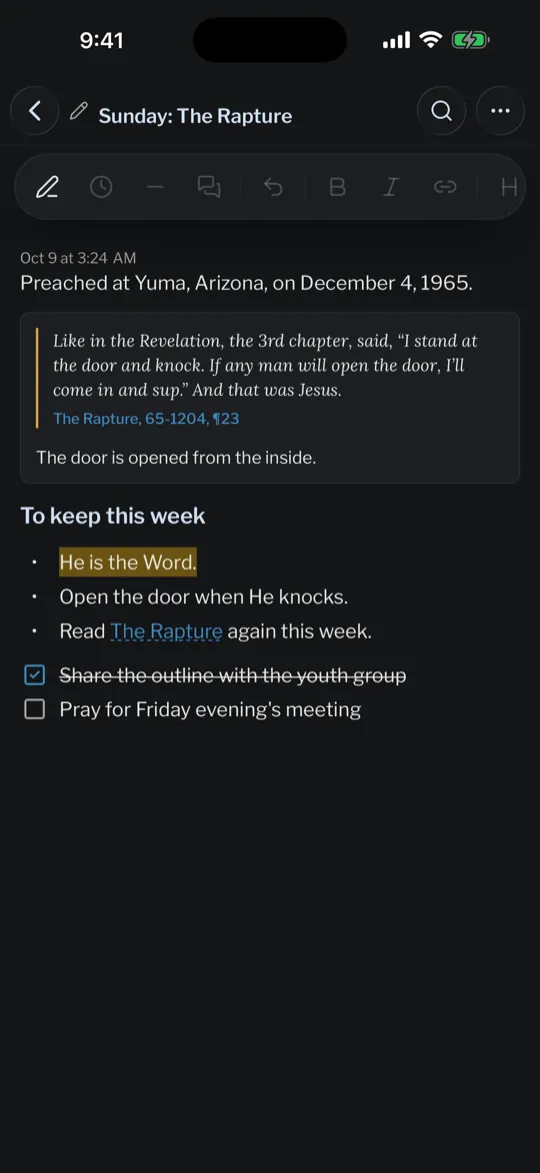
Écrire, au clavier ou à la main
Taper
Une note est une colonne de blocs. La barre d’outils change le bloc où vous êtes en Intertitre, Puces, Numéros, Cases à cocher ou Citation, et ajoute Gras, Italique, Souligné, Barré, une Couleur du texte, un Surlignage, un lien, un Séparateur et Annuler. Elle se place en haut de la note sur le site, et au-dessus du clavier dans l’application. Quand elle dépasse le bord de l’écran, faites-la glisser de côté.
Touchez Heure pour inscrire l’heure à l’endroit du curseur, pratique quand vous prenez des notes pendant un service.
Rechercher dans une note
Sur un grand écran, Rechercher dans la note se trouve en haut à droite de la note. Sur un téléphone, touchez la loupe à cet endroit. Tapez un mot : chaque endroit où il apparaît est marqué et compté, et Entrée (Rechercher sur le clavier d’un téléphone) passe au suivant.
Écrire à la main
Touchez Écrire à la main dans la barre d’outils pour ajouter une page manuscrite, qui s’ouvre sur une page à part. Écrivez au stylet, au doigt ou, sur un ordinateur, à la souris. Choisissez Stylo, Surligneur ou Gomme, une couleur et Fin, Moyen ou Épais, et servez-vous de Annuler et Rétablir. Quand une page est pleine, elle le dit et propose Nouvelle page.
Web
- Choisissez Uni, Ligné ou Quadrillé dans le menu du papier au bas de la page.
- Dessiner au doigt est activé par défaut sur un téléphone et désactivé sur une tablette ou un ordinateur : cochez-le ou décochez-le. Dès qu’un stylet touche la page, l’option se désactive d’elle-même.
Application
- Touchez ⋯ (Papier et plus) pour choisir le papier Uni, Ligné ou Quadrillé.
- Vous y activez aussi Dessiner au doigt ou non. Il démarre activé sur iPhone et désactivé sur iPad et Mac. Dès qu’un stylet touche la page, l’option se désactive d’elle-même.
Citer les prédications et les interroger
Citer une prédication
- Tapez / au début d’une ligne ou après une espace.
- Tapez un code de prédication, comme 63-0318, ou quelques mots de son titre, et choisissez la prédication dans les suggestions.
- Un # apparaît après la prédication : choisissez un paragraphe dans la liste, ou tapez son numéro pour réduire la liste. Toute la prédication est proposée aussi.
- La référence devient un lien, 63-0318 ¶12. Touchez-le, ou pointez-le sur ordinateur, et une carte montre le paragraphe : Lire ici ajoute les paragraphes qui l’entourent, Citer dans la note le place dans votre note, et Ouvrir le lit dans le lecteur.
Tapé en entier, /63-0318 #12 devient le même lien dès que vous appuyez sur la barre d’espace ou sur un signe de ponctuation, ou que vous quittez la ligne. Le lien ouvre le paragraphe dans votre première langue de prédication, ou dans une autre de vos langues avec Ouvrir dans une autre langue. Voir codes et paragraphes.
Vous pouvez aussi citer depuis le lecteur : sélectionnez un passage, touchez Ajouter à une note, puis choisissez Nouvelle note ou l’une de vos notes. Le passage arrive avec sa référence et une ligne pour écrire dessous.
Demander à propos de ce que vous avez écrit
Sélectionnez des mots que vous avez écrits et touchez Demander à ce sujet dans la barre d’outils. Ils partent dans Demander comme une nouvelle conversation, ouverte par-dessus votre note, et dans la note ils deviennent un lien vers elle. Pointez ces mots sur un ordinateur, ou touchez-les, et une carte montre la conversation : Lire ici affiche le reste de la réponse dans la carte, et Ouvrir mène à la conversation.
Liens et raccourcis
Un lien se fait tout seul
Une référence comme /63-0318 #12, ou une adresse web qui commence par https:// ou www., devient un lien quand vous appuyez sur la barre d’espace après elle. Il n’y a ni crochets ni marques dans les mots, et ajouter ou effacer des mots à l’intérieur d’un lien le laisse lien ; les mots tapés juste après restent ordinaires. Un lien ne disparaît que si vous effacez tous ses mots.
Web
Le lien est teinté et souligné sous les mots pendant que vous écrivez. Ctrl Z ou ⌘ Z juste après rend ce que vous avez tapé, sans le lien.
Application
Les mots ne sont pas colorés tant que le clavier est affiché ; une courte ligne dit donc Lié à …, avec Annuler, pendant quelques secondes. Une référence tapée en entier s’écrit 63-0318 ¶12 quand vous faites une pause ou quittez la ligne.
Changer ou retirer un lien
Touchez ou cliquez à l’intérieur d’un lien : une petite barre dit où il mène et propose Ouvrir, Ouvrir dans une autre langue (pour un passage, quand vous lisez dans plus d’une langue), Modifier le lien et Retirer le lien. Modifier le lien change les mots et la destination : une adresse web, ou une prédication et un paragraphe comme 63-0318 ¶12.
Pour faire un lien avec des mots déjà écrits, sélectionnez-les et touchez le bouton de lien de la barre d’outils, ou sur ordinateur appuyez sur Ctrl K ou ⌘ K. Coller une adresse web sur des mots sélectionnés en fait un lien.
Web
- Sur ordinateur, Ctrl ou ⌘ et un clic ouvrent aussitôt un lien. Un clic droit sur un lien ou sur des mots sélectionnés ouvre un menu des mêmes actions, avec Couper, Copier, Gras, Italique et Demander à ce sujet. Maintenez Maj en faisant le clic droit pour voir à la place le menu de votre navigateur, avec ses suggestions d’orthographe.
- Dans Chercher, un clic droit sur une phrase la sélectionne et affiche la barre d’actions qu’affiche un toucher. Maj et clic droit affiche le menu du navigateur.
Application
- Appuyez longuement sur un lien dans une note pour voir les mêmes actions dans une feuille.
Commencer une liste en tapant
Au début d’une ligne, tapez l’un de ces signes puis une espace :
- -, ***, + ou • pour des Puces**
- 1. ou 1) pour des Numéros
- [] pour des Cases à cocher
- # pour un Intertitre
- > pour une Citation
- --- puis Entrée pour un Séparateur
Un nombre comme 1963 ou 12 est laissé tel quel : une année ou un numéro de paragraphe en début de ligne ne risque rien. Pour garder les signes tapés, touchez Annuler dans la barre d’outils, ou sur ordinateur appuyez sur Ctrl Z ou ⌘ Z aussitôt après.
Touchez ? (Raccourcis), le dernier bouton de la barre d’outils, pour revoir tous ces raccourcis, / et # compris.
La liste et ses dossiers
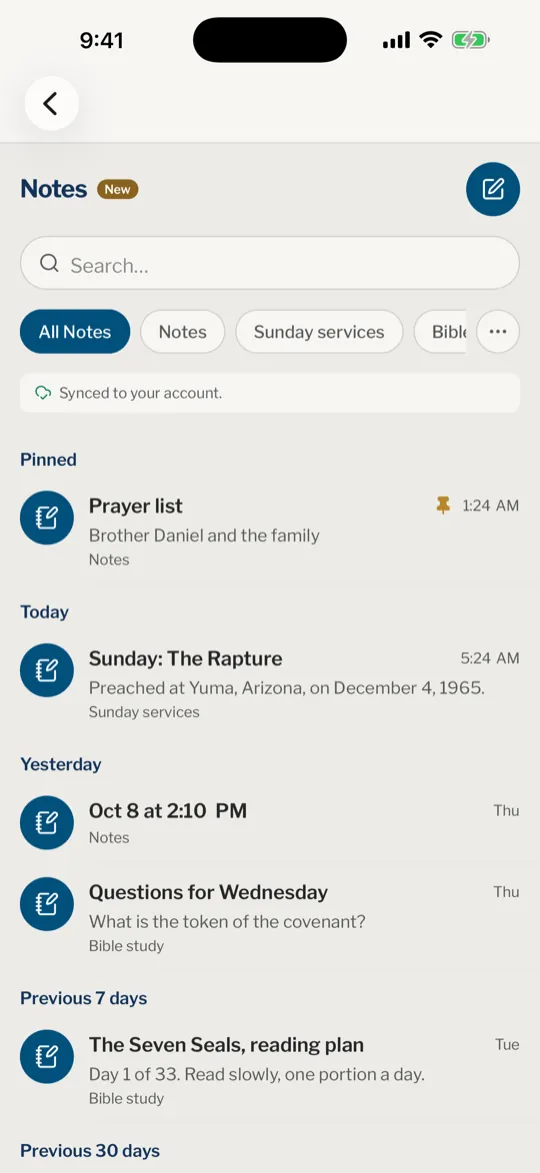
En haut de la liste se trouvent une zone de recherche et une rangée de dossiers : Toutes les notes, Notes pour les notes rangées dans aucun dossier, un par dossier que vous créez, et + pour en créer un. Sous la rangée, une ligne dit Synchronisées avec votre compte. quand vos notes sont à l’abri sur votre compte.
Viennent ensuite les notes, groupées en Épinglées, Aujourd’hui, Hier, 7 derniers jours, 30 derniers jours, puis par mois et par année. Chaque ligne montre le titre, le moment où vous y avez écrit pour la dernière fois et sa première ligne ; sous Toutes les notes, elle nomme aussi son dossier. Une nouvelle note arrive dans Notes, ou dans le dossier ouvert.
La zone de recherche trouve des mots dans les titres et le texte tapé, dans le dossier choisi et parmi les notes que vous avez archivées : choisissez Toutes les notes pour tout chercher.
Dossiers
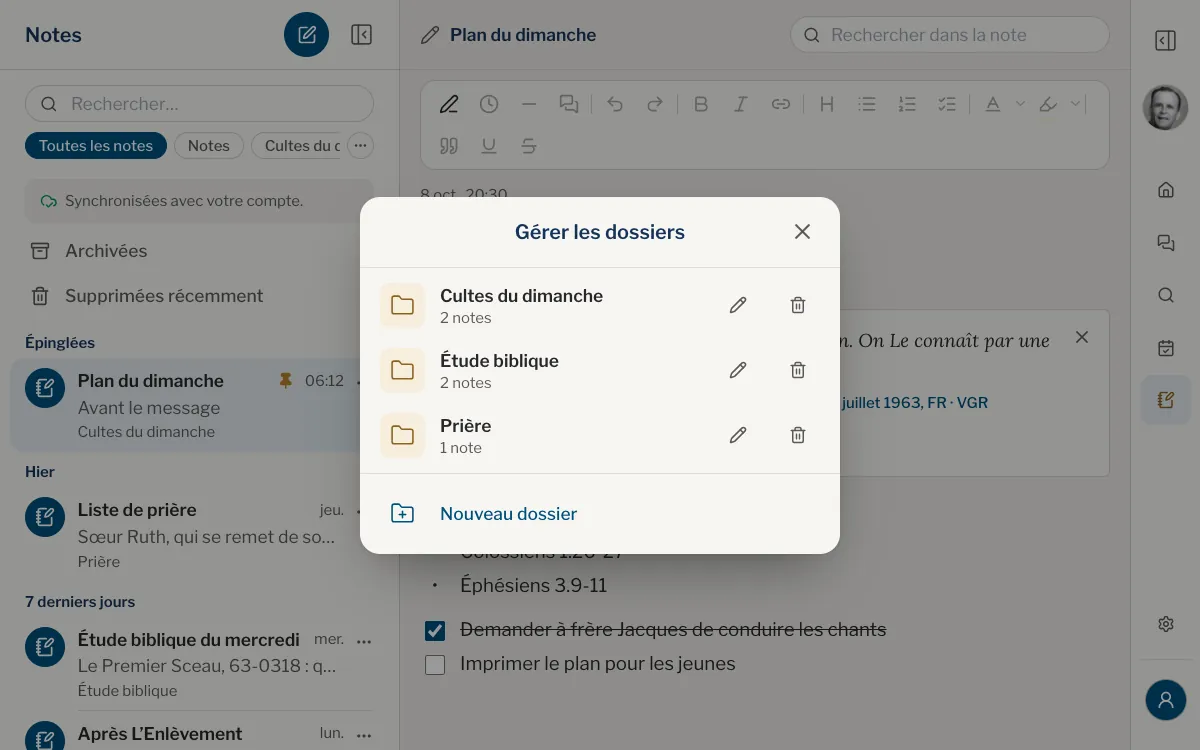
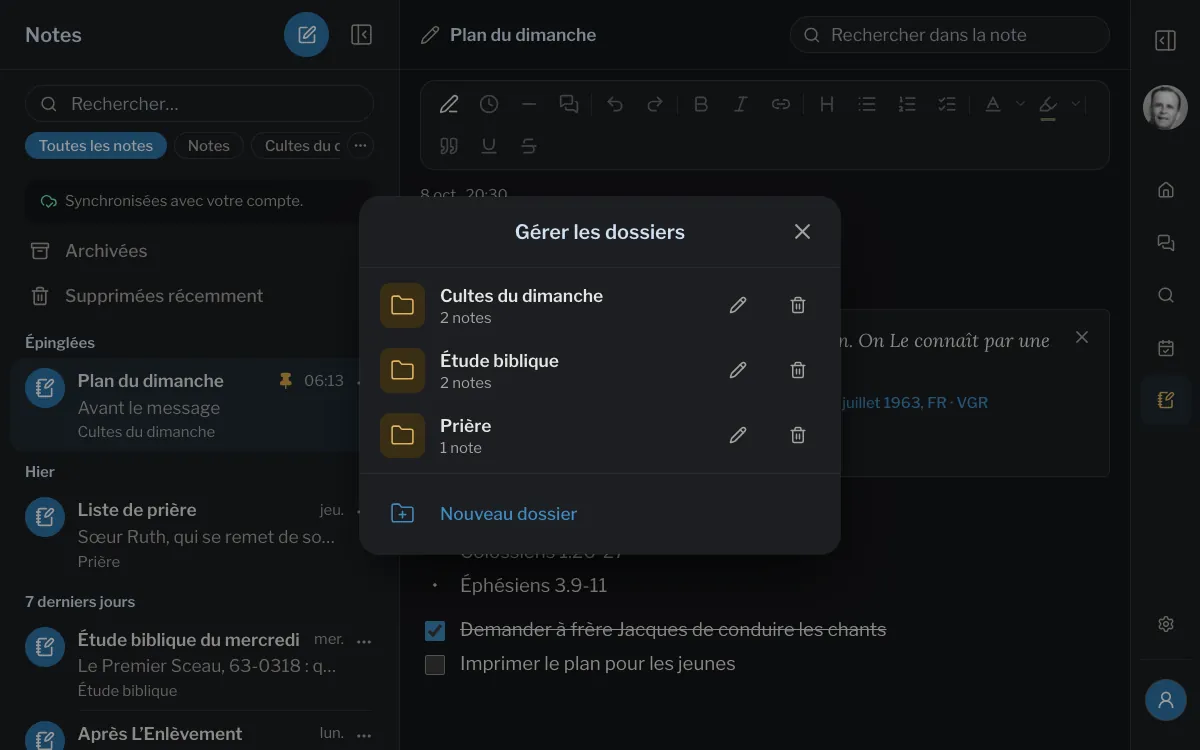
Choisissez + au bout de la rangée pour créer un dossier. Dès que vous en avez un, un ⋯ après la rangée ouvre Gérer les dossiers : chaque dossier avec le nombre de notes qu’il contient, un crayon (Renommer) et une corbeille (Supprimer le dossier) à côté, et Nouveau dossier en bas. Supprimer un dossier fait passer ses notes dans Notes. Pour ranger une note ailleurs, ouvrez son menu et choisissez Dossier.
Web
Application
Épingler, partager, archiver et supprimer
Web
- Ouvrez le ⋯ d’une note dans la liste. Il propose Épingler, Dossier, Archiver, Partager en texte, Copier le texte et Supprimer. Sur un téléphone, faites glisser une note vers la gauche pour la supprimer.
- Sur un téléphone ou une fenêtre étroite, le ⋯ en haut de la note ouverte propose la même chose, avec Imprimer ou enregistrer en PDF. Sur un grand écran, l’impression de votre navigateur (Ctrl P ou ⌘ P) imprime la note, ou l’enregistre en PDF.
Application
- Gardez le doigt sur une note dans la liste (sur iPad et Mac, son ⋯ aussi), ou touchez ⋯ en haut d’une note ouverte. Le menu propose Épingler, Dossier, Archiver, Copier le texte et Supprimer. Glissez une note vers la gauche pour la supprimer, ou vers la droite pour l’archiver.
- Partager en texte et Partager en PDF ouvrent la feuille de partage.
Archiver met une note de côté sans la supprimer : elle quitte Toutes les notes et son dossier. Dès que vous avez archivé une note, une ligne Archivées avec le nombre de notes apparaît sous les dossiers. Elle s’ouvre dans la liste même, avec une flèche en haut pour revenir ; ouvrez-y une note et choisissez Désarchiver pour la renvoyer dans son dossier. Une note archivée n’est plus épinglée, et une recherche la trouve quand même et la marque Archivées.
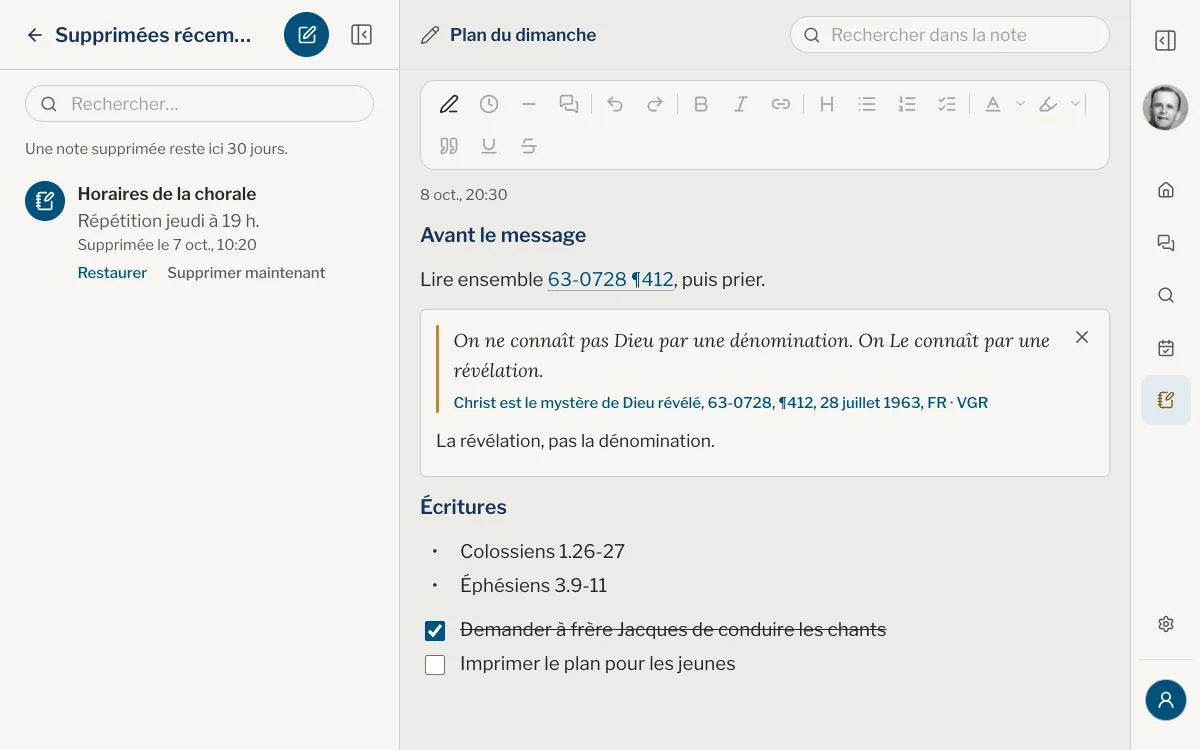
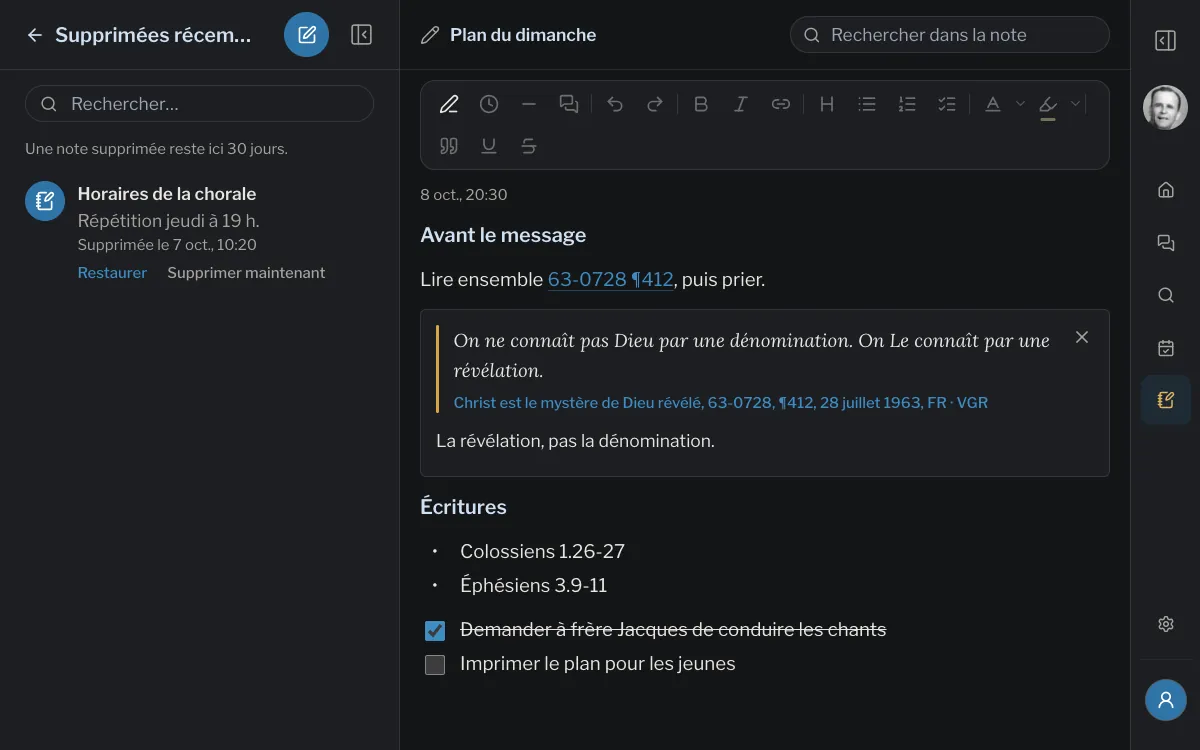
Supprimer déplace une note dans Supprimées récemment, où elle attend 30 jours. Cette ligne apparaît sous les dossiers dès que vous avez supprimé quelque chose, et s’ouvre de la même façon dans la liste. Chaque note y a Restaurer, qui la ramène, et Supprimer maintenant, qui l’efface pour de bon.
Gardé sur votre compte
Notes demande un compte dont l’adresse e-mail est confirmée. Déconnecté, la liste affiche une ligne pour vous connecter à la place de Nouvelle note. Chaque modification est d’abord écrite sur votre appareil, puis envoyée à votre compte dès qu’il y a une connexion : une note écrite hors ligne n’est pas perdue, et les mêmes notes apparaissent sur le site et dans l’application. La ligne sous les dossiers dit Synchronisation… pendant l’envoi, et vous invite à vérifier votre connexion quand il échoue.
Pourquoi mes mots sont-ils devenus un lien ?
Une référence comme /63-0318 #12, ou une adresse web, devient un lien quand vous appuyez sur la barre d’espace après elle. Pour l’annuler aussitôt, touchez Annuler (sur ordinateur, Ctrl Z ou ⌘ Z). Plus tard, touchez le lien et choisissez Retirer le lien.
J’ai changé certains mots d’un lien. Est-ce encore un lien ?
Oui, et il mène toujours au même endroit. Pour le changer, touchez-le et choisissez Modifier le lien.
Je ne trouve pas le bouton Nouvelle note. Pourquoi ?
Sans compte dont l’adresse e-mail est confirmée, la liste affiche Connectez-vous pour garder des notes. à sa place. Connectez-vous, ou confirmez votre adresse, et le bouton apparaît.
Où est passée une note que j’ai archivée ?
Sous Archivées, la ligne sous les dossiers. Une recherche la trouve aussi, marquée Archivées. Désarchiver la renvoie dans son dossier.
Et si je modifie la même note sur deux appareils ?
Chaque note est enregistrée en entier : si vous la modifiez sur deux appareils à peu près au même moment, la dernière sauvegarde est conservée. Écrivez sur un appareil à la fois.
La recherche lit-elle mon écriture à la main ?
Non. La recherche regarde les titres, les mots tapés et les passages cités, pas les pages manuscrites.
Cet article vous a-t-il aidé ?
Toujours bloqué ?
Écrivez-nous ce que vous faisiez et ce que vous avez vu, nous vous aiderons.
Articles liés
- Écrire une note sur un passageAjoutez votre pensée à un passage surligné, retrouvez-la ou modifiez-la dans votre bibliothèque, et voyez ce qui la distingue d’une note du bloc-notes Notes.
- Poser une question et lire la réponseDécrivez ce que vous cherchez avec vos mots et recevez une réponse tirée uniquement des prédications, chaque point avec sa prédication et son paragraphe.
- Utiliser votre bibliothèque sur plusieurs appareilsCe qui suit votre compte sur chaque téléphone, tablette et ordinateur, ce que chaque appareil garde pour lui, et comment vous connecter sur un deuxième appareil.