
Notas: um bloco de notas seu
Escreva notas no teclado ou à mão, cite os sermões com uma barra, arrume-as em pastas, arquive-as e partilhe-as em texto ou PDF.
Nesta página
Notas é um bloco de notas seu, à parte dos pensamentos que escreve sobre passagens sublinhadas. Use-o em casa para o seu tempo de devoção, na igreja enquanto um sermão é pregado, ou para preparar uma mensagem. Escreva no teclado ou à mão, e cite os sermões numa nota para que um toque o leve de volta ao parágrafo.
Começar uma nota
Web
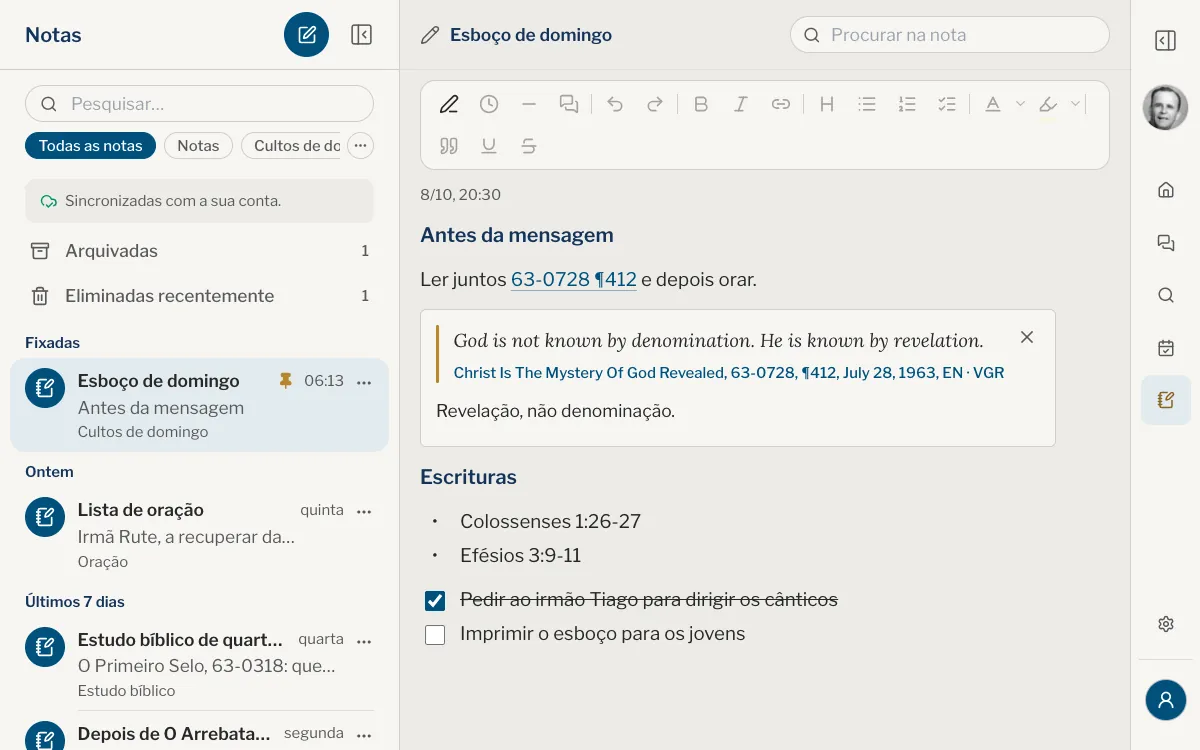
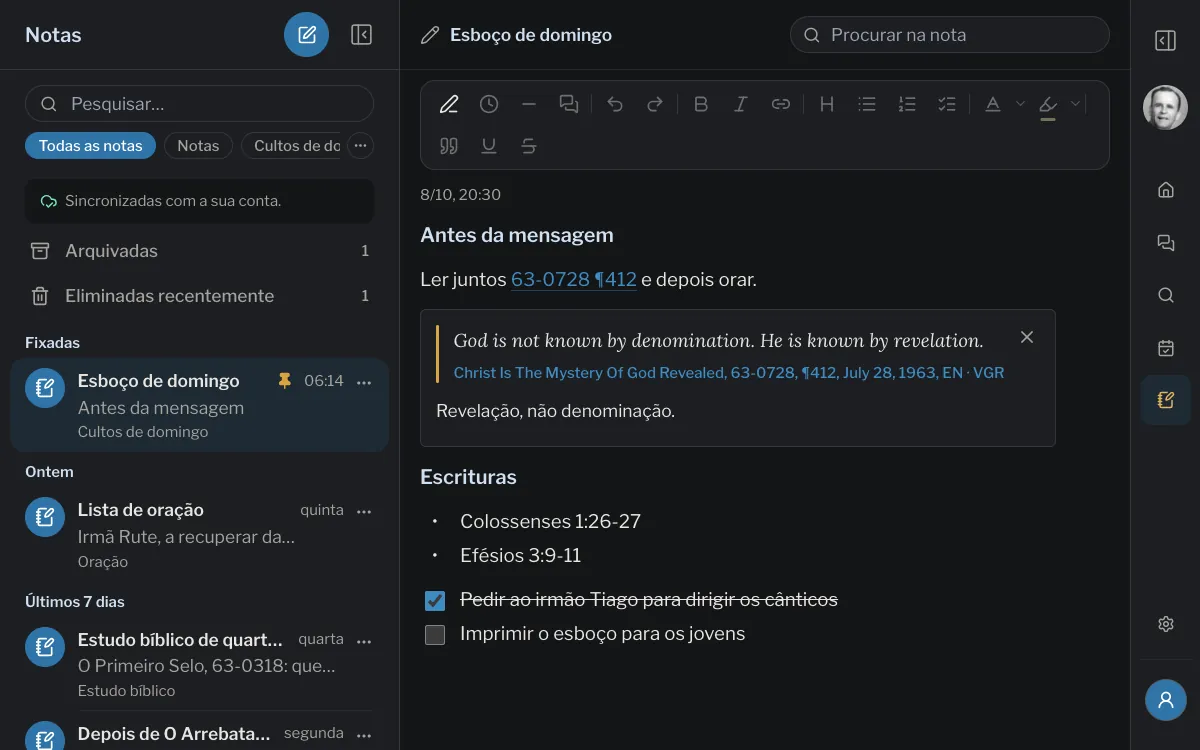
Abra Notas no menu, a seguir a Planos. Está disposta como Perguntar: a lista das suas notas à esquerda, a nota aberta ao lado, e Ocultar a lista deixa toda a largura à nota. Num telemóvel, a lista abre-se por cima da página e fecha-se quando escolhe uma nota; Mostrar a lista, no canto superior esquerdo, volta a mostrá-la.
Aplicação
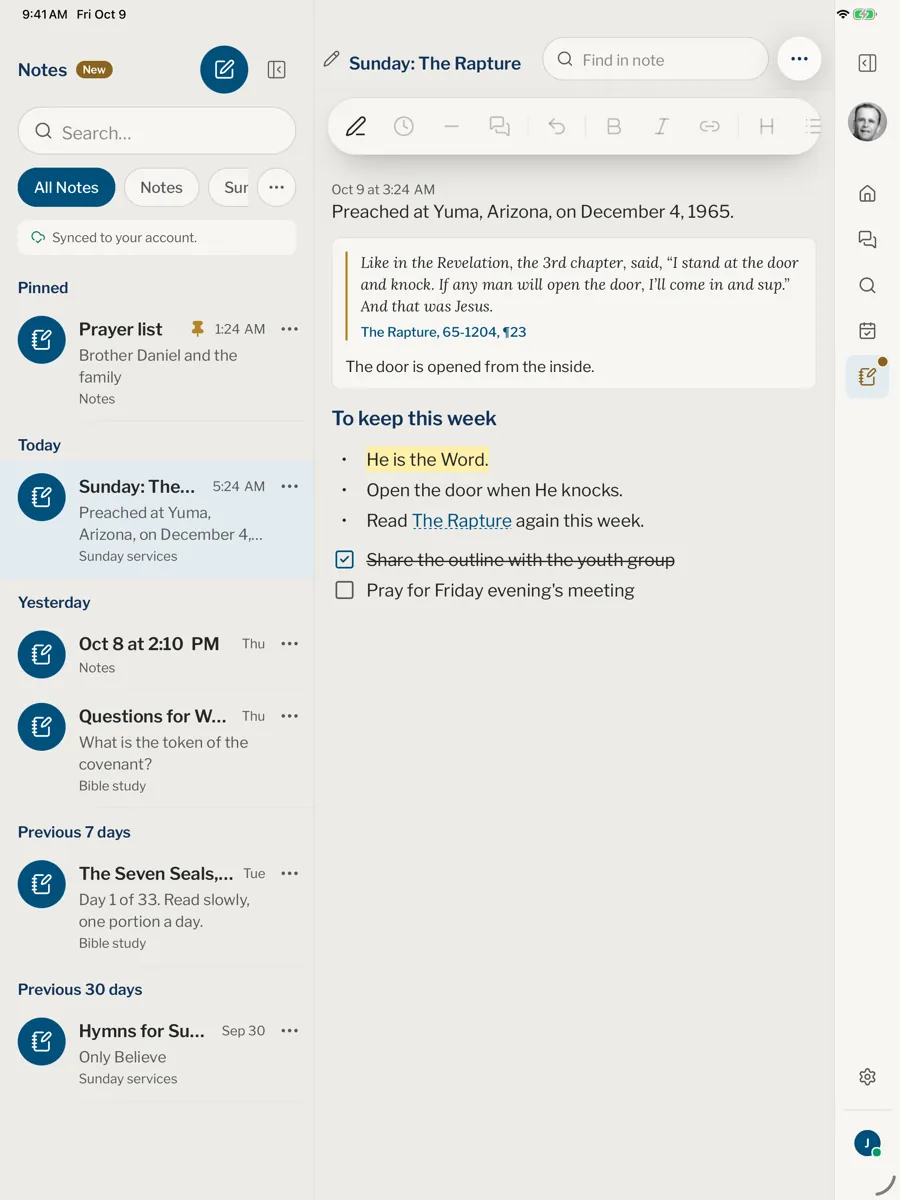
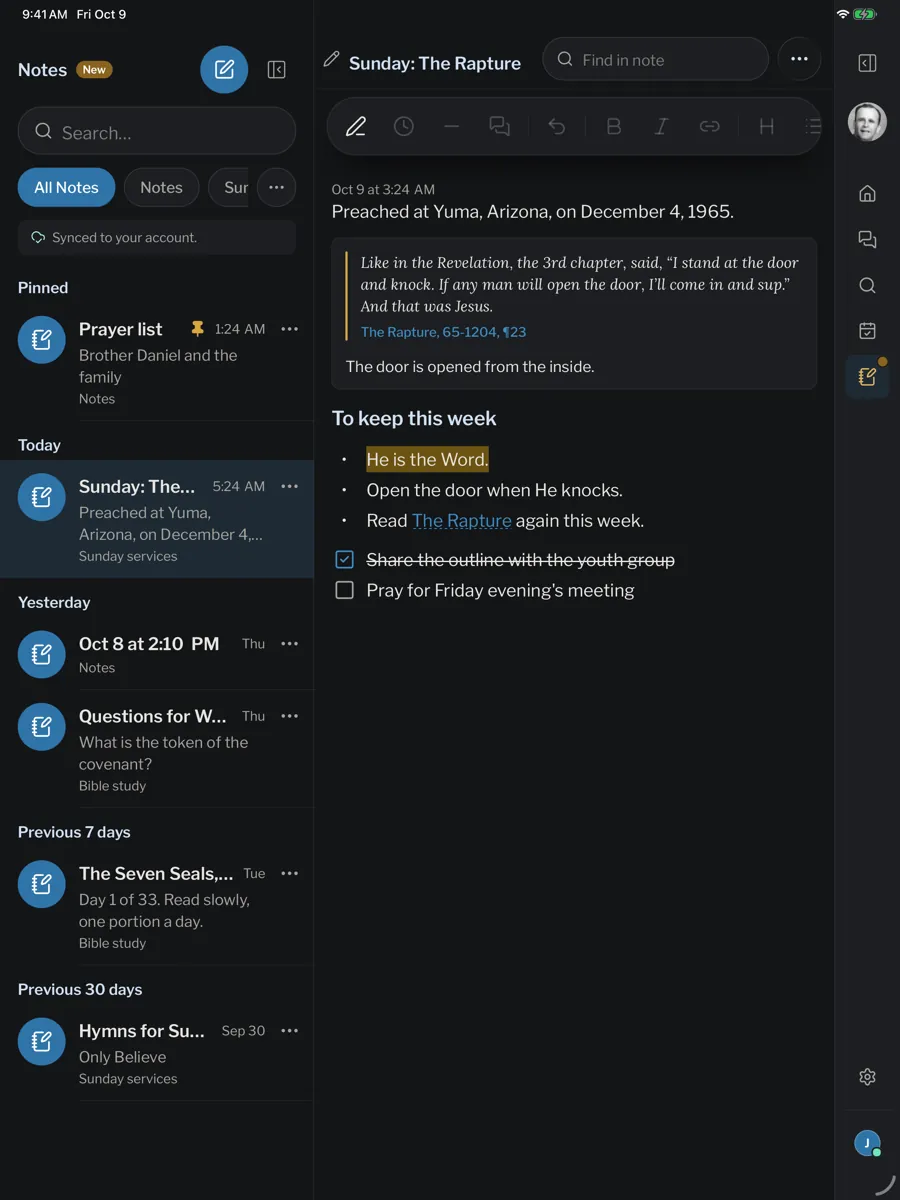
No iPad e no Mac, abra Notas no painel da direita; a lista das suas notas fica ao lado da nota aberta até escolher Ocultar a lista. No iPhone, toque em Notas na barra de separadores, ou encontre-a na primeira linha de Perfil enquanto não a juntar à barra: abra Definições e depois Barra de separadores, e escolha três entre Perguntar, Pesquisar, Planos e Notas pela ordem que quiser. Uma nota abre-se por cima da lista, e o botão redondo de voltar leva de novo a ela.
- Clique ou toque em Nova nota, o botão redondo ao lado de Notas no topo da lista.
- Escreva um título na barra no topo da nota, ao lado do pequeno lápis. Enquanto não o puser, a nota leva o dia e a hora.
- Escreva na página, por baixo da barra de ferramentas.
Web
Aplicação
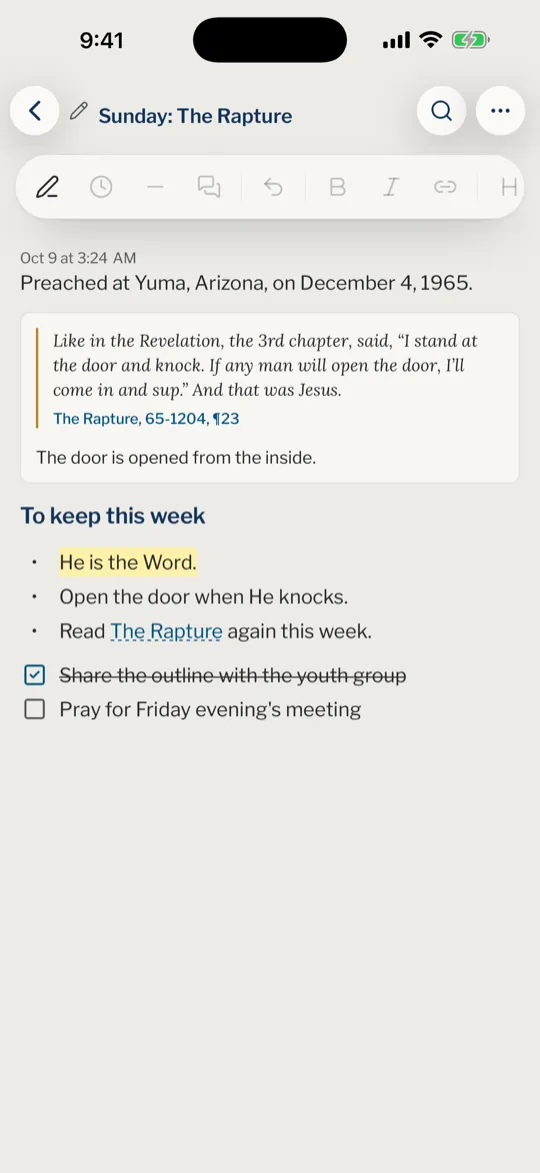
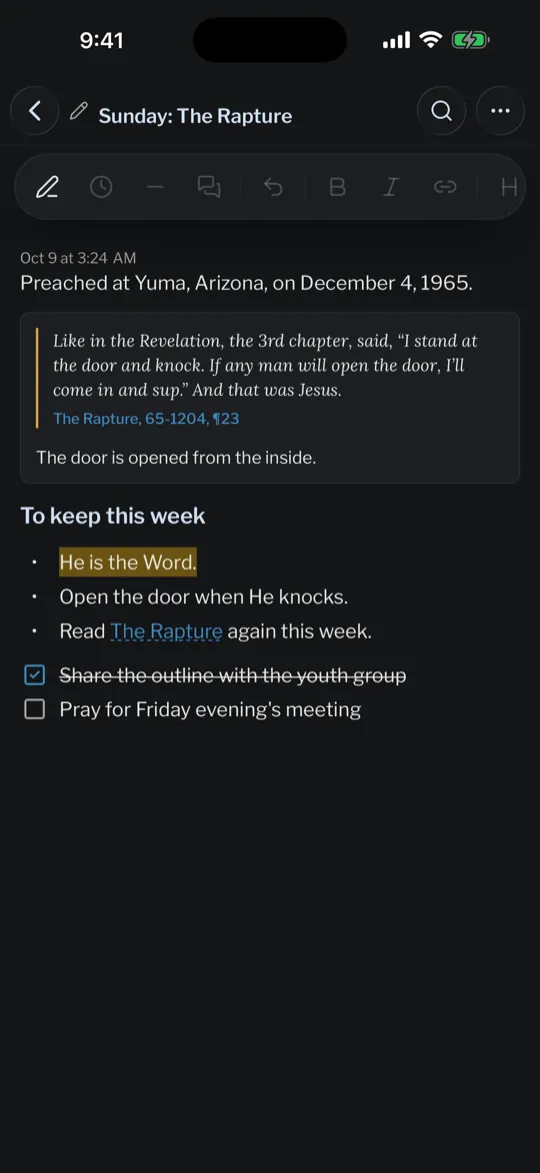
Escrever, no teclado ou à mão
Escrever no teclado
Uma nota é uma coluna de blocos. A barra de ferramentas transforma o bloco em que está em Cabeçalho, Marcas, Números, Lista de tarefas ou Citação, e acrescenta Negrito, Itálico, Sublinhado, Riscado, uma Cor do texto, um Destaque, uma ligação, um Separador e Anular. Fica no topo da nota no site, e por cima do teclado na aplicação. Quando passa da borda do ecrã, deslize-a para o lado.
Toque em Hora para escrever a hora no ponto onde está o cursor, útil quando toma notas enquanto decorre um culto.
Procurar numa nota
Num ecrã largo, Procurar na nota fica no canto superior direito da nota. Num telemóvel, toque na lupa nesse sítio. Escreva uma palavra: cada sítio onde aparece fica marcado e contado, e Enter (Pesquisar no teclado de um telemóvel) passa ao seguinte.
Escrever à mão
Toque em Escrever à mão na barra de ferramentas para juntar uma página manuscrita, que se abre numa página própria. Escreva com uma caneta, com o dedo ou, num computador, com o rato. Escolha Caneta, Marcador ou Borracha, uma cor e Fina, Média ou Grossa, e use Anular e Refazer. Quando uma página enche, di-lo e oferece Nova página.
Web
- Escolha Liso, Pautado ou Quadriculado no menu do papel no fundo da página.
- Desenhar com o dedo vem ligado num telemóvel e desligado num tablet ou computador: marque-o ou desmarque-o. Assim que uma caneta toca na página, desliga-se sozinho.
Aplicação
- Toque em ⋯ (Papel e mais) para escolher o papel Liso, Pautado ou Quadriculado.
- Aí também liga ou desliga Desenhar com o dedo. Começa ligado no iPhone e desligado no iPad e no Mac. Assim que uma caneta toca na página, desliga-se sozinho.
Citar os sermões e perguntar sobre eles
Citar um sermão
- Escreva / no início de uma linha ou depois de um espaço.
- Escreva um código de sermão, como 63-0318, ou algumas palavras do seu título, e escolha o sermão entre as sugestões.
- Aparece um # a seguir ao sermão: escolha um parágrafo da lista, ou escreva o seu número para a reduzir. Todo o sermão também é oferecido.
- A referência passa a ser uma ligação, 63-0318 ¶12. Toque nela, ou aponte para ela num computador, e um cartão mostra o parágrafo: Ler aqui junta os parágrafos à volta, Citar na nota coloca-o na sua nota e Abrir lê-o no leitor.
Escrito por inteiro, /63-0318 #12 passa a ser a mesma ligação assim que prime a barra de espaços ou um sinal de pontuação, ou sai da linha. A ligação abre o parágrafo no seu primeiro idioma de sermões, ou noutro dos seus idiomas com Abrir em outro idioma. Veja códigos e parágrafos.
Também pode citar a partir do leitor: selecione uma passagem, toque em Juntar a uma nota e escolha Nova nota ou uma das suas notas. A passagem chega com a sua referência e uma linha para escrever por baixo.
Perguntar sobre o que escreveu
Selecione algumas das palavras que escreveu e toque em Perguntar sobre isto na barra de ferramentas. Vão para Perguntar como uma conversa nova, aberta por cima da sua nota, e na nota passam a ser uma ligação para ela. Aponte para essas palavras num computador, ou toque nelas, e um cartão mostra a conversa: Ler aqui mostra o resto da resposta no cartão, e Abrir leva à conversa.
Ligações e atalhos
Uma ligação faz-se sozinha
Uma referência como /63-0318 #12, ou um endereço web que começa por https:// ou www., passa a ser uma ligação quando prime a barra de espaços a seguir. Não há parênteses retos nem marcas nas palavras, e apagar ou juntar palavras dentro de uma ligação mantém-na como ligação; as palavras que escrever logo a seguir ficam normais. Uma ligação só desaparece se apagar todas as suas palavras.
Web
A ligação aparece com um tom e sublinhada por baixo das palavras enquanto escreve. Ctrl Z ou ⌘ Z logo a seguir devolve o que escreveu, sem a ligação.
Aplicação
As palavras não ficam coloridas enquanto o teclado está visível, por isso uma linha breve diz Ligado a …, com Anular, durante alguns segundos. Uma referência escrita por inteiro fica 63-0318 ¶12 quando faz uma pausa ou sai da linha.
Mudar ou retirar uma ligação
Toque ou clique dentro de uma ligação: uma pequena barra diz para onde leva e oferece Abrir, Abrir em outro idioma (para uma passagem, quando lê em mais de um idioma), Editar a ligação e Remover a ligação. Editar a ligação muda as palavras e o destino: um endereço web, ou um sermão e um parágrafo como 63-0318 ¶12.
Para fazer uma ligação com palavras que já escreveu, selecione-as e toque no botão de ligação da barra de ferramentas, ou num computador prima Ctrl K ou ⌘ K. Colar um endereço web sobre palavras selecionadas transforma-as em ligação.
Web
- Num computador, Ctrl ou ⌘ e um clique abrem logo uma ligação. Um clique com o botão direito sobre uma ligação ou sobre palavras selecionadas abre um menu com as mesmas ações, e com Cortar, Copiar, Negrito, Itálico e Perguntar sobre isto. Mantenha Shift premida ao clicar com o botão direito para ver em vez disso o menu do seu navegador, com as sugestões de ortografia.
- Em Pesquisar, um clique com o botão direito numa frase seleciona-a e mostra a barra de ações que um toque mostra. Shift e o botão direito mostram o menu do navegador.
Aplicação
- Mantenha premida uma ligação numa nota para ver as mesmas ações numa folha.
Começar uma lista ao escrever
No início de uma linha, escreva um destes sinais e um espaço:
- -, ***, + ou • para Marcas**
- 1. ou 1) para Números
- [] para uma Lista de tarefas
- # para um Cabeçalho
- > para uma Citação
- --- e Enter para um Separador
Um número como 1963 ou 12 fica como está, por isso um ano ou um número de parágrafo no início de uma linha não corre perigo. Para manter os sinais que escreveu, toque em Anular na barra de ferramentas, ou num computador prima Ctrl Z ou ⌘ Z logo a seguir.
Toque em ? (Atalhos), o último botão da barra de ferramentas, para voltar a ver todos estes atalhos, incluindo / e #.
A lista e as suas pastas
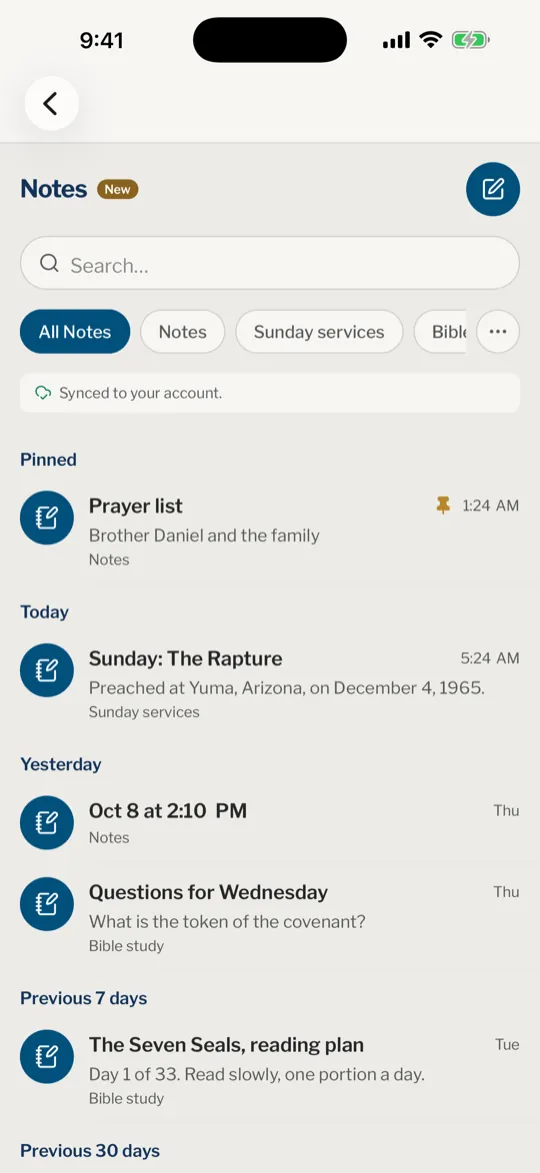
No topo da lista há uma caixa de pesquisa e uma fila de pastas: Todas as notas, Notas para as notas que não estão em nenhuma pasta, uma por cada pasta que criar, e + para criar uma. Por baixo da fila, uma linha diz Sincronizadas com a sua conta. quando as suas notas estão a salvo na sua conta.
Seguem-se as notas, agrupadas em Fixadas, Hoje, Ontem, Últimos 7 dias, Últimos 30 dias, e depois por mês e por ano. Cada linha mostra o título, quando escreveu nela pela última vez e a primeira linha; em Todas as notas indica também a sua pasta. Uma nota nova entra em Notas, ou na pasta que tiver aberta.
A caixa de pesquisa encontra palavras nos títulos e no texto escrito, na pasta escolhida e entre as notas que tiver arquivado: escolha Todas as notas para pesquisar em tudo.
Pastas
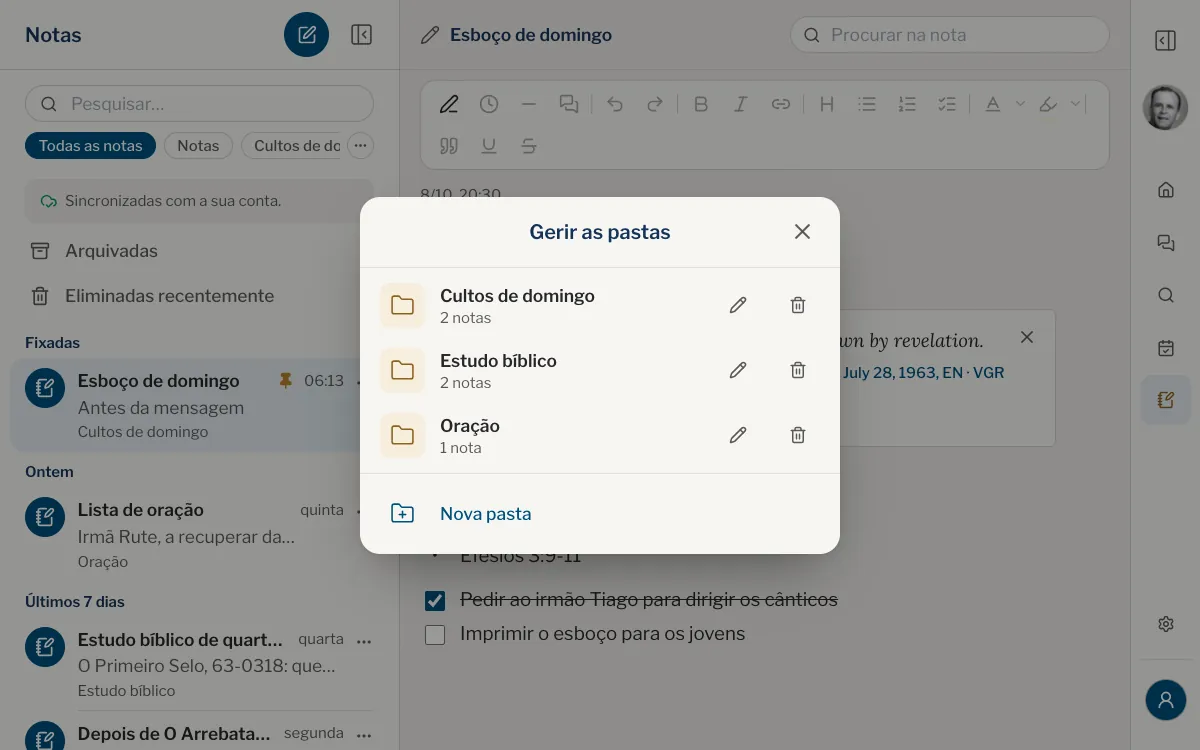
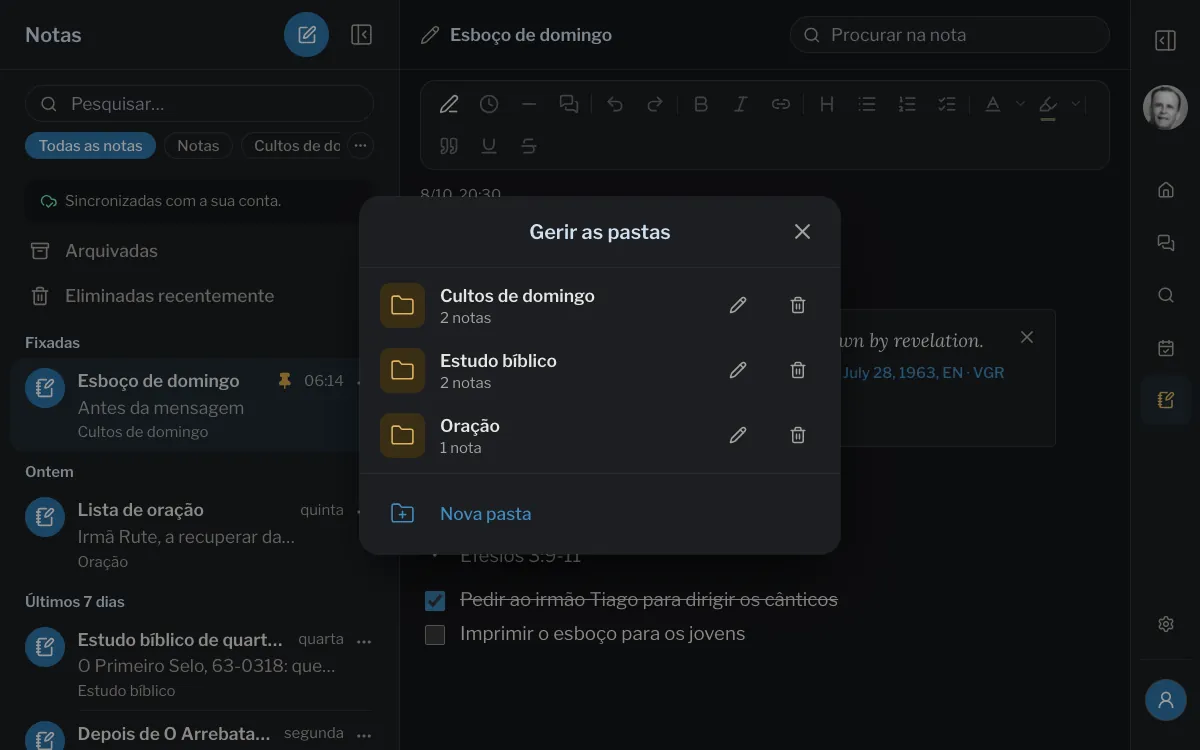
Escolha + no fim da fila para criar uma pasta. Assim que tiver uma, um ⋯ depois da fila abre Gerir as pastas: cada pasta com o número de notas que contém, um lápis (Mudar o nome) e um caixote do lixo (Eliminar a pasta) ao lado, e Nova pasta no fim. Eliminar uma pasta passa as suas notas para Notas. Para arrumar uma nota noutro sítio, abra o seu menu e escolha Pasta.
Web
Aplicação
Fixar, partilhar, arquivar e eliminar
Web
- Abra o ⋯ de uma nota na lista. Oferece Fixar, Pasta, Arquivar, Partilhar como texto, Copiar texto e Eliminar. Num telemóvel, deslize uma nota para a esquerda para a eliminar.
- Num telemóvel ou numa janela estreita, o ⋯ no topo da nota aberta oferece o mesmo, com Imprimir ou guardar em PDF. Num ecrã largo, a impressão do seu navegador (Ctrl P ou ⌘ P) imprime a nota, ou guarda-a em PDF.
Aplicação
- Mantenha premida uma nota na lista (no iPad e no Mac, também o seu ⋯), ou toque em ⋯ no topo de uma nota aberta. O menu oferece Fixar, Pasta, Arquivar, Copiar texto e Eliminar. Deslize uma nota para a esquerda para a eliminar, ou para a direita para a arquivar.
- Partilhar como texto e Partilhar como PDF abrem a folha de partilha.
Arquivar põe uma nota de lado sem a eliminar: sai de Todas as notas e da sua pasta. Assim que arquivar uma nota, aparece por baixo das pastas uma linha Arquivadas com o número de notas. Abre-se na própria lista, com uma seta no topo para voltar; abra aí uma nota e escolha Desarquivar para a devolver à sua pasta. Uma nota arquivada deixa de estar fixada, e uma pesquisa encontra-a na mesma e marca-a como Arquivadas.
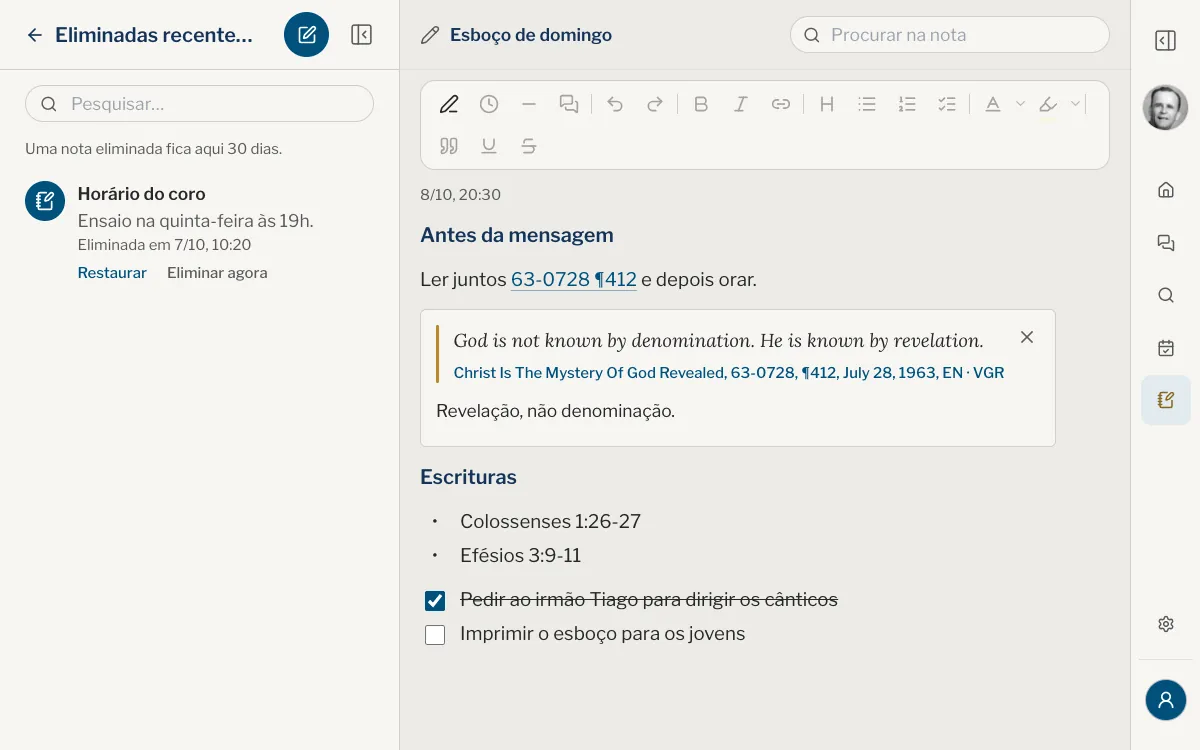
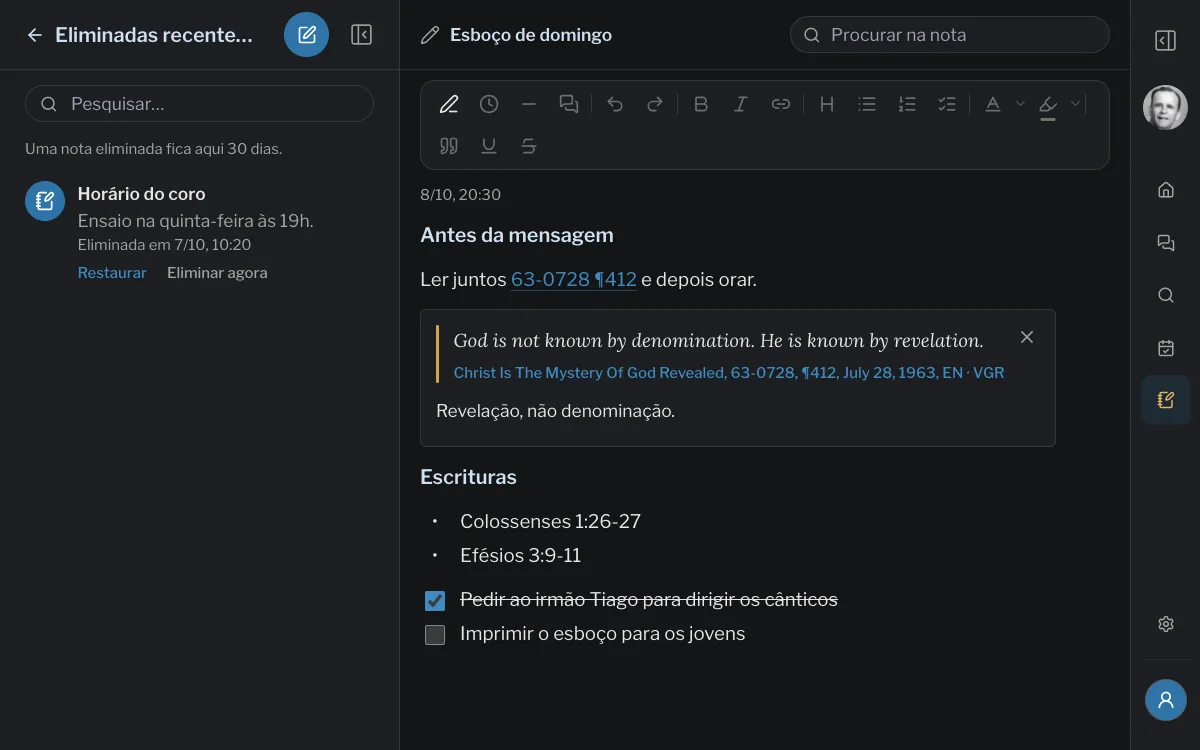
Eliminar leva uma nota para Eliminadas recentemente, onde espera 30 dias. Essa linha aparece por baixo das pastas assim que eliminar alguma coisa, e abre-se da mesma forma na lista. Cada nota tem aí Restaurar, que a devolve, e Eliminar agora, que a remove para sempre.
Guardado na sua conta
Notas exige uma conta com o endereço de e-mail confirmado. Sem sessão iniciada, a lista mostra uma linha para a iniciar em vez de Nova nota. Cada alteração é escrita primeiro no seu dispositivo e enviada para a sua conta quando há ligação, por isso uma nota escrita sem ligação não se perde, e as mesmas notas aparecem no site e na aplicação. A linha por baixo das pastas diz A sincronizar… enquanto envia, e pede-lhe que verifique a sua ligação quando não consegue.
Porque é que as minhas palavras passaram a ser uma ligação?
Uma referência como /63-0318 #12, ou um endereço web, passa a ser ligação quando prime a barra de espaços a seguir. Para anular logo, toque em Anular (num computador, Ctrl Z ou ⌘ Z). Mais tarde, toque na ligação e escolha Remover a ligação.
Mudei algumas palavras de uma ligação. Continua a ser uma ligação?
Sim, e continua a levar para onde levava. Para mudar isso, toque nela e escolha Editar a ligação.
Não encontro o botão Nova nota. Porquê?
Sem uma conta com o endereço de e-mail confirmado, a lista mostra no seu lugar Inicie sessão para guardar notas. Inicie sessão, ou confirme o seu endereço, e o botão aparece.
Onde está uma nota que arquivei?
Em Arquivadas, a linha por baixo das pastas. Uma pesquisa também a encontra, marcada como Arquivadas. Desarquivar devolve-a à sua pasta.
E se alterar a mesma nota em dois dispositivos?
Cada nota é guardada por inteiro, por isso, se a alterar em dois dispositivos quase ao mesmo tempo, fica guardada a última alteração. Escreva num dispositivo de cada vez.
A pesquisa lê a minha escrita à mão?
Não. A pesquisa procura nos títulos, nas palavras escritas e nas passagens citadas, não nas páginas manuscritas.
Este artigo foi útil?
Continua sem resolver?
Escreva-nos o que estava a fazer e o que viu, e ajudamos.
Artigos relacionados
- Escrever uma nota sobre uma passagemJunte o seu próprio pensamento a uma passagem sublinhada, encontre-o ou altere-o depois na sua biblioteca, e veja em que difere de uma nota do bloco Notas.
- Faça uma pergunta e leia a respostaDescreva o que procura com as suas palavras e receba uma resposta feita só com os sermões, cada ponto com o seu sermão e o seu parágrafo.
- Usar a sua biblioteca em mais de um dispositivoO que segue a sua conta para cada telemóvel, tablet e computador, o que cada dispositivo guarda para si, e como iniciar sessão num segundo dispositivo.