
Notas: un bloc de notas propio
Escriba notas con el teclado o a mano, cite los sermones con una barra, ordénelas en carpetas, archívelas y compártalas como texto o PDF.
En esta página
Notas es su propio bloc de notas, aparte de las anotaciones que escribe sobre pasajes subrayados. Úselo en casa para su tiempo de devoción, en la iglesia mientras se predica un sermón, o para preparar un mensaje. Escriba con el teclado o a mano, y cite los sermones en una nota para que un toque le lleve de vuelta al párrafo.
Empezar una nota
Web
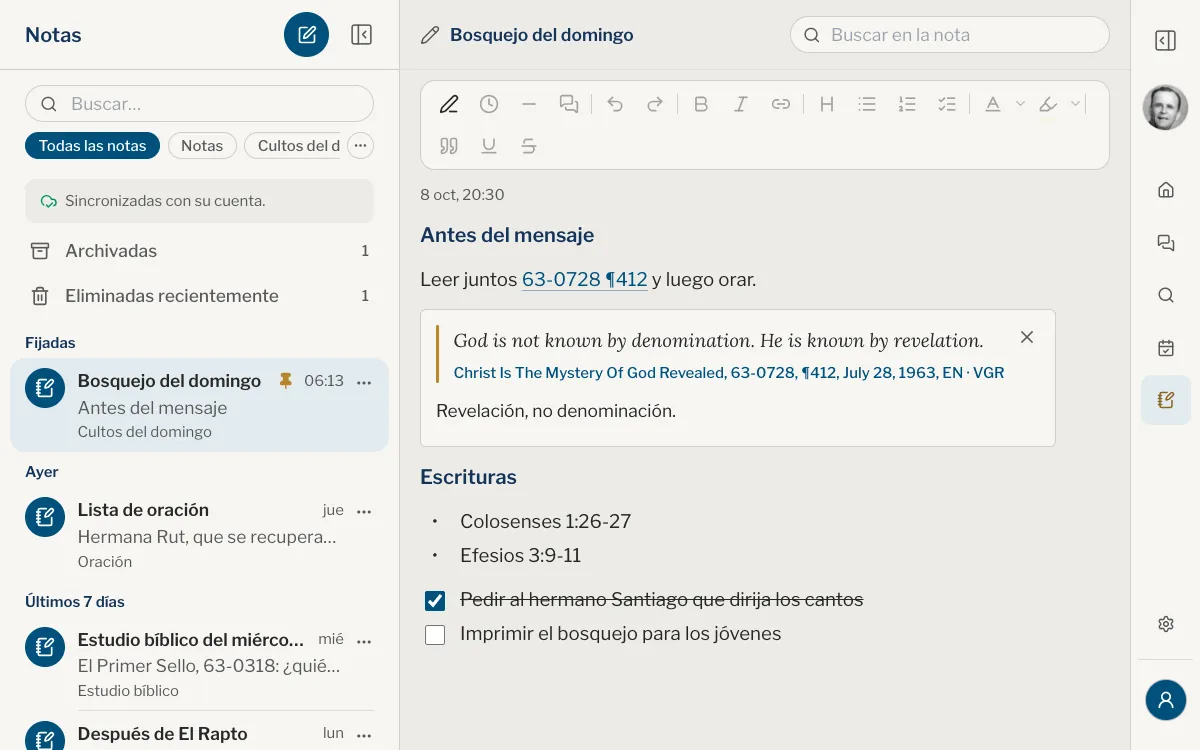
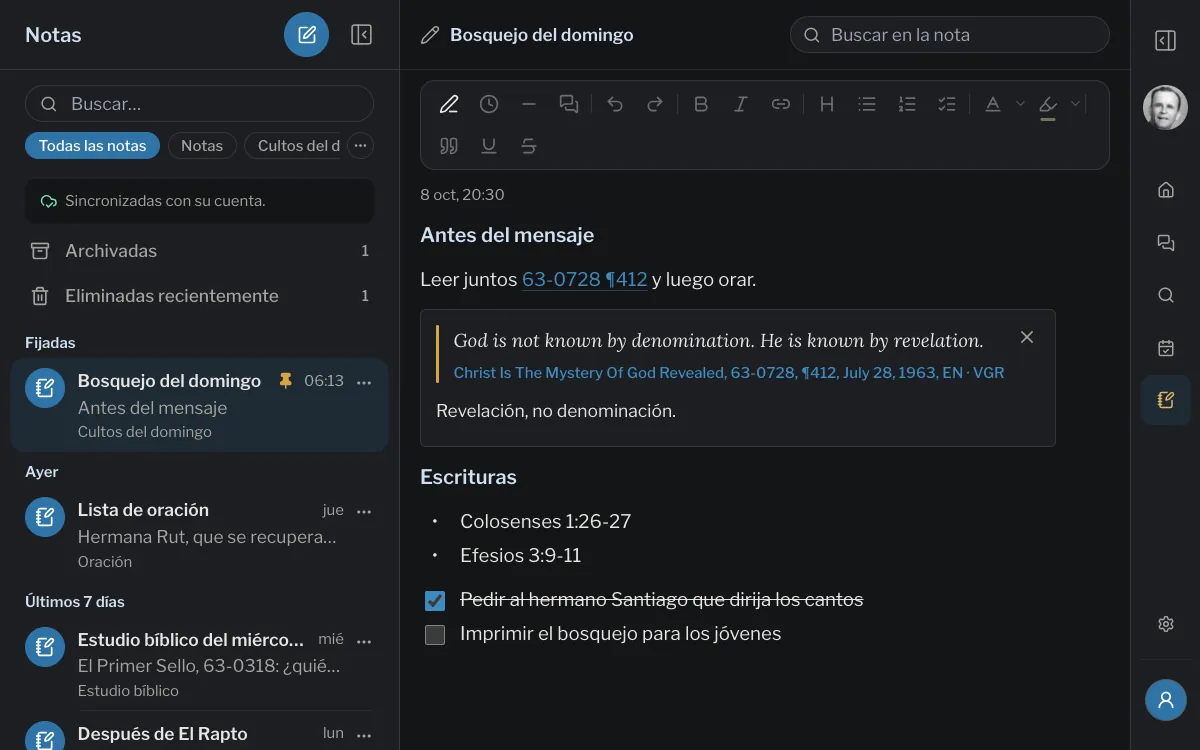
Abra Notas en el menú, después de Planes. Está dispuesta como Preguntar: la lista de sus notas a la izquierda, la nota abierta al lado, y Ocultar la lista deja todo el ancho a la nota. En un teléfono, la lista se abre sobre la página y se cierra al elegir una nota; Mostrar la lista, arriba a la izquierda, la trae de vuelta.
Aplicación
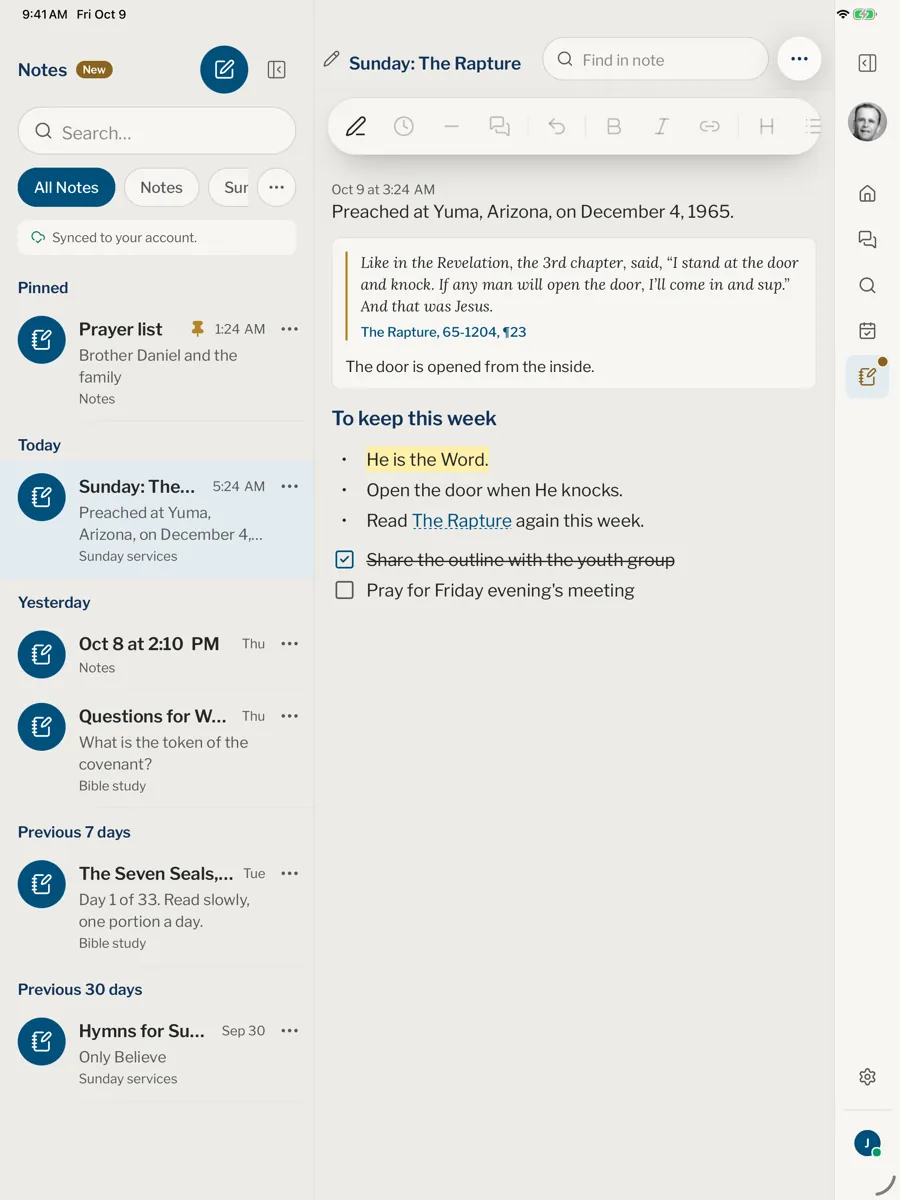
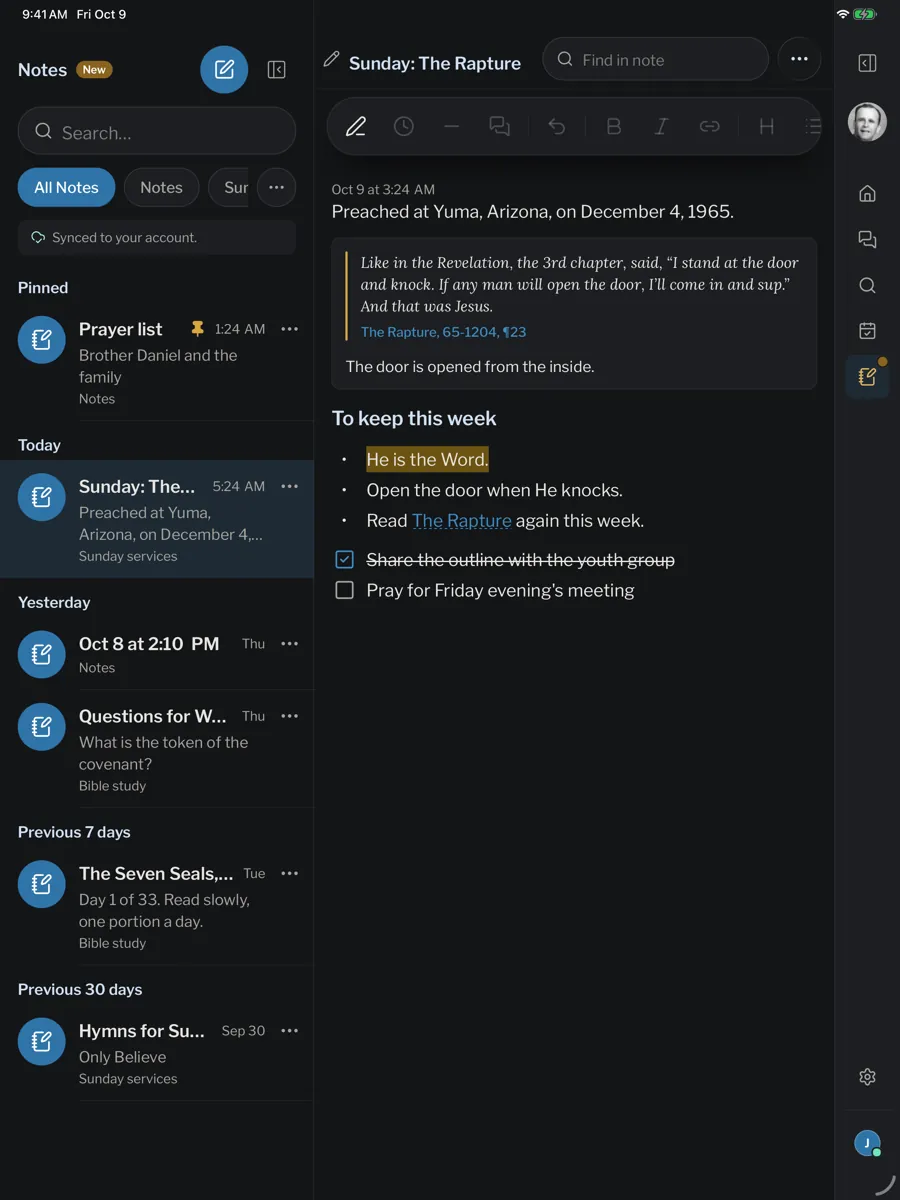
En iPad y Mac, abra Notas en el panel de la derecha; la lista de sus notas queda al lado de la nota abierta hasta que elija Ocultar la lista. En iPhone, toque Notas en la barra de pestañas, o búsquela como primera fila de Tú mientras no la haya añadido allí: abra Ajustes y luego Barra de pestañas, y elija tres entre Preguntar, Buscar, Planes y Notas en el orden que quiera. Una nota se abre sobre la lista, y el botón redondo de volver lleva de nuevo a ella.
- Haga clic o toque Nueva nota, el botón redondo junto a Notas arriba de la lista.
- Escriba un título en la barra de arriba de la nota, junto al pequeño lápiz. Mientras no lo ponga, la nota lleva el día y la hora.
- Escriba en la página, bajo la barra de herramientas.
Web
Aplicación
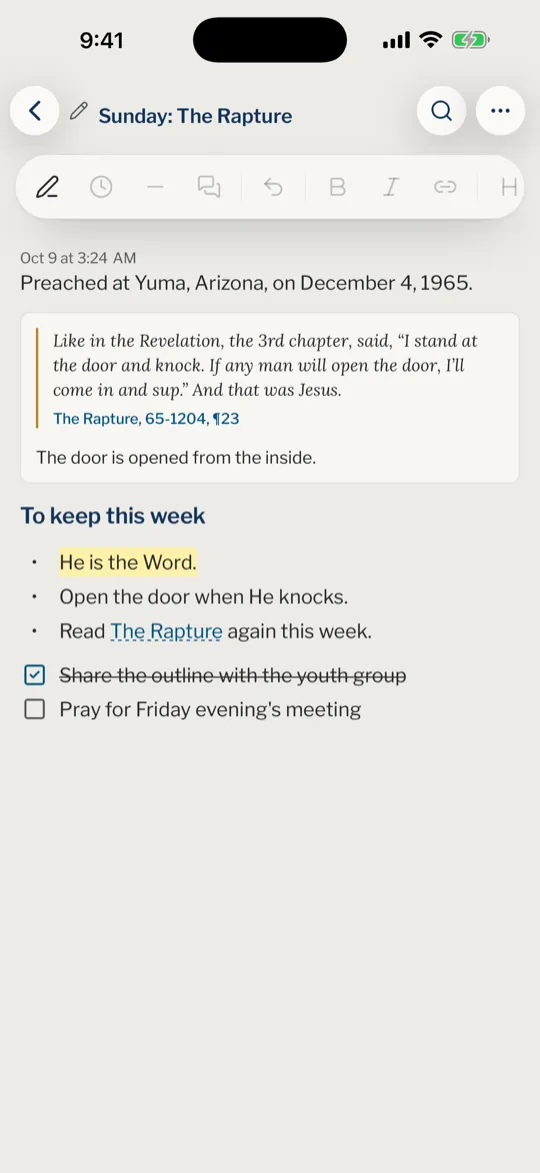
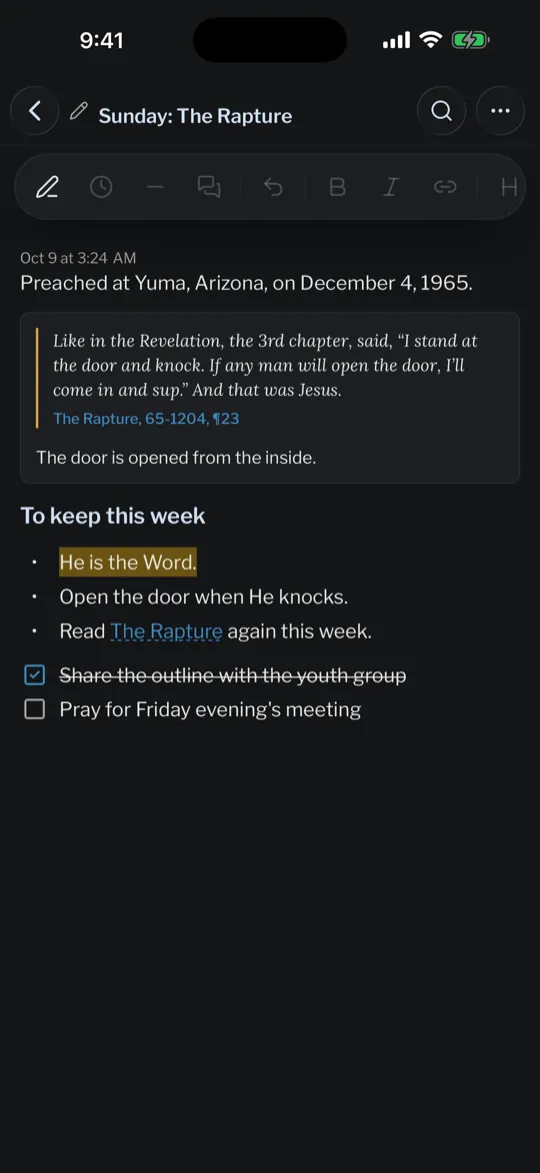
Escribir, con el teclado o a mano
Escribir con el teclado
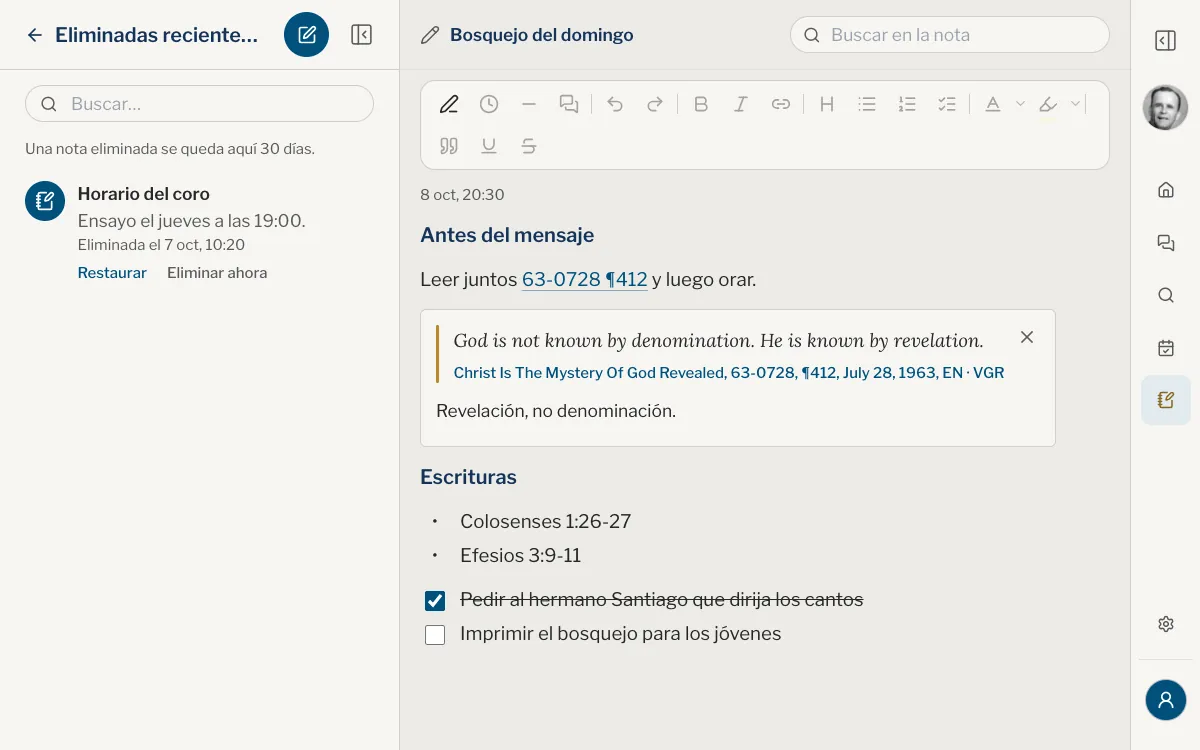
Una nota es una columna de bloques. La barra de herramientas convierte el bloque en que está en Encabezado, Viñetas, Números, Lista de tareas o Cita, y añade Negrita, Cursiva, Subrayado, Tachado, un Color del texto, un Resaltado, un enlace, un Separador y Deshacer. Está arriba de la nota en el sitio web, y sobre el teclado en la aplicación. Cuando pasa del borde de la pantalla, deslícela de lado.
Toque Hora para escribir la hora donde está el cursor, útil si toma notas mientras avanza un culto.
Buscar en una nota
En una pantalla ancha, Buscar en la nota está arriba a la derecha de la nota. En un teléfono, toque la lupa en ese lugar. Escriba una palabra: cada sitio donde aparece queda marcado y contado, e Intro (Buscar en el teclado de un teléfono) pasa al siguiente.
Escribir a mano
Toque Escribir a mano en la barra de herramientas para añadir una página manuscrita, que se abre en una página propia. Escriba con un lápiz óptico, con el dedo o, en un ordenador, con el ratón. Elija Bolígrafo, Resaltador o Borrador, un color y Fino, Medio o Grueso, y use Deshacer y Rehacer. Cuando una página se llena, lo dice y ofrece Nueva página.
Web
- Elija Liso, Rayado o Cuadriculado en el menú del papel al pie de la página.
- Dibujar con el dedo viene activado en un teléfono y desactivado en una tableta o un ordenador: márquelo o desmárquelo. En cuanto un lápiz toca la página, se desactiva solo.
Aplicación
- Toque ⋯ (Papel y más) para elegir el papel Liso, Rayado o Cuadriculado.
- Ahí también activa o desactiva Dibujar con el dedo. Empieza activado en iPhone y desactivado en iPad y Mac. En cuanto un lápiz toca la página, se desactiva solo.
Citar los sermones y preguntar sobre ellos
Citar un sermón
- Escriba / al principio de una línea o después de un espacio.
- Escriba un código de sermón, como 63-0318, o unas palabras de su título, y elija el sermón entre las sugerencias.
- Aparece un # tras el sermón: elija un párrafo de la lista, o escriba su número para acotarla. También se ofrece Todo el sermón.
- La referencia se convierte en un enlace, 63-0318 ¶12. Tóquelo, o señálelo en un ordenador, y una tarjeta muestra el párrafo: Leer aquí añade los párrafos de alrededor, Citar en la nota lo pone en su nota y Abrir lo lee en el lector.
Escrito completo, /63-0318 #12 se convierte en el mismo enlace en cuanto pulsa la barra espaciadora o un signo de puntuación, o sale de la línea. El enlace abre el párrafo en su primer idioma de sermones, o en otro de sus idiomas con Abrir en otro idioma. Vea códigos y párrafos.
También puede citar desde el lector: seleccione un pasaje, toque Añadir a una nota y elija Nueva nota o una de sus notas. El pasaje llega con su referencia y una línea para escribir debajo.
Preguntar sobre lo que escribió
Seleccione algunas de las palabras que escribió y toque Preguntar sobre esto en la barra de herramientas. Van a Preguntar como una conversación nueva, abierta sobre su nota, y en la nota pasan a ser un enlace a ella. Señale esas palabras en un ordenador, o tóquelas, y una tarjeta muestra la conversación: Leer aquí muestra el resto de la respuesta en la tarjeta, y Abrir lleva a la conversación.
Enlaces y atajos
Un enlace se hace solo
Una referencia como /63-0318 #12, o una dirección web que empieza por https:// o www., se convierte en enlace cuando pulsa la barra espaciadora después de ella. No hay corchetes ni marcas en las palabras, y borrar o añadir palabras dentro de un enlace lo deja como enlace; las palabras que escriba justo después siguen siendo normales. Un enlace desaparece solo si borra todas sus palabras.
Web
El enlace se ve teñido y subrayado bajo las palabras mientras escribe. Ctrl Z o ⌘ Z justo después devuelve lo que escribió, sin el enlace.
Aplicación
Las palabras no se colorean mientras el teclado está a la vista, así que una línea breve dice Enlazado a …, con Deshacer, durante unos segundos. Una referencia escrita completa se escribe 63-0318 ¶12 cuando hace una pausa o sale de la línea.
Cambiar o quitar un enlace
Toque o haga clic dentro de un enlace: una pequeña barra dice adónde lleva y ofrece Abrir, Abrir en otro idioma (para un pasaje, cuando lee en más de un idioma), Editar el enlace y Quitar el enlace. Editar el enlace cambia las palabras y el destino: una dirección web, o un sermón y un párrafo como 63-0318 ¶12.
Para hacer un enlace con palabras que ya escribió, selecciónelas y toque el botón de enlace de la barra de herramientas, o en un ordenador pulse Ctrl K o ⌘ K. Pegar una dirección web sobre palabras seleccionadas las convierte en enlace.
Web
- En un ordenador, Ctrl o ⌘ y un clic abren un enlace al instante. Un clic derecho sobre un enlace o sobre palabras seleccionadas abre un menú con las mismas acciones, y con Cortar, Copiar, Negrita, Cursiva y Preguntar sobre esto. Mantenga pulsada Mayús al hacer clic derecho para ver en su lugar el menú de su navegador, con sus sugerencias de ortografía.
- En Buscar, un clic derecho sobre una frase la selecciona y muestra la barra de acciones que muestra un toque. Mayús y clic derecho muestran el menú del navegador.
Aplicación
- Mantenga pulsado un enlace en una nota para ver las mismas acciones en una hoja.
Empezar una lista al escribir
Al principio de una línea, escriba uno de estos signos y un espacio:
- -, ***, + o • para Viñetas**
- 1. o 1) para Números
- [] para una Lista de tareas
- # para un Encabezado
- > para una Cita
- --- e Intro para un Separador
Un número como 1963 o 12 se deja como está, así que un año o un número de párrafo al principio de una línea no corre peligro. Para conservar los signos que escribió, toque Deshacer en la barra de herramientas, o en un ordenador pulse Ctrl Z o ⌘ Z justo después.
Toque ? (Atajos), el último botón de la barra de herramientas, para volver a ver todos estos atajos, / y # incluidos.
La lista y sus carpetas
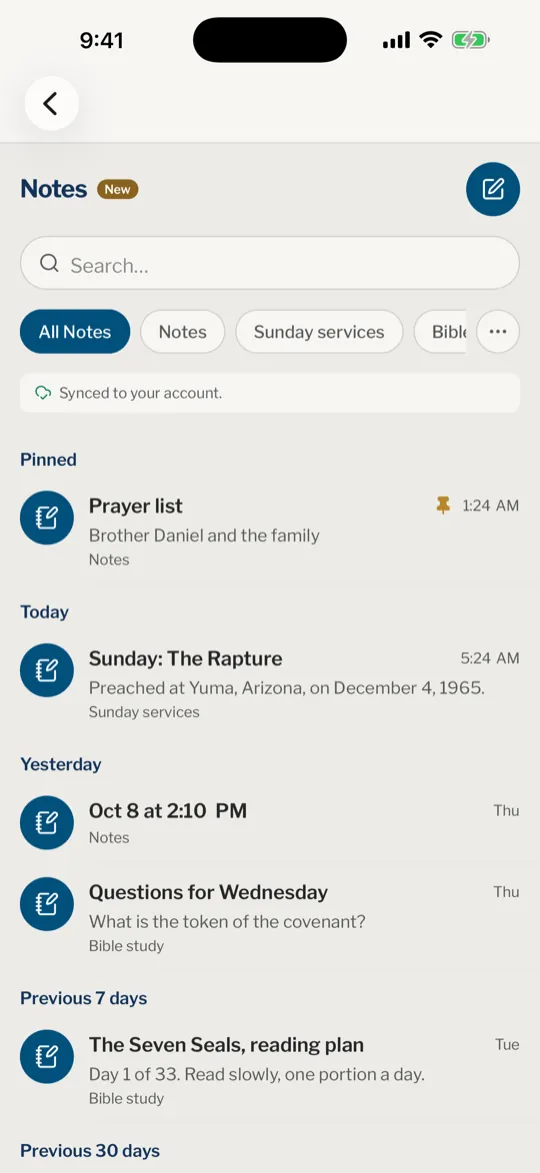
Arriba de la lista hay un cuadro de búsqueda y una fila de carpetas: Todas las notas, Notas para las notas que no están en ninguna carpeta, una por cada carpeta que cree, y + para crear una. Bajo la fila, una línea dice Sincronizadas con su cuenta. cuando sus notas están a salvo en su cuenta.
Luego vienen las notas, agrupadas en Fijadas, Hoy, Ayer, Últimos 7 días, Últimos 30 días, y después por mes y por año. Cada fila muestra el título, cuándo escribió en ella por última vez y su primera línea; en Todas las notas nombra también su carpeta. Una nota nueva llega a Notas, o a la carpeta que tenga abierta.
El cuadro de búsqueda encuentra palabras en los títulos y en el texto escrito, en la carpeta elegida y entre las notas que haya archivado: elija Todas las notas para buscar en todo.
Carpetas
Elija + al final de la fila para crear una carpeta. En cuanto tenga una, un ⋯ tras la fila abre Gestionar las carpetas: cada carpeta con el número de notas que contiene, un lápiz (Cambiar el nombre) y una papelera (Eliminar la carpeta) a su lado, y Nueva carpeta al pie. Eliminar una carpeta pasa sus notas a Notas. Para pasar una nota a otra carpeta, abra su menú y elija Carpeta.
Web
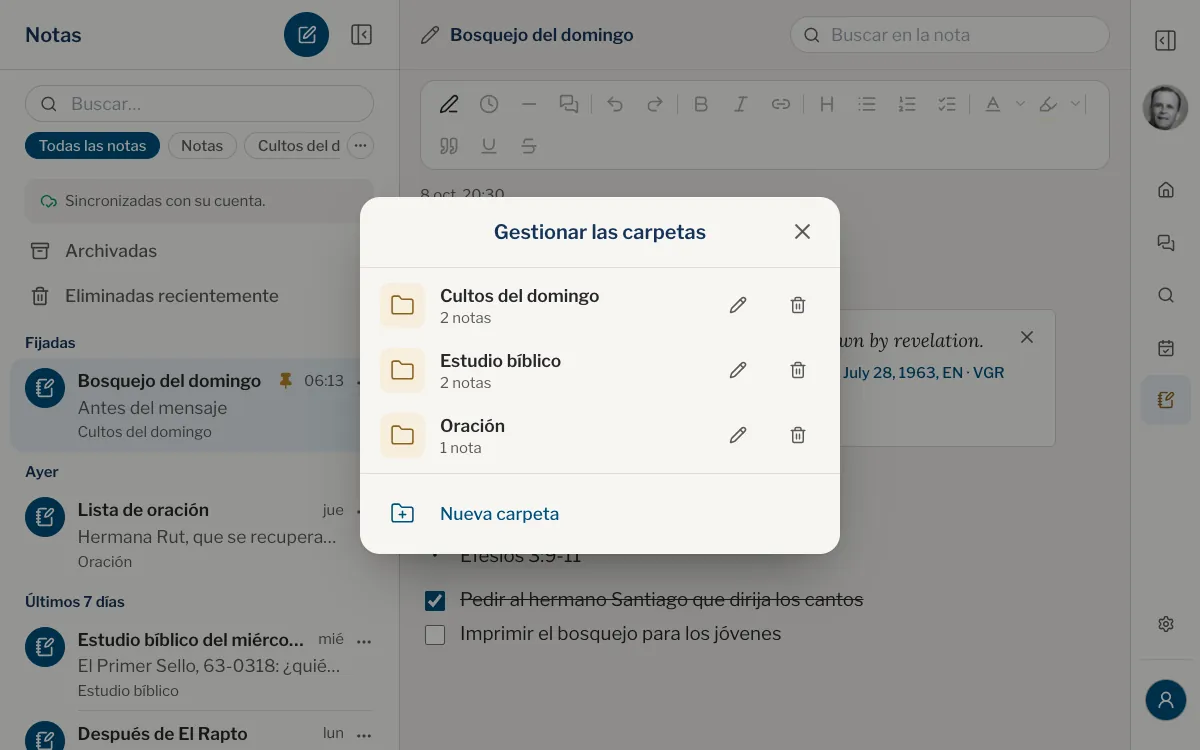
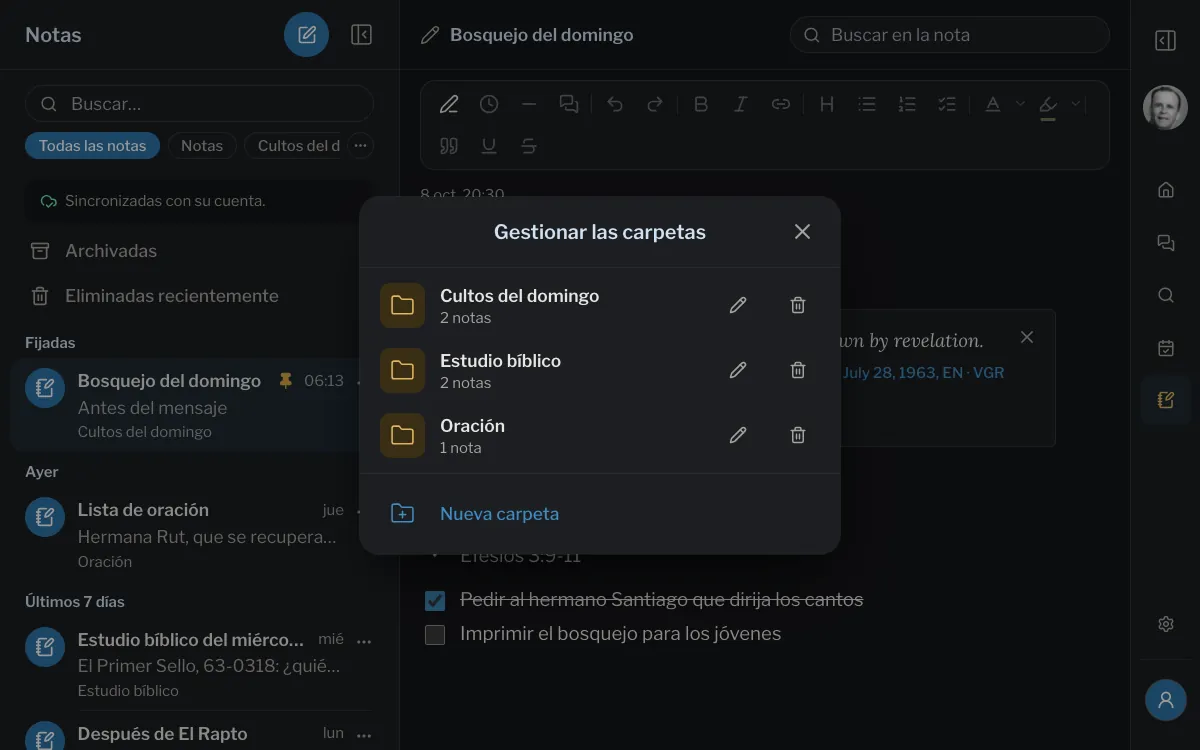
Aplicación
Fijar, compartir, archivar y eliminar
Web
- Abra el ⋯ de una nota en la lista. Ofrece Fijar, Carpeta, Archivar, Compartir como texto, Copiar texto y Eliminar. En un teléfono, deslice una nota a la izquierda para eliminarla.
- En un teléfono o una ventana estrecha, el ⋯ de arriba de la nota abierta ofrece lo mismo, con Imprimir o guardar como PDF. En una pantalla ancha, la impresión de su navegador (Ctrl P o ⌘ P) imprime la nota, o la guarda como PDF.
Aplicación
- Mantenga pulsada una nota en la lista (en iPad y Mac, también su ⋯), o toque ⋯ arriba de una nota abierta. El menú ofrece Fijar, Carpeta, Archivar, Copiar texto y Eliminar. Deslice una nota a la izquierda para eliminarla, o a la derecha para archivarla.
- Compartir como texto y Compartir como PDF abren la hoja de compartir.
Archivar aparta una nota sin eliminarla: sale de Todas las notas y de su carpeta. En cuanto ha archivado una nota, aparece bajo las carpetas una fila Archivadas con el número de notas. Se abre en la propia lista, con una flecha arriba para volver; abra allí una nota y elija Desarchivar para devolverla a su carpeta. Una nota archivada deja de estar fijada, y una búsqueda la encuentra igualmente y la marca como Archivadas.
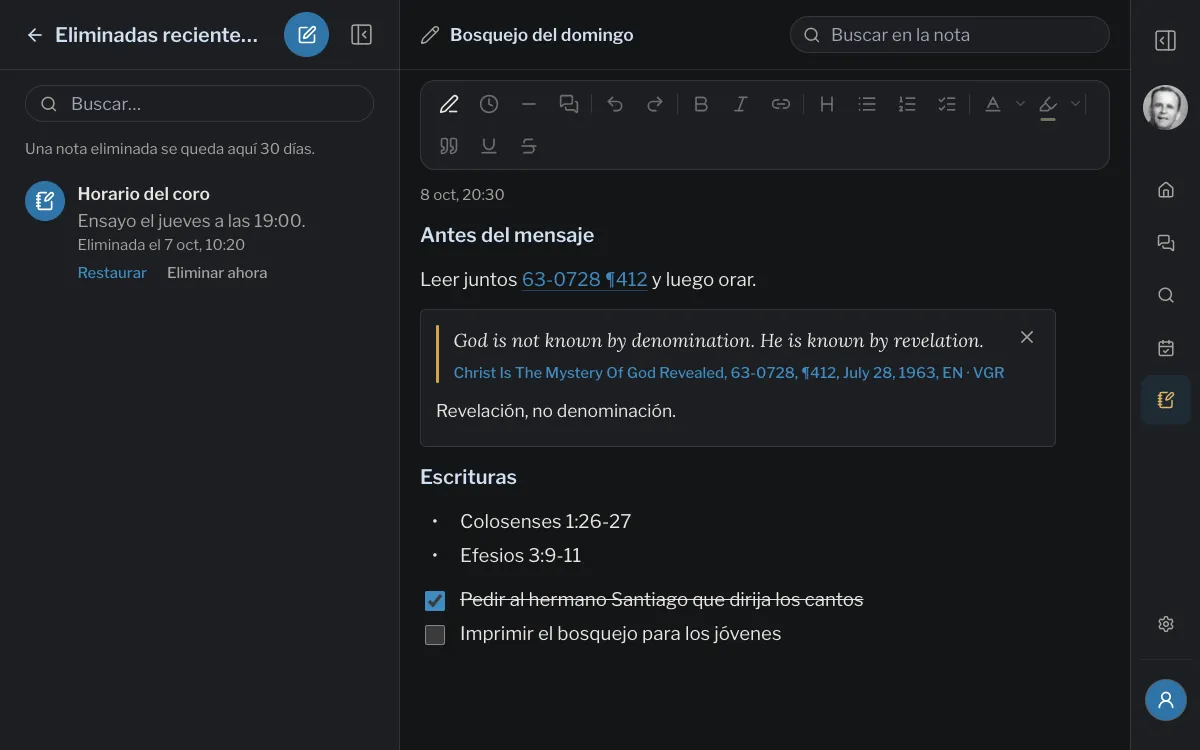
Eliminar lleva una nota a Eliminadas recientemente, donde espera 30 días. Esa fila aparece bajo las carpetas en cuanto ha eliminado algo, y se abre igual en la lista. Cada nota tiene allí Restaurar, que la devuelve, y Eliminar ahora, que la quita para siempre.
Guardado en su cuenta
Notas requiere una cuenta con la dirección de correo confirmada. Sin sesión, la lista muestra una línea para iniciarla en lugar de Nueva nota. Cada cambio se escribe primero en su dispositivo y se envía a su cuenta cuando hay conexión, así que una nota escrita sin conexión no se pierde, y las mismas notas aparecen en el sitio web y en la aplicación. La línea bajo las carpetas dice Sincronizando… mientras envía, y le pide comprobar su conexión cuando no puede.
¿Por qué se convirtieron mis palabras en un enlace?
Una referencia como /63-0318 #12, o una dirección web, se convierte en enlace al pulsar la barra espaciadora después de ella. Para deshacerlo enseguida, toque Deshacer (en un ordenador, Ctrl Z o ⌘ Z). Más tarde, toque el enlace y elija Quitar el enlace.
Cambié algunas palabras de un enlace. ¿Sigue siendo un enlace?
Sí, y sigue llevando adonde llevaba. Para cambiarlo, tóquelo y elija Editar el enlace.
No encuentro el botón Nueva nota. ¿Por qué?
Sin una cuenta con la dirección de correo confirmada, la lista muestra en su lugar Inicie sesión para guardar notas. Inicie sesión, o confirme su dirección, y el botón aparece.
¿Dónde está una nota que archivé?
En Archivadas, la fila bajo las carpetas. Una búsqueda también la encuentra, marcada como Archivadas. Desarchivar la devuelve a su carpeta.
¿Y si cambio la misma nota en dos dispositivos?
Cada nota se guarda entera, así que si la cambia en dos dispositivos casi a la vez, se conserva el último guardado. Escriba en un dispositivo cada vez.
¿La búsqueda lee mi escritura a mano?
No. La búsqueda mira los títulos, las palabras escritas y los pasajes citados, no las páginas manuscritas.
¿Le ha sido útil este artículo?
¿Sigue sin resolverlo?
Escríbanos qué estaba haciendo y qué vio, y le ayudaremos.
Artículos relacionados
- Escribir una nota sobre un pasajeAñada su propia anotación a un pasaje subrayado, encuéntrela o cámbiela después en su biblioteca, y vea en qué se distingue de una nota del bloc Notas.
- Haga una pregunta y lea la respuestaDescriba lo que busca con sus propias palabras y reciba una respuesta hecha solo con los sermones, cada punto con su sermón y su párrafo.
- Usar su biblioteca en más de un dispositivoLo que sigue a su cuenta en cada teléfono, tableta y ordenador, lo que cada dispositivo guarda para sí, y cómo iniciar sesión en un segundo dispositivo.